Facebook er et utmerket program som kan vise diverse videoer. Du kan se korte klipp, lange videoer og annet videoinnhold. Det finnes også tider når du vil lagre videoene du har sett fra Facebook, slik at du kan se dem igjen. Den gode nyheten her er at vi kan lære deg hvordan du lagrer og laster ned videoer fra Facebook-plattformen. Vi tilbyr diverse nedlastingsprosedyrer, slik at du får flere alternativer for å nå målet ditt. Uten noe annet, les dette innlegget og lær hvordan du last ned Facebook-videoer.
- Del 1. Kan du laste ned Facebook-videoer
- Del 2. Slik laster du ned en video på Facebook for senere visning
- Del 3. Slik laster du ned video på Facebook ved hjelp av Facebook Downloader Online
- Del 4. Slik laster du ned video på Facebook ved hjelp av Facebook MBAsic
- Del 5. Slik laster du ned video på Facebook i iOS/Android
Del 1. Kan du laste ned Facebook-videoer
Facebook er en populær applikasjon grunnlagt i 2004. Den lar brukere holde kontakten med familie, venner og lokalsamfunn ved å dele oppdateringer, bilder og videoer. Med milliarder av aktive brukere over hele verden fungerer den som et sted for nyheter, underholdning, kommunikasjon og forretninger. Videoer på Facebook spenner fra personlige klipp til profesjonelt innhold, og går ofte viralt gjennom delinger og likerklikk. Hvis du lurer på om du vil laste ned Facebook-videoer, er svaret ja. Facebook-plattformen kan tilby nedlastingsfunksjonen som lar deg lagre dine foretrukne Facebook-videoer. Det beste her er at den også lar deg bruke tredjepartsprogramvare for en bedre nedlastingsprosess. Så hvis du vil lagre videoer fra Facebook, kan du gjøre det så lenge du kjenner prosedyren.
Del 2. Slik laster du ned en video på Facebook for senere visning
Vil du laste ned en video fra Facebook i HD slik at du kan se den senere? Da er den beste løsningen å lagre den. Å lagre videoen er perfekt hvis du vil beholde den på Facebook-kontoen din. Det beste her er at så lenge du lagrer videoen, vil den ikke forsvinne. Dette lar deg se den når du vil. I tillegg er det enkelt å lagre videoen fra Facebook. Det vi liker med denne prosessen er at du også kan lagre så mange Facebook-videoer du vil. Hvis du vil begynne å lære hvordan du lagrer favorittvideoene dine fra Facebook for å se dem senere, følger du trinnene vi har gitt nedenfor.
Trinn 1Gå til nettleseren din og begynn å logge inn på Facebook-kontoen din. Etter det kan du begynne å lete etter videoen du vil spille inn.
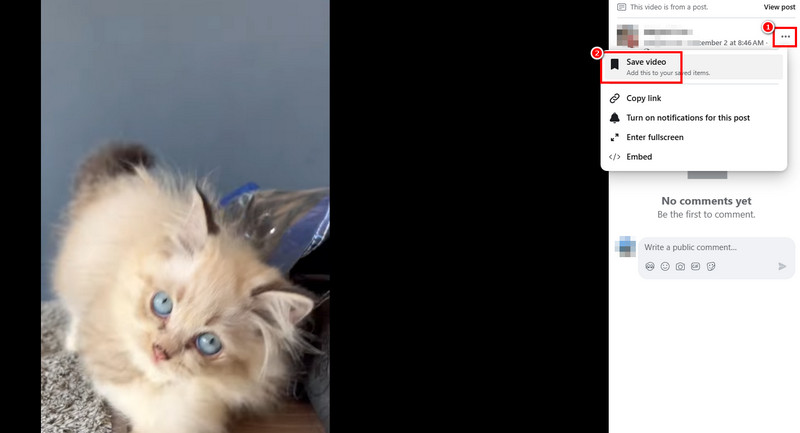
Steg 2Fra videoen klikker du på tre prikker alternativet og trykk på Lagre video -knappen. Når det er gjort, starter lagringsprosessen.
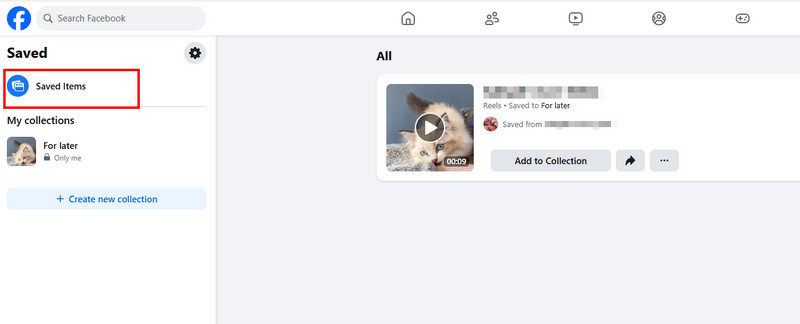
Trinn 3Hvis du vil se videoen nå, går du til profilen din og fortsetter til Lagre seksjon. Deretter, under Lagrede elementer seksjonen kan du se alle de lagrede videoene.
Med denne prosessen kan du se at det er enkelt å lagre videoen din. Du kan til og med se den når som helst, noe som gjør den ideell for alle brukere. Men siden videoene bare lagres på Facebook-kontoen din, må du ha en internettforbindelse for å se videoene effektivt. Hvis du har internett, kan du derfor bruke instruksjonene ovenfor for å se videoene dine.
Del 3. Slik laster du ned video på Facebook ved hjelp av Facebook Downloader Online
Leter du etter et utmerket program for nedlasting av videoer fra Facebook, slik at du kan lagre og laste ned videoen for visning uten nett? I så fall foreslår vi at du bruker det. Facebook-videonedlaster på nettDette verktøyet er perfekt hvis du vil laste ned en video fra Facebook med tilfredsstillende kvalitet. I tillegg er verktøyets layout enkel å forstå, slik at du kan sikre en problemfri nedlastingsprosess. Dessuten kan du få tilgang til dette verktøyet i forskjellige nettlesere, for eksempel Google, Microsoft Edge, Safari, Firefox og mer. Du kan til og med få en rask nedlastingsprosess så lenge du har en stabil internettforbindelse. Med det kan du sjekke instruksjonene nedenfor og lære hvordan du laster ned en Facebook-video på nettet.
Trinn 1Gå til hovednettleseren din og besøk nettstedet til Facebook-videonedlaster på nettFør du går til neste trinn, må du sørge for at du allerede har kopiert URL-en fra Facebook-videoen.
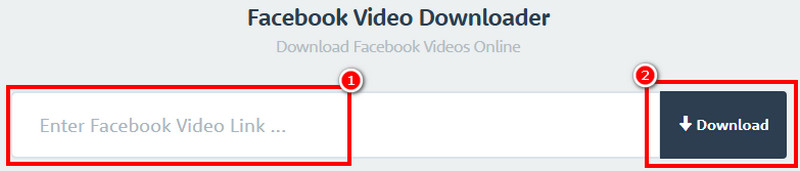
Steg 2Lim deretter inn den kopierte lenken i Eske og treffer nedlasting -knappen. Etter lasteprosessen vil du se diverse alternativer på skjermen.
Trinn 3Deretter kan du velge hvordan du vil laste ned videoen. Du kan klikke på enten Last ned video i normal kvalitet eller Last ned video i HD-kvalitetNår det er gjort, lagrer verktøyet videoen automatisk på enheten din.
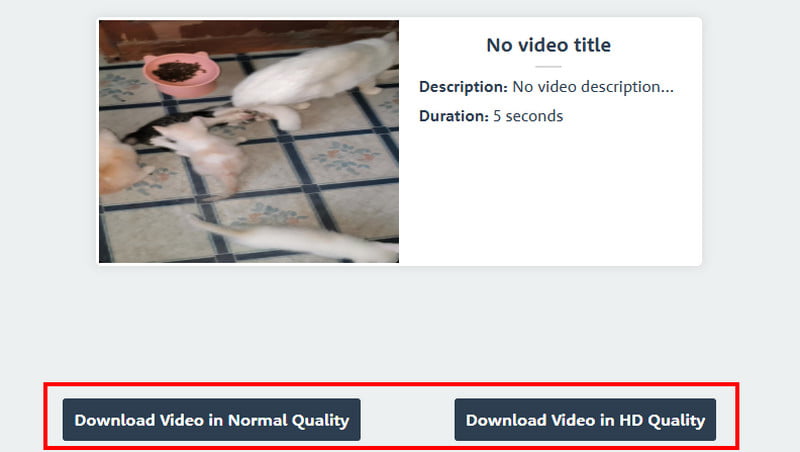
Takket være denne metoden kan du effektivt laste ned videoen din for visning uten nett. Den kan til og med gi deg en enkel metode, noe som gjør den til det beste nettbaserte verktøyet for alle videoentusiaster. Det eneste problemet her er at den viser diverse annonser på skjermen, noe som gjør nedlastingsprosessen irriterende.
Del 4. Slik laster du ned video på Facebook ved hjelp av Facebook MBAsic
Leter du etter en annen måte å laste ned Facebook-videoer på? I så fall kan du prøve å bruke Facebook MBAsicDette verktøyet er en lett og tekstorientert versjon av Facebook. Det ble designet for brukere med dårlig internettforbindelse, begrensede dataabonnementer og eldre mobilenheter. Det gode med dette verktøyet er at du kan laste ned og lagre alle Facebook-videoer uten problemer. Det har også samme grensesnitt som Facebook, slik at du enkelt kan navigere i alt, noe som gjør det til et perfekt verktøy for alle brukere. Den eneste ulempen her er at siden det er en lett versjon av Facebook, er videokvaliteten også dårlig, noe som kan være skuffende. Så hvis du vil forbedre Facebook-videokvaliteten, må du bruke et utmerket videoforbedringsprogram.
Følg de enkle metodene nedenfor og lær hvordan du laster ned Facebook-videoer.
Trinn 1Gå til videoen du vil laste ned på Facebook-kontoen din, og kopier URL-en.
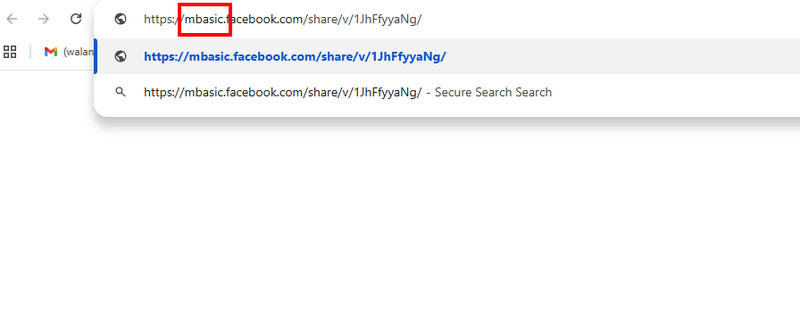
Steg 2Etter det åpner du en fane i nettleseren din og limer inn den kopierte lenken. Når du er ferdig, endrer du www inn i mbasicDeretter, etter lasteprosessen, vil Facebook-videoen vises på skjermen din.
Trinn 3Høyreklikk på videoen og trykk på Lagre som alternativ. Deretter kan du velge ønsket format og mappe. Til slutt trykker du på Lagre -knappen for å starte lagringsprosessen.
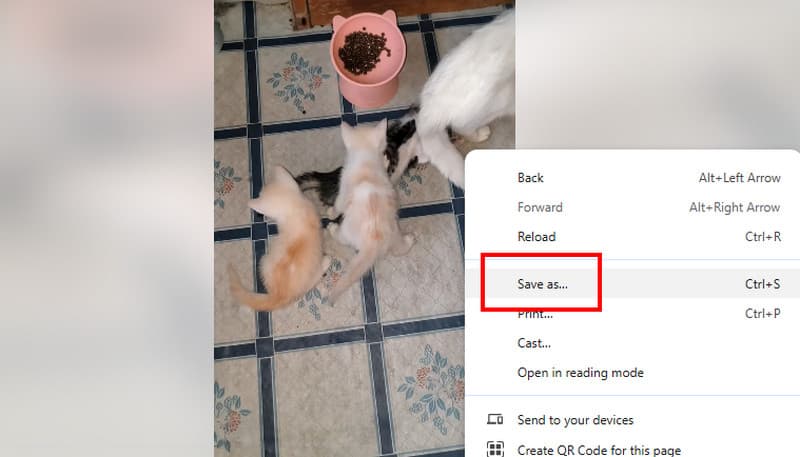
Etter å ha brukt dette lette verktøyet, kan vi se at det er mulig å laste ned Facebook-videoen. Forvent imidlertid lavere kvalitet, siden verktøyet bare kan hjelpe brukere med dårlig internettforbindelse og utdaterte enheter.
Del 5. Slik laster du ned video på Facebook i iOS/Android
Vil du lære hvordan du laster ned videoer på Facebook når du bruker Android- og iOS-enheter? I så fall anbefaler vi at du bruker Vennlig sosial nettleser app. Denne appen er effektiv for en umiddelbar nedlastingsprosess for videoer. Det som gjør denne appen ideell er at du kan laste ned hvilken som helst video fra Facebook. Den har også det samme grensesnittet som på Facebook, noe som gjør verktøyet enkelt å navigere.
I tillegg er nedlastingsprosessen rask, slik at du kan få tak i favorittvideoen din fra Facebook på bare noen få sekunder. Dessuten kan du også få tilgang til flere sosiale medieplattformer, som X, YouTube, Pinterest, Reddit og flere. Du kan til og med last ned en Instagram-video hvis du vil. Med det kan du prøve å bruke denne appen og lagre favorittvideoene dine på iOS- og Android-enhetene dine.
For å finne ut hvordan du laster ned videoer fra Facebook når du bruker Android og iOS, se instruksjonene vi har gitt nedenfor.
Trinn 1Gå til din Play-butikken eller Apple-butikken og last ned Vennlig sosial nettleser appen. Etter det, installer og start den for å starte prosessen.
Steg 2Etter at du har åpnet appen, klikker du på Facebook appen og begynn å logge inn på kontoen din. Fortsett deretter til videoen du vil laste ned.
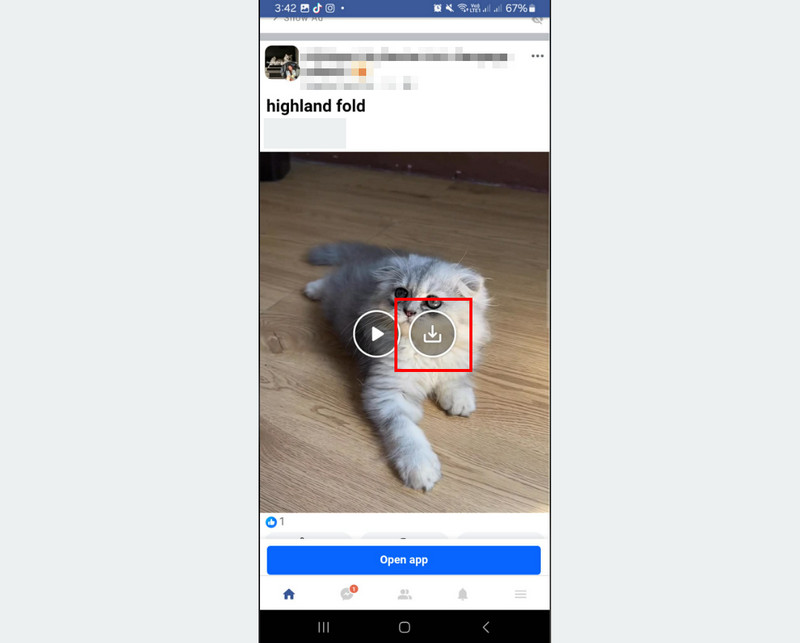
Trinn 3Til slutt kan du trykke på nedlasting symbolet i videoen. Etter nedlastingen og lagringsprosessen kan du begynne å se videoen på mobiltelefonen din.
Etter å ha fulgt denne metoden, kan du effektivt laste ned alle Facebook-videoer på Android- og iOS-enhetene dine. Det kan til og med gi deg en video med samme kvalitet. Så hvis du vil ha favorittvideoene dine, bør du vurdere å bruke denne appen.
Bonus: Spill inn Facebook-video for å se den når som helst i HD
I tillegg til nedlasting kan du også spille inn en Facebook-video slik at du kan se den når som helst. Hvis du leter etter en utmerket videoopptaker, foreslår vi at du bruker den. AVAide skjermopptakerDenne opptakeren er nyttig hvis du vil ta opp favorittvideoen din fra Facebook med best mulig kvalitet. Du kan ta opp videoen i 1080p og 4K. Det beste her er at opptakeren har et pent og brukervennlig grensesnitt. Du kan også bestemme om du vil ta opp hele skjermen eller et bestemt område. Det beste her er at programvaren tilbyr en Snapshot-funksjon. Denne funksjonen er perfekt hvis du vil ta et skjermbilde av favorittscenen din fra en Facebook-video.
I tillegg kan AVAide Screen Recorder tilby diverse grunnleggende videoredigeringsverktøy for å forbedre den innspilte videoen. Du kan trimme klippet, legge til effekter, beskjære og mer. Du kan til og med lagre det i forskjellige formater, som MP4, WMV, M4V, MKV, FLV, AVI, MOV, VOB og mer. Så hvis du trenger en fantastisk videoopptaker, kan du få tilgang til dette programmet med en gang. Du kan bruke instruksjonene nedenfor for å sjekke opptakerens kapasitet.
Trinn 1Last ned og installer AVAide skjermopptaker på skrivebordet ditt. Deretter starter du programmet for å starte innspillingsprosessen.

GRATIS NEDLASTING For Windows 7 eller nyere
 Sikker nedlasting
GRATIS NEDLASTING For Mac OS X 10.13 eller nyere
Sikker nedlastingSteg 2Når grensesnittet vises, klikker du på Skjermopptaker funksjonen og begynn å velge hvordan du vil spille inn videoen. Du kan velge Full eller Tilpasset basert på dine behov.
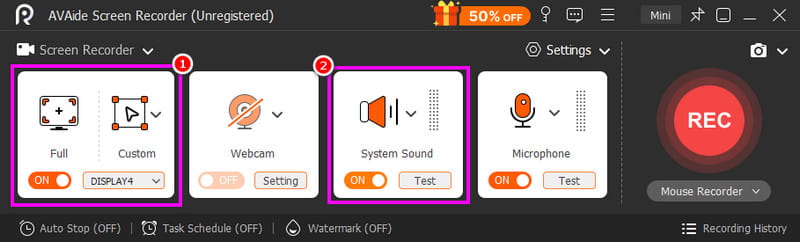
Du må også slå på Systemlyd funksjon slik at du kan ta opp både video og lyd fra Facebook.
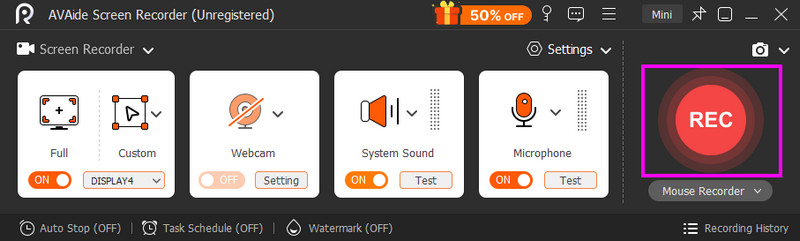
Trinn 3For å starte videoopptaksprosessen, klikk på REC -knappen på høyre grensesnitt. Trykk deretter på for å fullføre opptaket Stoppe.
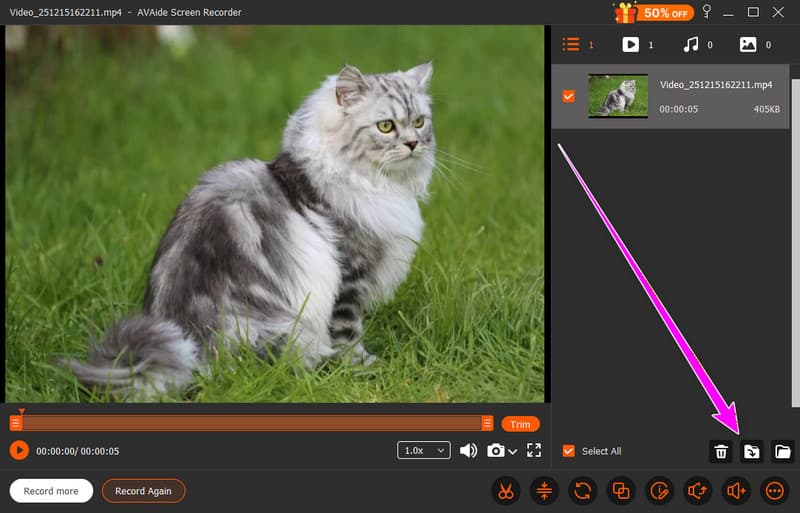
Trinn 4For det siste trinnet, trykk på Eksport knappen nedenfor. Når du er ferdig, kan du begynne å se Facebook-videoen på mediespilleren din.
Til last ned en video fra Facebook, sjekk og bruk alle metodene vi har gitt ovenfor. Med det kan du se dem når som helst og hvor som helst. Hvis du foretrekker å ta opp videoen for å få HD-kvalitet, trenger du ikke lete lenger enn AVAide skjermopptakerDette programmet sikrer deg den beste kvaliteten og rask opptaksprosess, noe som gjør det til den beste opptakeren for brukere.
OM FORFATTEREN

Ta opp skjerm, lyd, webkamera, spilling, nettmøter, samt iPhone/Android-skjerm på datamaskinen din.
Skjermopptak