Digital historiefortelling starter med de riktige verktøyene. Hvis du søker etter en topprangert gratis skjermopptaker, har du sannsynligvis støtt på dusinvis av oppblåste apper og misvisende «gratis prøveversjoner». For å forenkle søket ditt har vi satt sammen en definitiv liste over den beste gratis programvaren for skjermopptak for Windows, macOS og Linux.
Fra åpen kildekode-kraftverk som OBS til lette nettleserbaserte opptakere, evaluerte vi hvert verktøy basert på funksjonssett, systempåvirkning og utdataformater. Les videre for å finne ut hvilken gratis skjermopptaker som er suveren for spilling, strømming og profesjonelle arbeidsflyter i år.
- Del 1: Liste over beste gratis programvare for skjermopptak
- Del 2: Hvordan vi testet de gratis skjermopptakerne
- Del 3: Sammenligning av gratis skjermopptakere side om side
- Del 4: Redaktørens toppvalg av de 3 beste skjermopptaksprogramvarene
- Del 5: Andre 5 gratis skjermopptakere verdt å prøve
- Del 6: Vanlige spørsmål om gratis skjermopptaker
Del 1: Liste over beste gratis programvare for skjermopptak
Topp 1: AVAide skjermopptaker – Best totalt sett for HD. Denne gratis skjermopptakeren er et omfattende verktøy som støtter 4K/1080p-utgang uten vannmerker. Ideelt for de som trenger planlagte opptak og sanntidsannoteringer på både Windows og Mac.
Topp 2: OBS Studio – Best for avanserte brukere og strømmere. OBS skjermopptaker er en åpen kildekode-gigant som tilbyr ubegrenset opptak og avansert miksing. Det er det beste valget for profesjonelle opptak på tvers av Windows, Mac og Linux.
Topp 3: ShareX – Best for produktivitet på Windows. ShareX er et lett, vannmerkefritt verktøy som utmerker seg innen oppgaveautomatisering og rullende skjermbilder. Perfekt for Windows-brukere som verdsetter dyp tilpasning.
Topp 4: Camtasia – Best for pedagogisk innhold. Denne gratis skjermopptakeren er bransjestandarden for veiledninger. Den kombinerer opptak med en avansert innebygd videoredigerer, men den gratis prøveversjonen er best for kortsiktige prosjekter.
Topp 5: TinyTake – Best for rask deling i skyen. TinyTake er et strømlinjeformet valg for korte klipp (under 5 minutter). Det skiller seg ut ved å tilby 2 GB gratis lagringsplass i skyen for umiddelbar deling.
Topp 6: ScreenPal – Best for fleksibilitet på mobil og datamaskin. ScreenPal skjermopptaker er en allsidig opptaker tilgjengelig på Android og iOS samt datamaskin. Flott for nybegynnere som trenger enkle verktøy for oppringing og arbeidsflyter fra mobil til PC.
Topp 7: Panopto – Best for nettbasert/nettleserbasert bruk. Ingen nedlasting kreves. Denne nettbaserte opptakeren er perfekt for lange pedagogiske videoer og skybasert indeksering uten å fylle opp harddisken.
Topp 8: Vevstol – Best for asynkron kommunikasjon. Loom free screen recorder er en moderne skybasert opptaker som lar deg dele skjerm- og kameraklipp umiddelbart via en enkel lenke. Det er det beste valget for team som trenger raske og effektive tilbakemeldingsløkker uten store filoverføringer.
Del 2: Hvordan vi testet de gratis skjermopptakerne
For å identifisere de beste gratis skjermopptakerne, leste vi ikke bare funksjonslister; vi presset hver programvare til det ytterste. Målet vårt var å simulere den faktiske arbeidsflyten til innholdsskapere, lærere og spillere i 2026.
1. Standardiserte testmiljøer:
- Windows-miljø: ASUS TUF Gaming FX-serien, Windows 11 Pro, Intel Core i7-14700K | 32 GB DDR5 RAM | NVIDIA RTX 4070 GPU.
- macOS-miljø: MacBook Pro 14-tommers (M3 Pro-brikke), macOS Tahoe, 12-kjerners CPU | 18-kjerners GPU | 18 GB Unified Memory.
2. Testmaterialene:
2K-skjerm, 4K-filmvideoer og Cyberpunk 2077-spilling.
3. Viktige evalueringsmålinger:
- Ytelsespåvirkning (CPU/GPU): Vi overvåket Oppgavebehandling/Aktivitetsmonitor for å sikre at opptakeren ikke tok opp ressursene som trengs for hovedoppgaven.
- Utgangsintegritet: Vi bekreftet om påstandene om «Ingen vannmerke» stemte, og sjekket den endelige filstørrelsen kontra den visuelle kvaliteten (bitrateeffektivitet).
- Støttede parametere og tilpasning: Vi bør finne ut den virkelige opptakskvaliteten/parameterne, inkludert oppløsning, kodek, bitrate, FPS og mer.
4. Verifisering og tillit:
Alle gratis skjermopptaksprogramvare som er oppført, har blitt manuelt verifisert av vårt redaksjonelle team. Vi har kryssreferert våre interne referansetester med de nyeste brukertilbakemeldingene fra GitHub, Reddit og Product Hunt for å sikre langsiktig stabilitet og for å luke ut eventuelle "freemium"-verktøy som nylig har lagt til skjulte kostnader eller vannmerker.
Del 3: Sammenligning av gratis skjermopptakere side om side
Sjekk denne detaljerte sammenligningstabellen med de 8 gratis skjermopptakerne. Du kan raskt finne ønsket opptaker basert på dine spesifikke behov.
| Produkt | Maksimal oppløsning | Vannmerke | CPU/GPU-påvirkning | Beste brukstilfelle | Viktige tekniske spesifikasjoner |
| AVAide skjermopptaker | 4K / 1080p | Ingen | Lav | Høy-klare profesjonelle videoer | H.264/HEVC, 60 FPS, tapsfri lyd |
| OBS Studio | Innebygd / 4K | Ingen | Moderat | Proff strømming/spilling | Åpen kildekode, ubegrenset bitrate, MKV/MP4 |
| ShareX | 1080p | Ingen | Svært lav | Produktivitet/Korte klipp | GIF-støtte, automatisering av tilpassede oppgaver |
| Camtasia | 4K | Ja (prøveversjon) | Høy | Utdanning og opplæring | Innebygd redigeringsprogram, tidslinje med flere spor |
| Vevstol | 1080p / 4K | Ingen | Moderat | Teamkommunikasjon | Skybasert, umiddelbar URL-deling |
| ScreenPal | 1080p | Ja (Outro) | Lav | Flerenhet/mobil | Kryssplattform, skyhosting |
| Panopto | 1080p | Ingen | Lav | Nettforelesninger | Nettbasert, automatisk indeksering |
| TinyTake | 1080p | Ingen | Svært lav | Raske skjermbilder | 2 GB skylagring, 5 minutters grense |
Del 4: Redaktørens toppvalg av de 3 beste skjermopptaksprogramvarene
Selv om vår fullstendige liste dekker et bredt spekter av verktøy, representerer disse tre toppen av gratis skjermopptak i 2026. Enten du trenger profesjonell klarhet, ubegrenset kraft med åpen kildekode eller strømlinjeformet automatisering, er dette våre beste anbefalinger.
1. AVAide skjermopptaker – best for profesjonell høy klarhet
AVAide skjermopptaker fortjener vår topplassering som det mest balanserte verktøyet for hverdagsprofesjonelle og innholdsskapere. Det klarer å levere 4K og 1080p tapsfri utgang med et brukergrensesnitt som føles intuitivt fra første klikk. I motsetning til mange "gratis" konkurrenter, tilbyr det en virkelig ren opptaksopplevelse uten merkevarebygging.
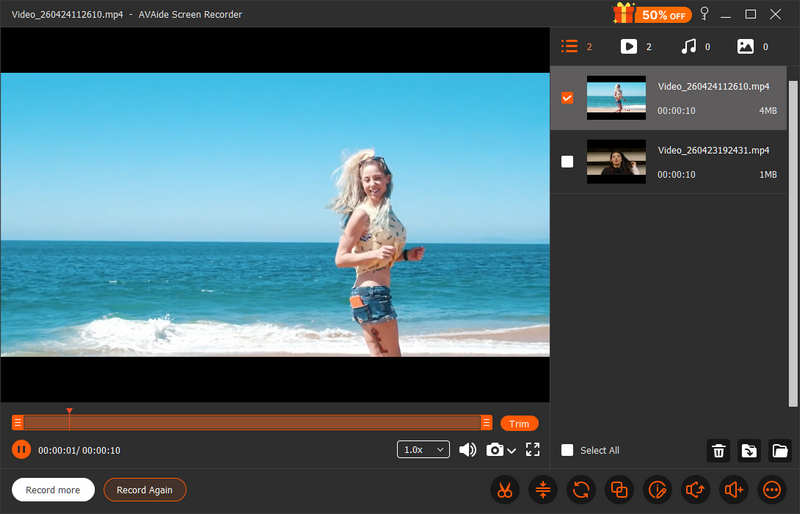
Denne gratis skjermopptaksprogramvaren kan produsere videoer i 4K-oppløsning med HEVC- og AV1-videokodeker, som har høy komprimeringshastighet samtidig som den beholder den beste videokvaliteten, slik at du kan ta opp store videoer samtidig som du sparer lagringsplass. Dessuten er den lett, stabil, og fra våre tester kan den håndtere et 2-timers opptak uten forsinkelser eller hakking. I den nyeste versjonen av AVAide Screen Recorder kan den forbedre opptaksfrekvensen betraktelig til 120 FPS. Du kan få en jevn video med skarp lyd.
- Ta opp skrivebordsskjerm, enkeltvindu, spilling, webkamera, intern og ekstern lyd.
- Tilby en planlagt opptaksfunksjon for å angi bestemte start- og sluttidspunkter.
- Øk opptakets oppløsning, bitrate og bildefrekvens betraktelig.
- Spill inn lange videoer med klar bildekvalitet og liten filstørrelse.
- Administrer opptakene dine og del dem enkelt på sosiale medier.
- Støtter AV1-kodeken, som er bra for strømming på nett.

 Sikker nedlasting
- Fordeler
- Lett og jevn opptak.
- Spill inn og rediger videoer.
- Send ut opptak som MP4, MKV, WebM, GIF og flere formater.
- Administrer og forhåndsvis opptakene dine enkelt.
- Ulemper
- Opptak har begrensninger i prøveversjonen.
Hvorfor vi valgte det: Vi valgte AVAide Screen Recorder som den brukervennligste og beste gratis skjermopptakeren fordi den er veldig lett og gir originale opptak i 4K-kvalitet. Brukere kan tilpasse video- og lydkonfigurasjonene for å fange opp den beste videokvaliteten samtidig som filstørrelsen reduseres.
2. OBS Studio – Best for avanserte brukere og strømmere
OBS Studio er definitivt en av de mest populære åpen kildekode- og gratis skjermopptakerne. webkameraopptakere på Windows, macOS og Linux. Selv om det er vanskelig for nybegynnere å bruke, er mange brukere villige til å bruke tid på å lære å bruke denne gratis og kraftige skjermopptaksprogramvaren.
OBS Studio er fortsatt den ubestridte kongen av profesjonell innspilling og strømming. I april 2026 markerte utgivelsen av versjon 32.1 en av de største milepælene i brukergrensesnittet på mange år: en fullstendig overhaling av lydmikseren. Denne oppdateringen introduserte et dynamisk vertikalt/horisontalt oppsett med muligheten til å feste viktige lydkilder, noe som sikrer at globale lyder alltid er synlige mens rot minimeres.
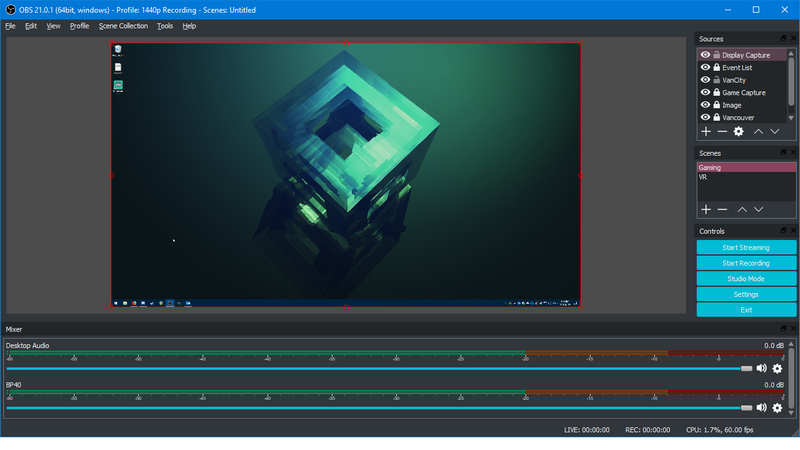
For skjermopptakere som er bekymret for pålitelighet, har OBS Free Screen Recorder nå gjort Hybrid MP4/MOV til standard utdataformat. Denne teknologien er en livredder. Hvis systemet krasjer eller mister strøm, blir opptaket automatisk ferdigstilt og bevart, noe som eliminerer sorgen over ødelagte filer. Videre kan macOS-brukere nå benytte seg av Metal-rendereren for Apple Silicon, som øker effektiviteten betydelig og reduserer termisk struping under 4K-opptak med høy bithastighet.
Viktige funksjoner i OBS Studio:
- Gjenoppbygde lydmikseren for å sikre klar og skarp lyd.
- Standard hybrid MP4-container sikrer dataintegritet selv under uventede nedstengninger.
- Lar deg sende flere kvalitetsnivåer på et enkelt video- eller lydspor.
- Dypt integrert med NVIDIA NVENC, AMD VCE og Apples Metal API for nesten null CPU-påvirkning.
- Fordeler
- Det er helt gratis og åpen kildekode.
- Høy kompatibilitet og profesjonelt nivå.
- Høy ytelse for 4K- og 60 FPS-opptak.
- Ulemper
- Det er vanskelig for nybegynnere å bruke.
- Konfigurasjoner er komplekse.
- Det er komplisert hvis du bare trenger å ta opp skjermen din uten direktestrømming.
Hvorfor vi valgte det: Vi valgte OBS Studio som det beste programmet med åpen kildekode for skjermopptak, på grunn av dets enestående allsidighet. Det er et komplett kringkastingsstudio i en gratis pakke med åpen kildekode. Enten du bruker Apple Metal for effektiv 4K-opptak på Mac eller bruker GPU-akselerasjon på Windows, leverer OBS kompromissløs ytelse. Det er fortsatt det eneste verktøyet som tilbyr profesjonell kraft med absolutt kreativ frihet.
3. ShareX – Den ultimate produktivitets- og automatiseringspakken
Selv om OBS er et kringkastingsstudio, er ShareX den sveitsiske lommekniven for Windows-produktivitet. Med lanseringen av versjon 19.0 tidlig i 2026 har ShareX offisielt gått inn i AI-æraen. Denne gratis skjermopptakeren har nå et verktøy for å analysere bilder som støtter Google Gemini og ChatGPT API-er. Brukere kan fange opp et hvilket som helst skjermområde og umiddelbart oppsummere tekst, identifisere kodeblokker eller oversette fremmedspråk – alt i applikasjonen.
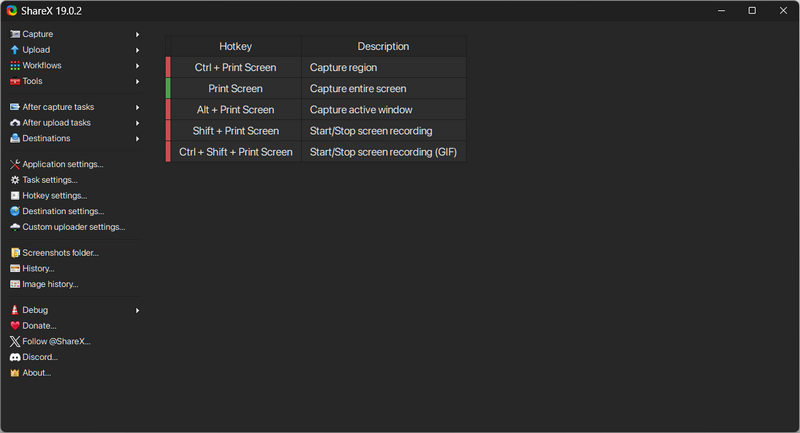
ShareXs sanne kraft ligger i Workflow Engine. Denne gratis skjermopptaksprogramvaren lar deg automatisere repeterende oppgaver: for eksempel kan du angi en enkelt hurtigtast for å ta opp et område som en GIF, bruke en "Spotlight"-effekt for å fremheve markøren og automatisk laste opp resultatet til Google Drive eller en FTP-server. Til tross for det omfattende funksjonssettet, er det fortsatt et utrolig lett verktøy som ligger stille i systemstatusfeltet til det trengs.
Viktige funksjoner i ShareX:
- Støtt AI-verktøy og API-er for å oppsummere opptaksområdet.
- Produser sømløs videoopptak av høy kvalitet.
- Sørg for søkelys- og annoteringsverktøy for å fokusere seerens oppmerksomhet.
- Støtter over 80 hostingtjenester for lagring av opptakene dine.
- Fordeler
- ShareX er gratis.
- Ingen vannmerker eller tidsbegrensninger for noen opptak.
- Vennlig for nybegynnere og avanserte brukere.
- Ulemper
- Denne gratis skjermopptakeren er bare tilgjengelig på Windows 11 og 10.
- AI-funksjonen krever kontoinnlogging.
Hvorfor vi velger det: Vi valgte ShareX som et godt program for skjermfri opptak, på grunn av dets enestående effektivitet. Det gjør komplekse oppgaver om til arbeidsflyter med én tast. Enten du genererer en vannmerkefri GIF eller bruker AI til å identifisere kode på skjermen, håndterer ShareX skjermopptaker det med et nesten null fotavtrykk på systemet ditt. Det er den definitive sveitserkniven for Windows-produktivitet.
Del 5: Andre 5 gratis skjermopptakere verdt å prøve
1. Camtasia
Hvis du har lett etter en gratis skjermopptaker med intern lyd på Mac som også integrerer et kraftig redigeringsprogram, er Camtasia den ideelle løsningen. Den bygger bro mellom opptak og etterproduksjon, slik at kompleks redigering føles uanstrengt. Med den intuitive tidslinjen kan du enkelt dra og slippe former, piler, filmatiske høydepunkter og profesjonelle voiceovers direkte på prosjektet ditt.
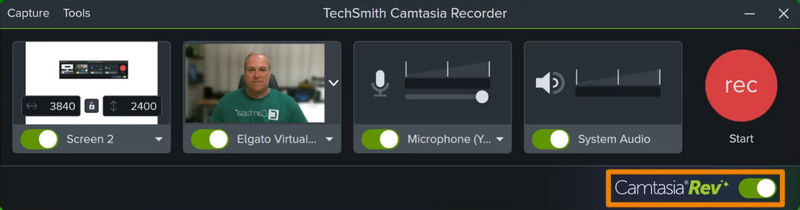
Camtasias gratis skjermopptaker, som er betrodd av både lærere og bedriftsfolk, utmerker seg når det gjelder å lage rent og effektfullt undervisningsinnhold. Enten du lager en full nettleksjon eller en rask programvaredemo, sørger den strømlinjeformede arbeidsflyten på både Windows og macOS for at veiledningene dine ser polerte ut uten behov for ekstra tredjepartsprogramvare.
Viktige funksjoner i Camtasia:
- Integrert med et videoredigeringsprogram for å redigere opptakene dine umiddelbart.
- Sømløs opptak av systemlyd og mikrofonlyd.
- Tilby interaktive markøreffekter.
- Tilbyr forhåndsbygde videomaler for opptak.
- Fordeler
- Enkelt og rent grensesnitt.
- Mange effekter og annoteringer.
- Jevn for lange innspillingsprosjekter.
- Ulemper
- Eksport kan være treg.
- Tung på eldre datamaskiner.
2. TinyTake
TinyTake er designet for hastighet, og tilbyr en ryddig opplevelse for opptak av videoer og korte klipp uten kompleksiteten til profesjonelle pakker. Den enestående funksjonen er den integrerte skybaserte arbeidsflyten, som lar deg laste opp opptak umiddelbart og dele dem via en unik URL. Selv om denne gratis skjermopptakeren for Windows 10/11 ikke tilbyr den ubegrensede opptakstiden som finnes i andre verktøy, er effektiviteten uovertruffen for raske oppgaver.
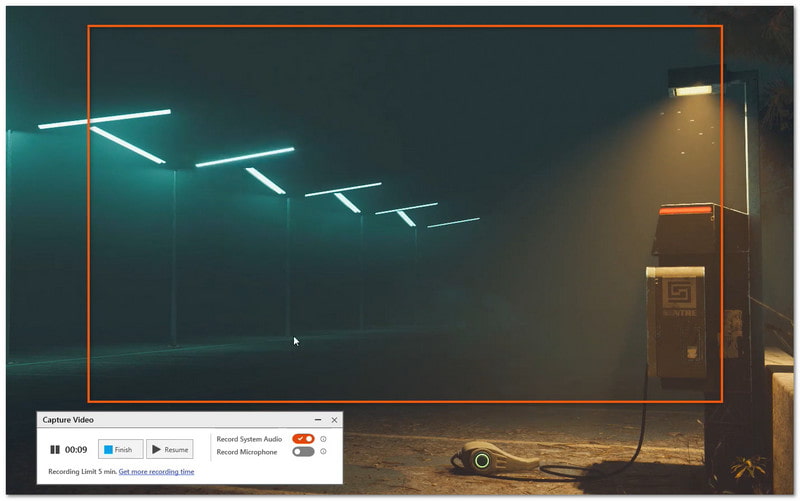
For de øyeblikkene der du blunker og går glipp av det, eller raske tilbakemeldingsløkker, gjør denne gratis skjermopptakeren for Windows prosessen utrolig brukervennlig. Det er det perfekte valget for brukere som prioriterer enkelhet og umiddelbar deling fremfor avanserte etterproduksjonsfunksjoner.
Viktige funksjoner i TinyTake:
- Støtter deling i skyen med ett klikk.
- Legg raskt til tekst, piler og merknader i opptaket ditt.
- Åpne raskt og kjør i bakgrunnen med lave systemressurser.
- Fordeler
- Rent og enkelt grensesnitt.
- Ingen vannmerke i gratisplanen.
- 2 gigabyte med skylagring inkludert.
- Ulemper
- Ikke bra for lange videoer.
- Bare en 5-minutters grense på gratisplanen.
- En konto kreves for å bruke funksjoner.
3. ScreenPal
ScreenPal er en allsidig gratis programvare for skjermopptak av video for Windows, macOS, Android og iOS, designet for sømløs ytelse på tvers av datamaskiner og mobile enheter. I motsetning til ressurskrevende applikasjoner har Screenpal et strømlinjeformet grensesnitt med intuitive kontroller og verktøy for live-oppslag, slik at du kan tegne former, legge til tekst eller bruke pekere i sanntid under opptaket.
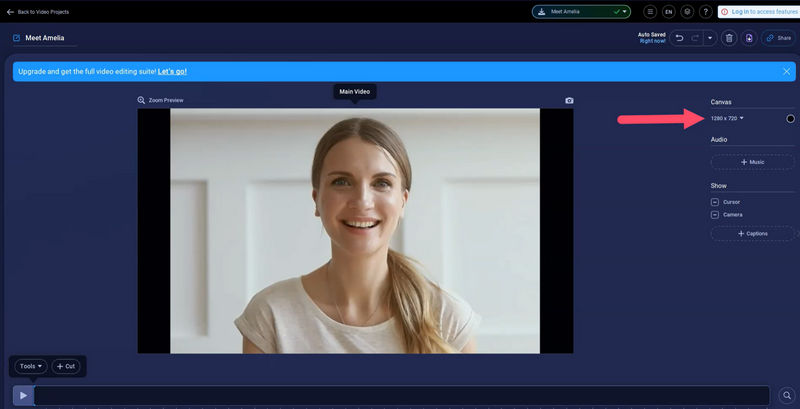
Selv om avanserte funksjoner er forbeholdt premiumnivåene, er gratisprogrammet for skjermopptak fortsatt et svært kapabelt valg for korte prosjekter og raske demonstrasjoner. Screenpals gratis skjermopptaker kan opprettholde en konsistent opplevelse på Windows, Mac, iOS og Android, noe som gjør det til et viktig verktøy for skapere som trenger fleksibilitet på tvers av flere plattformer.
Viktige funksjoner i Screenpal:
- Administrer opptakene dine via skylagring på alle enheter.
- Støtter sanntidsannoteringer under opptak.
- Bytt mellom modusene kun skjerm, kun webkamera eller bilde-i-bilde.
- Gi en innebygd editor for å enkelt trimme videoer.
- Fordeler
- Enkelt for nybegynnere.
- Gratis og på tvers av plattformer.
- Fungerer på mange plattformer.
- Ulemper
- Merkevareavslutning lagt til.
- Tidsgrenser for gratisbrukere.
- Ingen datalyd for gratisbrukere.
4. Panopto
Panopto Express er det ideelle valget for brukere som trenger en kraftig gratis skjermopptaker på nett uten friksjonen med nedlasting. Som en fullstendig nettbasert opptaker lar den deg begynne å ta opp skjermbildet, webkameraet og lyden direkte fra nettleseren din med et enkelt klikk. I motsetning til mange nettbaserte verktøy utmerker Panopto seg ved å håndtere innhold i langformat, og utnytter sikker skybasert lagring for å sikre at HD-opptakene dine aldri kompromitterer den lokale diskplassen din.
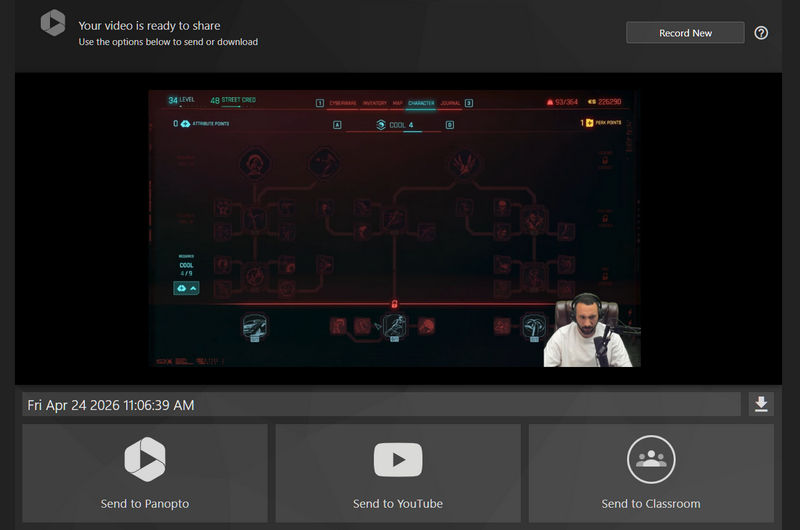
Denne gratis skjermopptakeren på nett er spesielt populær blant lærere og bedriftsteam på grunn av dens multistrømopptaksmuligheter, slik at du kan ta opp flere kameraer og skjermer samtidig. Hvis du prioriterer umiddelbar tilgang og ingen installasjon, tilbyr Panopto en profesjonell opplevelse som er like enkel som å åpne en ny fane.
Viktige funksjoner i Panoptop:
- Ta opp skjermen din, flere nettleserfaner og flere webkameraer samtidig.
- Inkluderer en smart AI-kamerafunksjon for å automatisk fange opp høydepunktene.
- Lagre opptakene dine enkelt i MP4-format og del dem på YouTube.
- Fordeler
- Virkelig gratis skjermopptaker uten vannmerke eller tidsbegrensning.
- Støtter langvarig opptak uten forsinkelse.
- Ingen programvare, plugins eller lokale installasjoner kreves.
- Ulemper
- Krever kontoregistrering.
- Ikke ideelt for tilfeldige opptak.
- Mer fokus på skoler og bedrifter.
5. Vevstol
Loom er også en veldig nyttig og allsidig gratis skjermopptaker for PC, Mac, iOS og Android. Det betyr at du kan administrere opptakene dine på forskjellige enheter når du logger deg på samme konto. Loom har ikke et skrivebordsprogram, men du kan bruke den gratis Chrome-utvidelsen for skjermopptak til å ta opp hele skrivebordsvinduet, den nåværende fanen eller bare kameraet ditt.
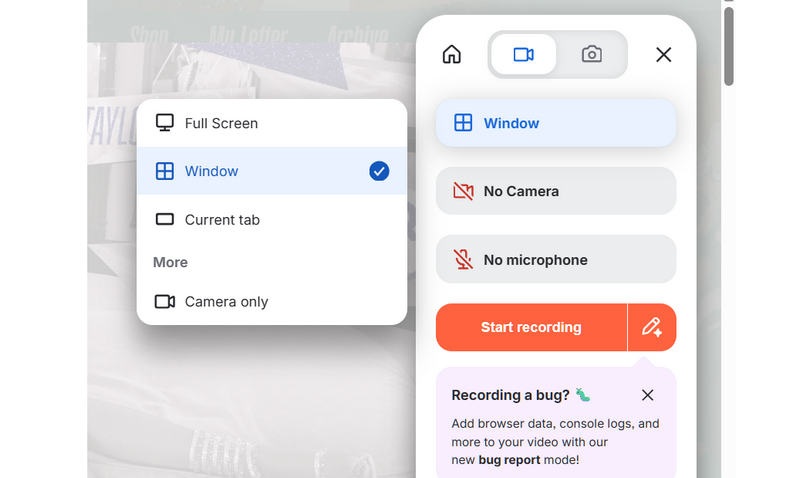
Loom har forvandlet måten team samarbeider på ved å erstatte lange møter med umiddelbare, uttrykksfulle videomeldinger. Som en pioner innen «opptak-for-deling»-arbeidsflyten lar den deg ta opp skjermen og kameraet samtidig og generere en delbar lenke i det øyeblikket du trykker på stopp. I 2026 er Looms gratis skjermopptaker fortsatt gullstandarden for asynkron kommunikasjon, slik at fagfolk kan gi tilbakemeldinger, forklare komplekse ideer eller levere oppdateringer uten friksjonen med en live-samtale.
Viktige funksjoner ved vevstol:
- Gi mange effekter, som kamerabobleoverlegg på opptaksområdet ditt.
- Tilby mange interaktive funksjoner mellom deg og dine arbeidskollegaer.
- Støtt tegneverktøy for å fremheve spesifikke elementer i opptaket ditt.
- Tilby AI-funksjoner for å generere titler og sammendrag.
- Fordeler
- Godt kompatibel med ulike møtetjenester.
- Tilbyr mange brukervennlige effekter og AI-verktøy.
- Tilbyr en lett og allsidig nettleserutvidelse.
- Ulemper
- Det krever en innlogging.
- Du kan ikke tilpasse utgangskonfigurasjonene.
Del 6: Vanlige spørsmål om gratis skjermopptaker
Hva er den beste gratis skjermopptakeren?
Det avhenger av dine spesifikke behov. Hvis du foretrekker utskrift av høy kvalitet og optimalisert filstørrelse, Endring av rekkefølge på AVAide-skjermen er ditt utvei. Hvis du trenger å ta opp skjerm og kringkaste, er OBS det eneste alternativet. Hvis du vil ha en gratis utvidelse for skjermopptak på nett, kan du velge Loom.
Kan jeg ta opp skjermen min gratis?
Ja, det kan du. Det finnes mange gratisprogrammer for skjermopptak tilgjengelig på datamaskiner (Windows og Mac), mobiltelefoner (iOS og Android) og på nett.
Finnes det gratis skjermopptak uten tidsbegrensning?
Panopto er en god gratis online skjermopptaker uten tidsbegrensning eller vannmerke. Du kan også forhåndsvise videoen etter opptak. Den lar deg imidlertid ikke tilpasse opptaksområdet. Du kan bare ta opp fullskjerm eller et bestemt vindu.
Konklusjon Med et så mangfoldig utvalg av gratis programvare for skjermopptak tilgjengelig i 2026, avhenger det beste valget til syvende og sist av din spesifikke arbeidsflyt. Enten du prioriterer dybden i åpen kildekode i OBS Studio eller den raske automatiseringen i ShareX, finnes det et verktøy som er utviklet for å løse dine unike utfordringer.
Men for brukere som ønsker en sømløs alt-i-ett-opplevelse uten læringskurven, AVAide skjermopptaker er fortsatt vår beste anbefaling. Dens evne til å balansere profesjonelle resultater, fra spilling med høy bitrate til kritiske forretningsmøter, med et intuitivt, reklamefritt grensesnitt, gjør den til den mest allsidige løsningen på markedet. Hvis du trenger en pålitelig, vannmerkefri opptaker som rett og slett fungerer hver gang, er AVAide det definitive stedet å starte.
OM FORFATTEREN

Ta opp skjerm, lyd, webkamera, spilling, nettmøter, samt iPhone/Android-skjerm på datamaskinen din.
Skjermopptak