- Lisens og aktivering
- Video/lydopptak
- Andre spørsmål
-
1. Hva er den gratis prøveversjonen?
For å la brukerne oppleve produktene våre bedre, har hver programvare en gratis prøveversjon. Og du kan bruke alle funksjonene i programvaren, selv om det er noen begrensninger som fillengden for konvertering av formater. Når du starter programvaren, vil et vindu dukke opp, og du kan sjekke forskjellene mellom den gratis prøveversjonen og den registrerte versjonen i den.
2. Finnes det noen tjeneste for gratis prøveversjonsbrukere?
Selvfølgelig. Vi vil sette pris på om du bruker programvaren vår, enten du er bruker av gratis prøveversjon eller den registrerte versjonen. Og vi tar prøvebrukernes spørsmål like alvorlig som de registrerte brukernes.
3. Hva er fullversjonen av programvaren?
Etter at du har kjøpt og registrert deg for programmet, kan du få fullversjonen av programmet, slik at du kan nyte alle funksjoner og tjenester.
4. Kan jeg bruke én registreringskode på både Windows- og Mac-datamaskiner?
Nei. Registreringskoden til Windows-versjonen kan bare brukes på PC-en, det samme som Mac-versjonen. Hvis du kjøper feil versjon, kan du kontakte supportteamet vårt via e-post for å finne ut av det.
5. Hvordan oppgradere programvaren til den nyeste versjonen?
Her er fire måter du kan oppgradere programvaren på:
I. Start programvaren og klikk Meny > Sjekk oppdatering..., så vil det være et Sjekk oppdatering-vindu som forteller deg om programmet ditt er oppdatert eller ikke;
II. Start programvaren og klikk Meny > Preferanse > Se etter oppdatering automatisk. Senere, når vi slipper den nyeste versjonen og du bruker programvaren, kan du få push-varsling om oppdatering;
III. Du kan gå til den offisielle nettsiden til programvaren din for å laste ned og installere den nyeste versjonen;
IV. Vi vil sende ut nyhetsbrev for å minne deg på enkelte oppgraderinger, aktiviteter, rabatter osv.
-
Hvordan tar jeg opp video med høy oppløsning?
AVAide Screen Recorder er det beste og mest robuste skjermopptaksverktøyet som lar deg ta opp videoer av høy kvalitet med letthet. Før du tar opp, kan du justere opptaksinnstillingene og angi videokvaliteten som Høy, Høyest eller Lossless fra Output-alternativet.
Kan jeg ta opp dataskjermen sammen med lyd?
Du kan inkludere lyd når du tar opp skjermen. Bare aktiver den innebygde mikrofonen på datamaskinen eller koble en ekstern mikrofon til datamaskinen, så blir lyden også fanget opp.
Vil videoen ha et vannmerke etter opptak?
Nei. AVAide Screen Recorder kan brukes til å ta opp skjerm, videoer, lyd, spilling, webkamera og mer uten vannmerke. Du kan gjerne bruke den til å fange opp alt innhold på datamaskinen din.
Lydkortet ble ikke oppdaget, hvordan fikser jeg det?
Hvis det ikke er noe lydkort som blir oppdaget, kan det være forårsaket av utdaterte lyddrivere. Du kan prøve å oppdatere kortdrivere og BIOS for datamaskinen. Eller det er mulig at høyttaleren ikke er godt plugget. Du kan koble den til igjen og få en sjekk.
-
Hva kan jeg gjøre hvis opptak av telefonskjerm på datamaskinen min mislykkes på grunn av Windows Defender-brannmur?
Det er hovedsakelig to løsninger for deg for å løse dette problemet:
Den første måten er å tillate speiling gjennom Windows Defender-brannmuren på datamaskinen. Først, vennligst trykk Windows + R på tastaturet og inndata styre til boksen for å åpne Kontrollpanel vindu. Da bør du klikke System og sikkerhet > Windows Defender-brannmur > Tillat en app eller funksjon gjennom Windows Defender-brannmur, og oppsøk speilbildet under Tillatte apper og funksjoner. Til slutt, merk av de to boksene for Privat og Offentlig etter speilvending for å tillate speiling gjennom Windows Defender-brannmuren.
Den andre måten er å slå av Windows Defender-brannmuren på datamaskinen din direkte. Hvis den første løsningen ikke fungerer, kan du bruke denne. Du kan også fullføre på denne måten i kontrollpanelet. Klikk System og sikkerhet > Windows Defender-brannmur > Slå Windows Defender-brannmur på eller av. Velg senere Slå av Windows Defender-brannmuren under Private nettverksinnstillinger og Offentlige nettverksinnstillinger.
Hva er skjermbildemodus?
I AVAide Screen Recorder-programvare er det fire skjermopptaksmoduser å velge mellom for skjermopptak.
Automodus: Dette er standardmodusen for å gjøre opptak som gjør at programmet kan tilpasse seg selv til å endre opptakskvalitet basert på datamaskinens ytelse.
Modus 1 (vanlig): I denne modusen er kvaliteten og kompatibiliteten sikret.
Modus 2 (Windows 10 1903 og nyere): Denne modusen har muligheten til å forbedre opptakskvaliteten. Du bør imidlertid sørge for at datasystemet ditt må være Windows 10 1903 og nyere.
Modus 3 (vanlig): Hvis modusene ovenfor ikke fungerer bra eller normalt, kan du velge denne modusen som kan garantere jevn opptaker, men til en viss grad skadelig kvalitet.
Hva skal jeg gjøre når enheten min er koblet til, men ikke kan oppdages?
For iOS-enheter:
Måte 1. Sjekk USB-tilkoblingen. Du kan koble enheten til datamaskinen på nytt, og deretter sørge for at enheten er låst opp og stoler på datamaskinen.
Måte 2. Bekreft om iTunes er installert på datamaskinen din og sjekk om den er oppdatert.
Måte 3. Sørg for at Apple Mobile Device Service og Apple-drivere er riktig installert.
For Android-enheter:
Måte 1. Du kan prøve å endre tilkoblingsmodus. Det er tre tilkoblingsmoduser du kan velge mellom, MTP, PTP og USB-masselagring.
Måte 2. Du må bekrefte om USB-feilsøking er aktivert.
Måte 3. Du kan også sjekke om du har deaktivert AutoPlay på din Windows-PC. Hvis ikke, kan du gå til Innstillinger og finn Enhet alternativet, og klikk deretter Auto spill. Deretter merker du av i boksen ved siden av Bruk Autokjør for alle medier og enheter alternativ.
Hvis enheten min fortsatt ikke kan kobles til, hva kan jeg gjøre?
I slike tilfeller kan du sende inn enhetsinformasjonen din ved å sende oss en e-post til support@avaide.com.
For Android-brukere, vennligst fortell oss merke, modell og versjon av enheten din;
For iOS-brukere, vennligst fortell oss modellen og iOS-versjonen av enheten din.
Hvordan laste ned og installere USB-driver for Android-enheter?
Når du har tenkt å koble Android-enheten til datamaskinen for databehandling, skjermopptak eller noe annet, er det viktig å få USB-driveren på datamaskinen på forhånd.
Først må du laste ned Android USB-driveren på datamaskinen. For forskjellige Android-klier er USB-driveren også forskjellig. Du må gå til den offisielle nettsiden til enhetsmerket for å laste ned USB-driveren. Følg deretter instruksjonene for å installere den på datamaskinen.
Hva er USB-feilsøkingsmodus og hvordan aktiverer jeg den?
USB-feilsøkingsmodus gjør at Android-enheten kan kommunisere med Android Software Developer Kit (SDK) over USB-tilkoblingene. Den lar Android-brukere koble enheten til datamaskinen for å fortsette avanserte operasjoner, for eksempel databehandling, utsjekking av loggdata og mer.
For å aktivere USB-feilsøkingsmodus på enheten din, kan du følge trinnene nedenfor.
For Android 2.3 eller tidligere:
Gå til Innstillinger, trykk på Applikasjon og trykk deretter på Utvikling. Sjekk deretter USB-feilsøkingsmodus og slå den på.
For Android 3.0-4.1:
Naviger til Innstillinger-appen, og trykk på Utvikleralternativer. Sjekk USB-feilsøkingsmodus.
For Android 4.2 eller nyere:
Åpne enheten og gå til Innstillinger. Rull ned til Byggnummer og trykk på det 7 ganger på rad. Gå deretter tilbake til Innstillinger og trykk på Utvikleralternativer. Deretter kan du aktivere USB Debugging Mode.
Hvordan oppdatere grafikkortdrivere?
Metode 1: Oppdater via Enhetsbehandling
Trinn 1: Åpne Enhetsbehandling
Windows 11/10: Type Enhetsbehandling i søkefeltet og velg det.
Windows 8/7: Høyreklikk Denne PC-en, plukke ut Få til, klikk deretter Enhetsbehandling.
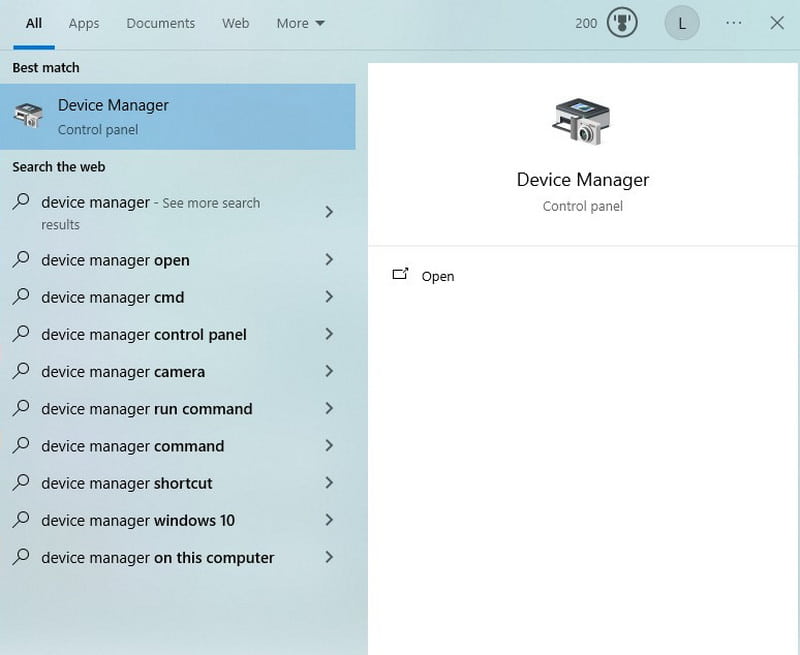
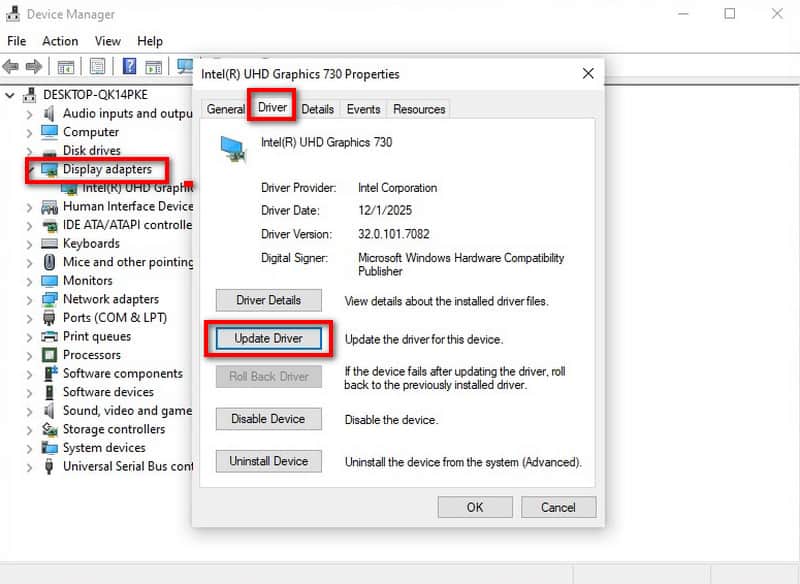
Trinn 2: Utvid Skjermadaptere, høyreklikk på grafikkortet ditt og velg Oppdater driver.
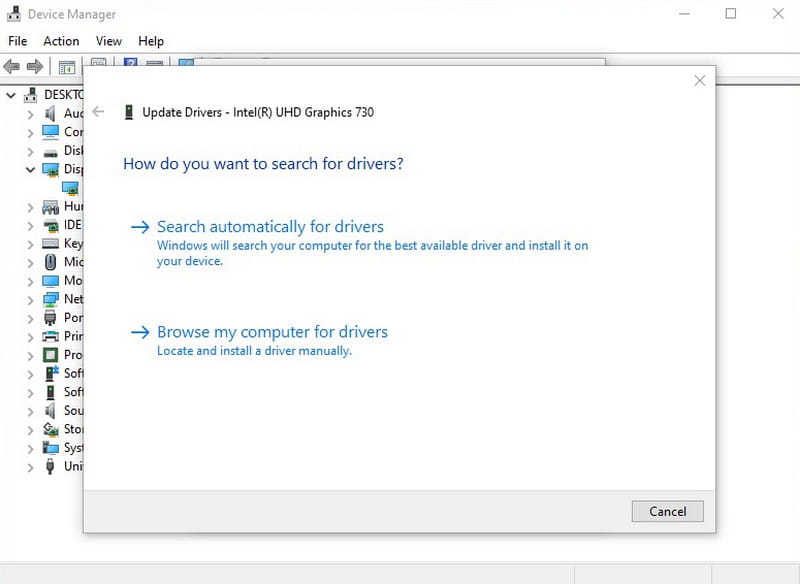
Trinn 3: Følg instruksjonene på skjermen for å søke etter maskinvaredriveren automatisk eller manuelt, og la deretter Windows oppdatere den. Klikk Lukk når det er ferdig.
Merk: Til Mac brukere, drivere er inkludert i macOS-oppdateringer, slik at du ikke trenger å oppdatere dem manuelt.
Metode 2: Last ned fra Nvidias nettsted
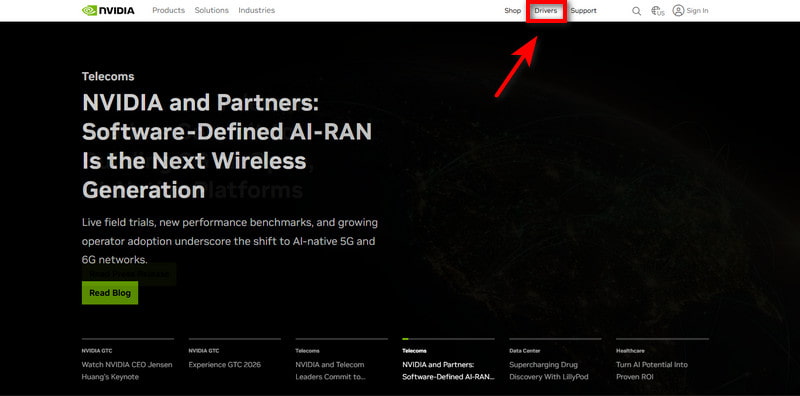
Trinn 1: Gå til det offisielle Nvidia-nettstedet og gå til Nedlasting av driver side.
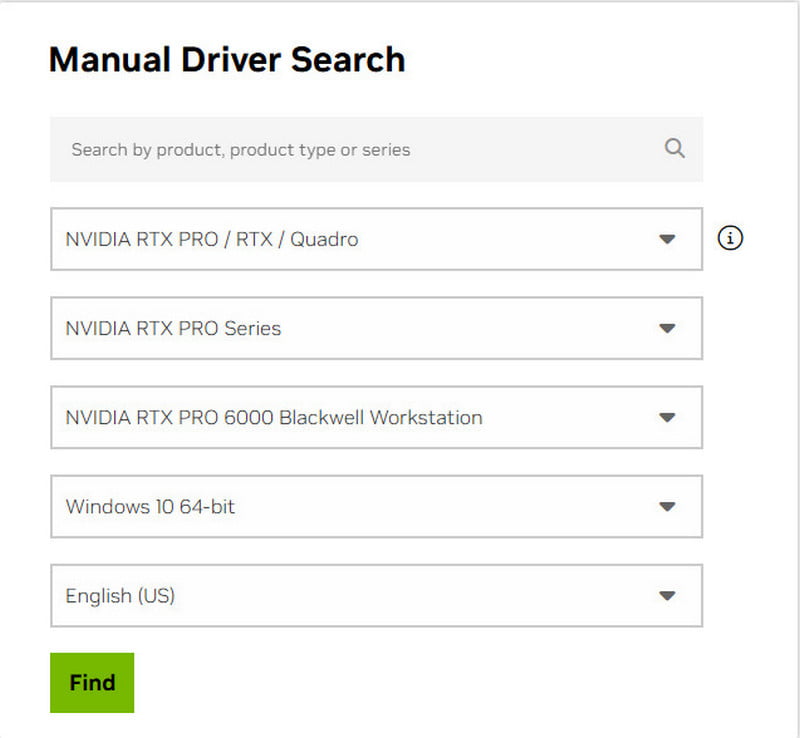
Trinn 2: Velg produkttype, serie, operativsystem, nedlastingstype og språk. Klikk Finne for å søke etter måldriveren din.
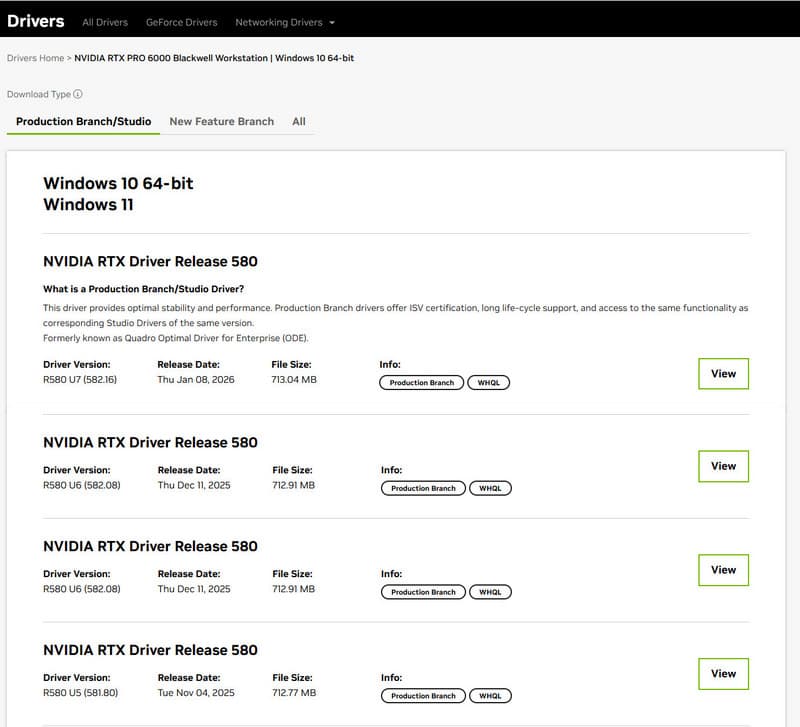
Trinn 3: Klikk nedlasting og følg instruksjonene for å installere den nyeste driveren.
Metode 3: Bruk en tredjeparts driverbehandler
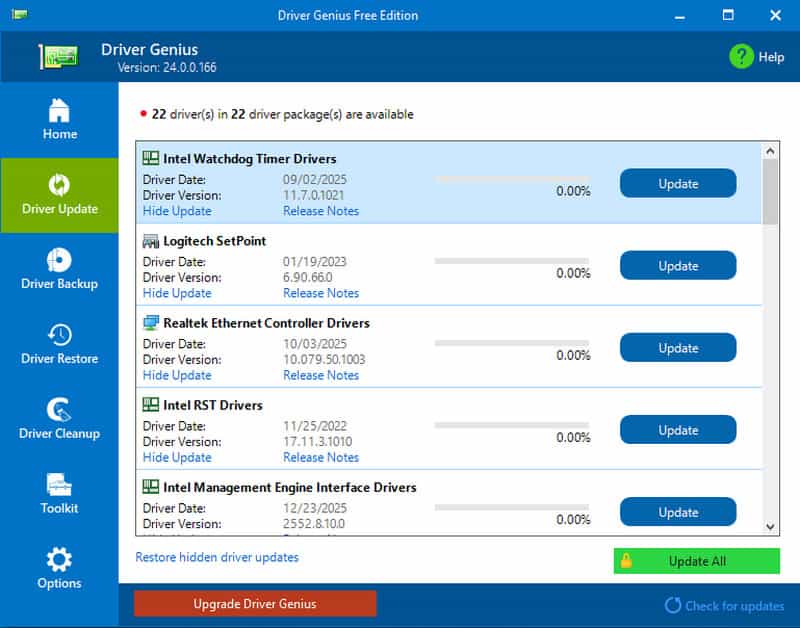
Trinn 1: Installer Sjåførgeni eller en lignende sjåføransvarlig.
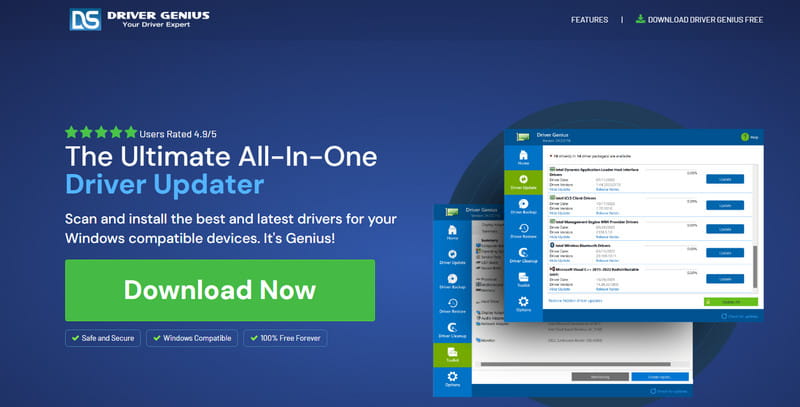
Trinn 2: Start programvaren og velg Driveroppdatering fra grensesnittet.
Trinn 3: Velg driveren du vil oppdatere og klikk på OppdaterDu kan også klikke på Oppdater alle for å oppdatere flere drivere.
Hvordan aktivere Aero-temaet i Windows 7?
Metode 1: Gjennom personaliseringsinnstillinger
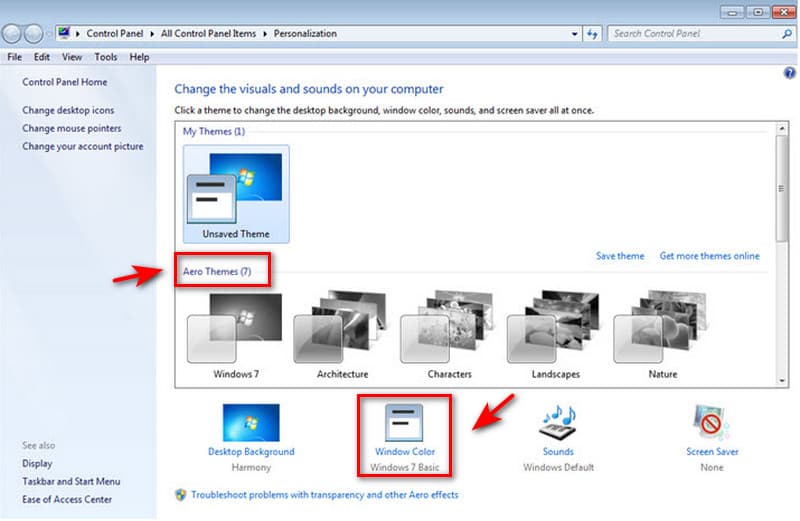
Trinn 1: Høyreklikk på skrivebordet og velg Tilpass.
Trinn 2: Velg en Aero-tema, klikk deretter Vindusfarge for å velge din foretrukne bakgrunnsfarge.
Trinn 3: Velg farge og klikk Lagre.
Metode 2: Bruke avanserte systeminnstillinger
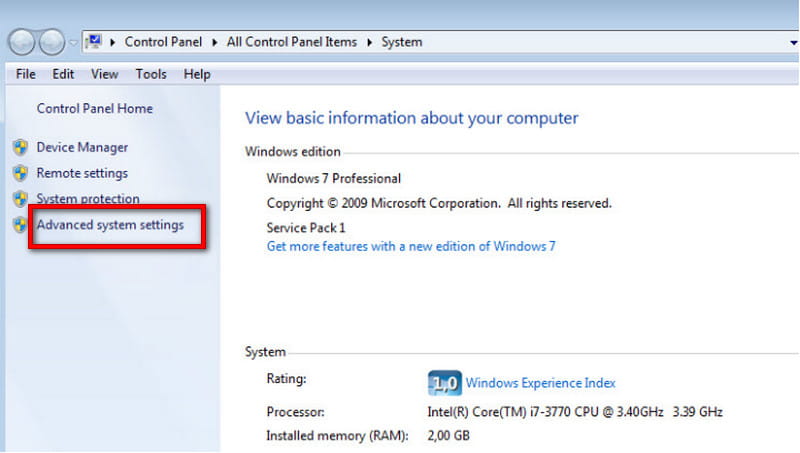
Trinn 1: Høyreklikk Denne PC-en og velg Egenskaper.
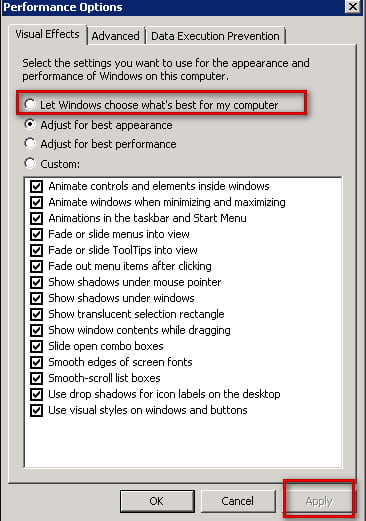
Trinn 2: Gå til Avanserte systeminnstillinger til venstre, og klikk deretter på Avansert fanen og velg Innstillinger under Ytelse.
Trinn 3: I Ytelsesalternativer vindu, velg La Windows velge hva som er best for datamaskinen min og klikk OK.
Metode 3: Gjennom tjenester
Trinn 1: Trykk Windows + R, skriv tjenester.msc, og trykk Tast inn.
Trinn 2: Finn Skrivebordsvindubehandling Øktbehandling, høyreklikk på den og velg Egenskaper.
Trinn 3: Angi tjenestetypen til Automatisk, klikk Start, og klikk deretter Søke om.