"Jeg vil rippe en Blu-ray-film, men det vil ta mer enn en time, er det mulig å få fart på Blu-ray-ripping?" Alle foreslår at du digitaliserer den optiske platesamlingen din, men de ignorerer alle en viktig ting, tidskostnadene. Noen velger den raske hastigheten, men utskriftskvaliteten blir forferdelig. Faktisk er det mange faktorer som påvirker prosessen. Denne veiledningen har til hensikt å forklare hvordan få fart på Blu-ray- og DVD-ripping prosess.
Del 1: Hva begrenser Blu-ray/DVD-rippehastighet
Hvor lang tid tar det å rippe en Blu-ray eller DVD? Det er ikke noe enkelt svar på dette spørsmålet. Tiden bestemmes av mange faktorer som du kanskje ikke er klar over. De viktigste faktorene som begrenser Blu-ray- og DVD-rippehastigheten inkluderer:
1. Lesehastigheten til Blu-ray- eller DVD-stasjonen din. Disse uttrykkes vanligvis i termer som 8X eller 16X. Sistnevnte er dobbelt så raskt som førstnevnte. Den raskeste hastigheten i en DVD-stasjon er 24X og den raskeste hastigheten i en Blu-ray-stasjon er 16X.
2. Lengden på filmen du har tenkt å se. Jo lengre filmen er, desto større er filstørrelsen og desto mer tid tar det.
3. Ytelsen til systemets CPU. Når du ripper en Blu-ray eller DVD, må programvaren fungere i et passende miljø. Det kalles vanligvis minimumskravet. Hvis du har bestemt deg for Blu-ray/DVD-rippingsprogramvare, les systemkravene nøye.
4. Velg riktig videokodek. Du kan rippe en Blu-ray eller DVD til MP4, MKV, H.265 og mer. H.265, for eksempel, produserer høy kvalitet, men er treg å kode.
5. Tilstanden til de optiske platene dine. Hvis den optiske disken din er kryptert, tar det lengre tid. I tillegg påvirker riper og annen skade også hastigheten.
6. Programvare for ripping av Blu-ray/DVD. Det finnes mange programmer på markedet som kan rippe Blu-ray-plater og DVD-er, men bare noen få kan akselerere prosessen.
Del 2: Hvordan NVIDIA og andre maskinvareakseleratorer fungerer
Med maskinvareakselerasjon kan beregningsintensive kodingsoppgaver som opprinnelig ble utført av CPU-en, overføres til dedikerte maskinvareenheter, noe som øker hastigheten betydelig og reduserer systembelastningen. Maskinvarekoding oppnås gjennom parallellisering og kretser med faste funksjoner, og muliggjør prosesseringshastigheter i nær sanntid – til og med flere ganger raskere enn CPU-koding – samtidig som strømforbruket og varmeutviklingen reduseres betydelig.
Avveiningen er at kontroll av kodingsparametere og komprimeringseffektivitet vanligvis er litt lavere enn ren CPU-programvarekoding. I scenarier som batchripping, 4K/HDR-innholdsbehandling eller hastighetsprioriterte applikasjoner, tilbyr imidlertid maskinvareakseleratorer en klar fordel i avveiningen "effektivitet kontra kvalitet".
Del 3: Slik øker du hastigheten på Blu-ray/DVD-ripping
Du bør lære faktorene som påvirker Blu-ray/DVD-rippingshastigheten. La oss fokusere på hvordan du kan øke hastigheten på prosessen nå. Først, ryd opp den optiske platen og sørg for at den er i perfekt stand. Hvis det er mulig, oppgrader maskinvaren og operativsystemet. Det er selvfølgelig veldig dyrt. Enda viktigere, skaff deg riktig Blu-ray/DVD-rippingsprogramvare. Den skal tillate deg å tilpasse utdataalternativene, for eksempel videokodek. Fra dette punktet anbefaler vi Tipard Blu-ray Converter. Det konsise grensesnittet lar nybegynnere raskt mestre. Dessuten lar de tilpassede alternativene deg skape ønsket resultat.
- Få fart på Blu-ray/DVD-ripping med maskinvareakselerasjon.
- Støtte videooppløsning opptil 4K.
- Tilby rikelig med tilpassede alternativer og forhåndsinnstillinger.
- Omgå et bredt spekter av krypteringer og regionkoder.

 Sikker nedlasting
Fremgangsmåte for å fremskynde Blu-ray/DVD-rippingsprosessen
Trinn 1Last inn platen
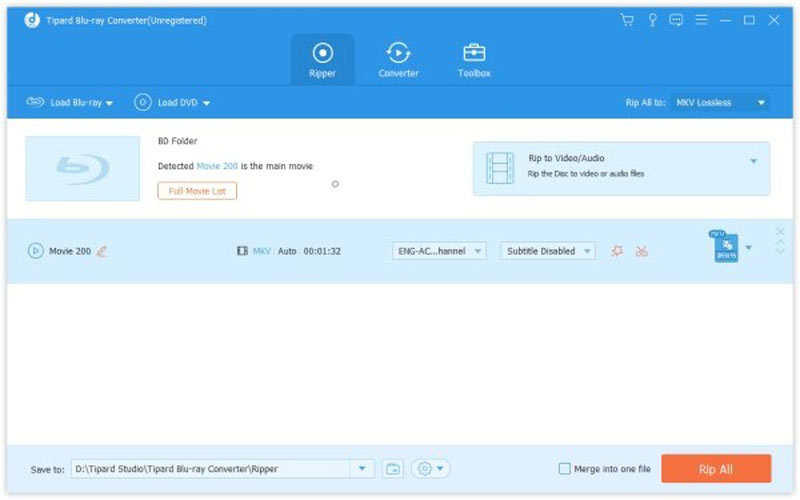
Start den beste Blu-ray/DVD-ripping-programvaren når du har installert den på din PC eller Mac. Sett inn ønsket optisk plate i datamaskinen. Hvis du bruker en ekstern Blu-ray- eller DVD-stasjon, sørg for å koble den til maskinen på riktig måte. Deretter trekker du ned Last inn DVD meny, velg Last inn DVD-plate, og velg platen din. For å rippe en Blu-ray, gå til Last ned Blu-ray Meny.
Steg 2Konfigurer prosessen
Deretter trykker du på Full tittelliste og sjekk bare titlene du vil rippe. Det er viktig for å spare tid.
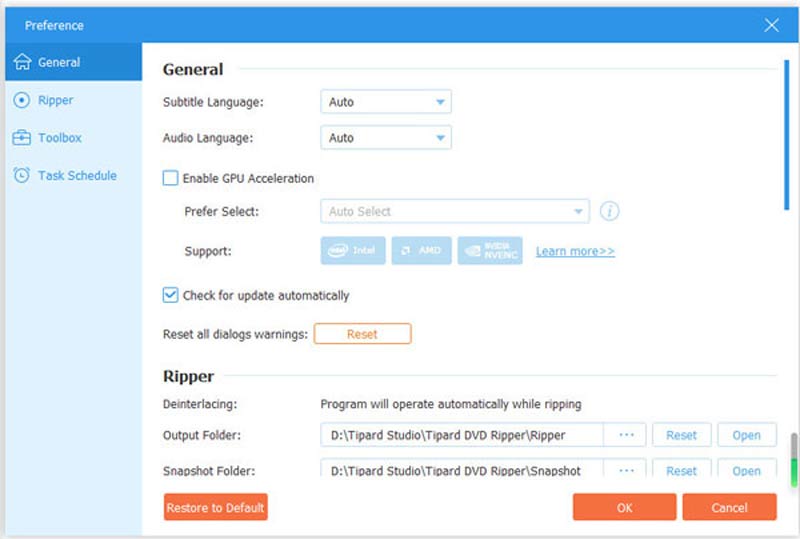
Klikk deretter på Utstyr ikonet nederst for å åpne Preferanse dialog. Gå til Generell fanen, og merk av i boksen ved siden av Aktiver GPU-akselerasjon. Det øker hastigheten på Blu-ray/DVD-ripping med 30 ganger raskere enn andre. Truffet OK for å bekrefte endringene.
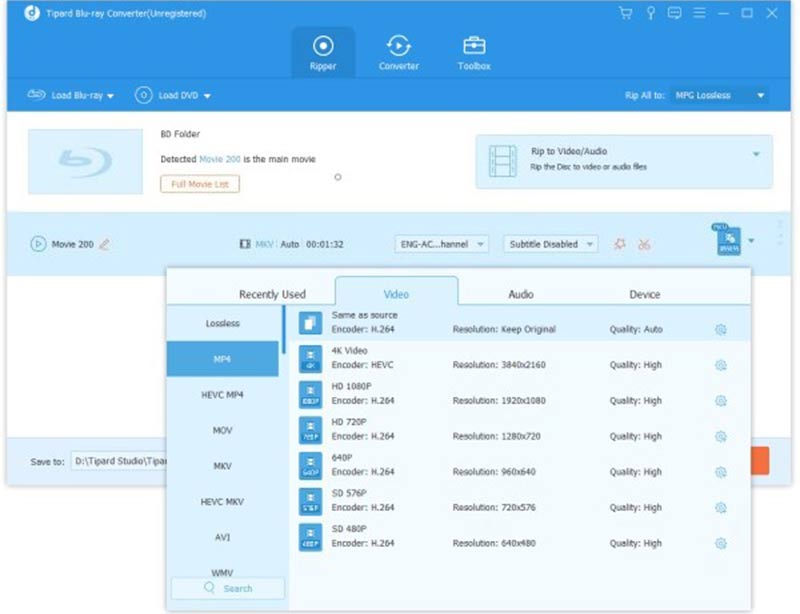
Trinn 3Klikk på Rip All to menyen øverst til høyre for å åpne profildialogen. Standard utdataformat er MPG Lossless, som beholder den opprinnelige kvaliteten, men kan bruke mer tid. Gå til Video fanen, velg et riktig utdataformat og velg en forhåndsinnstilling. Du kan også justere parametrene ved å trykke på Innstillinger ikon. Hvis du har tenkt å nyte videoene på mobilenheten din, gå til Enhet og velg enhetsmodellen din.
Trinn 4Rip Blu-ray/DVD-en raskt
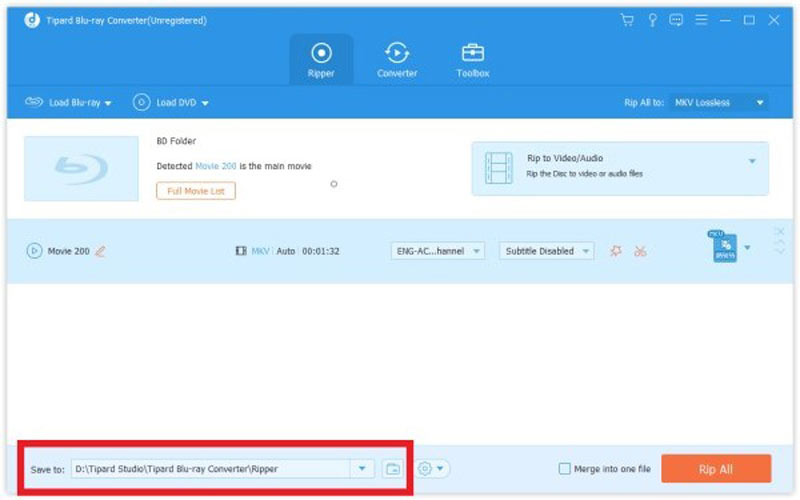
Gå tilbake til hovedgrensesnittet, og gå til bunnområdet. Slå den Mappe ikonet og angi en spesifikk katalog for å lagre resultatene. Til slutt klikker du på Ripp alle for å begynne å rippe den optiske platen umiddelbart.
Merk: I følge vår forskning tar det bare noen få minutter å rippe en enkeltlags DVD. Selvfølgelig er den nøyaktige tiden også avhengig av maskinvaren og innstillingene.
Del 4: Vanlige spørsmål om å øke hastigheten på Blu-ray/DVD-ripping
Hvordan øke hastigheten på DVD-ripping med HandBrake?
For det første må du oppfylle minimumskravene til HandBrake. Hvis ikke, vil den gå veldig sakte. Velg MP4 eller H.264 som videokodeken. Hvis du ripper kommersielle DVDer, sørg for å installere libdvdcss på datamaskinen. Den lar HandBrake fjerne CSS-kryptering.
Er MakeMKV en rask DVD-ripper?
Det er ikke en rask DVD-ripper, men den kommer med hastighetskontroll. For å endre hastighetsstrengen for en bestemt stasjon, må du redigere MakeMKV-preferansene. Aktiver stasjonen, og start MakeMKV slik at den oppdager stasjonen. Åpne preferanser, ikke endre noe og trykk OK.
Hvorfor ripper noen DVD-er fort mens andre går sakte?
De tregere er mer sannsynlig tolags. I dette tilfellet må datamaskinen lese den og komprimere den til en mindre fil. I tillegg kan tilstanden til optiske plater også påvirke hastigheten.
Vil ripping i høy hastighet redusere videokvaliteten?
I de fleste tilfeller forringer ikke høyhastighetsripping i seg selv videokvaliteten så lenge den involverer direkte ompakking eller bruker tapsfrie innstillinger. Men hvis akselerasjon oppnås gjennom maskinvareakselerert omkoding eller ekstremt raske forhåndsinnstillinger for koding, kan komprimeringseffektiviteten bli kompromittert på grunn av forenklet bevegelsesestimering og komprimeringsbeslutninger.
Nå bør du forstå hvordan få fart på Blu-ray- eller DVD-ripping prosess på datamaskinen din. Vi har listet opp hovedfaktorene som påvirker hastigheten på ripping av optiske plater. Du kan forbedre ytelsen ved å sjekke dem én etter én. AVAide DVD Ripper er det beste alternativet for å få den raskeste opplevelsen. Hvis du har andre spørsmål om dette emnet, kan du gjerne kontakte oss ved å skrive dem ned under dette innlegget.
Beste verktøy for å rippe og konvertere DVD-plater/mappe/ISO-bildefiler til forskjellige formater.