


Mange lurer på hvordan de kan få DVD-ene sine inn i iTunes for å se dem på iPhone, iPad eller iPod touch. Du har kanskje prøvd programvare som er treg eller komplisert og følt deg frustrert.
Sannheten er at iTunes ikke støtter DVD-er direkte. Men du kan rippe DVD-ene dine til iTunes-støttede formater, og det er enklere enn du tror. Bare følg veiledningene nedenfor for å legge til DVD-er til iTunes raskt og trygt!
Del 1: Fordeler med å legge til en DVD i iTunes
For en detaljert oversikt over fordelene med å legge til DVDer i iTunes, kan du lese videre for å se hvordan det kan gjøre samlingen din enklere å se på og administrere.
1. Enkel tilgang hvor som helst
Når DVD-en er i iTunes, kan du se den på iPhone, iPad, Mac eller Apple TV når som helst uten å trenge den fysiske platen.
2. Spar plass og beskytt DVD-er
Digitale kopier tar opp mindre fysisk plass og forhindrer at DVD-ene dine blir ripete, ødelagte eller mistet.
3. Bedre organisering
iTunes gjør det enkelt å finne og organisere samlingen din ved å sortere videoene dine automatisk etter tittel, sjanger eller dato.
4. Fleksible avspillingsalternativer
Du kan enkelt strømme filmene dine på tvers av Apple-enheter, lage spillelister og endre avspillingsinnstillinger.
5. Sikkerhetskopiering og sikkerhet
Digitale kopier fungerer som sikkerhetskopier, så selv om DVD-en din blir skadet eller mistet, har du fortsatt en kopi å nyte.
6. Forbedret portabilitet
Med DVD-er lagt til iTunes kan du ta med deg filmsamlingen din på enhetene dine og se dem hvor som helst, selv når du er på farten.
Del 2: Beste programvare for å rippe DVD til iTunes
Det ville være enkelt for deg å gjøre oppgaven din hvis du bruker den beste programvaren for å rippe DVD til iTunes, og det er ingen ringere enn AVAide DVD Ripper.
Den støtter mange videoformater, og du kan til og med velge iTunes (MP4 og MOV) direkte for rask og fullstendig kompatibel konvertering. Den kan også håndtere kopibeskyttede DVD-er, for eksempel CSS-krypterte plater, regionlåste DVD-er og vanlige studioutgivelser.
Med maskinvareakselerasjon kan den rippe en 2-timers DVD på noen få minutter med opptil 30 ganger raskere hastighet. Det fungerer på både Windows og Mac, så prøv det nå ved å følge trinn-for-trinn-veiledningen nedenfor.
Trinn 1Først og fremst, last ned og installer AVAide DVD Ripper på Mac- eller Windows-datamaskinen din, og åpne den.

GRATIS NEDLASTING For Windows 7 eller nyere
 Sikker nedlasting
GRATIS NEDLASTING For Mac OS X 10.13 eller nyere
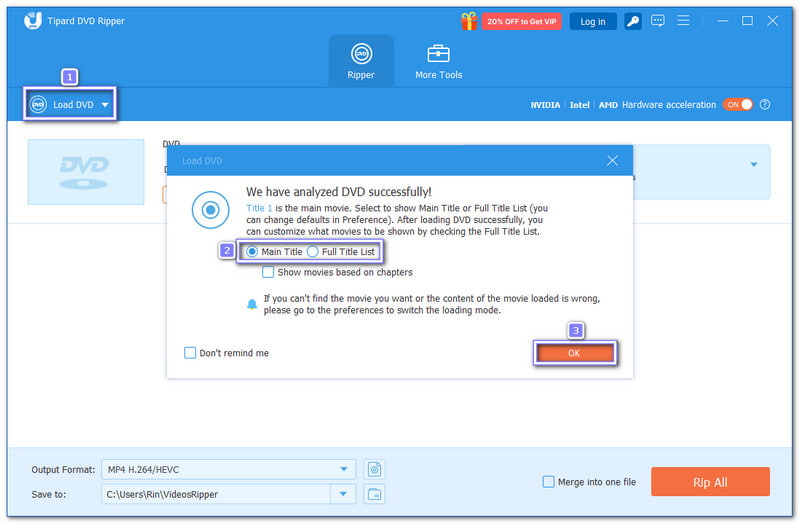
Sikker nedlastingSteg 2Sett nå inn platen i en lesbar DVD-stasjon. Klikk deretter på Last inn DVD knappen øverst til venstre i grensesnittet. Programmet vil begynne å analysere den valgte platen. Når det er gjort, må du velge Hovedtittel eller Full tittel Liste før innholdet lastes inn.
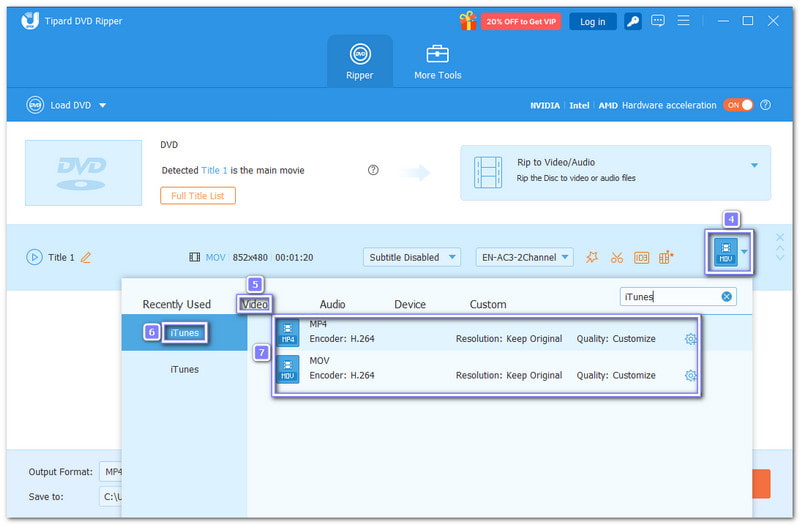
Trinn 3Det er på tide å åpne Format nedtrekksmenyen. Gå til Video seksjonen, bla nedover eller skriv iTunes i søkefeltet. Velg deretter MP4 eller MOV formatet på høyre side. Disse formatene fungerer best med iTunes og Apple-enheter. Du kan også finjustere utdatainnstillingene i Egendefinert profil alternativ om nødvendig.
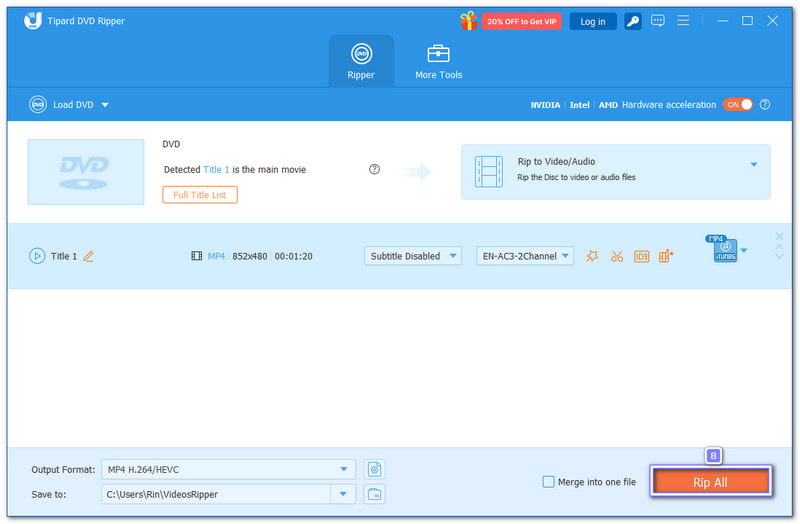
Trinn 4For det siste trinnet, klikk på Ripp alle -knappen for å begynne å rippe DVD-en til iTunes. Når prosessen er fullført, går du til den forhåndsinnstilte mappen for å finne videoen din, klar til å legges til i iTunes og synkroniseres med enheten din.
Del 3: 2 flere gratis DVD til iTunes-konverterere
Det finnes to gratis DVD til iTunes-konverterere til som kan hjelpe deg med å rippe DVD-ene dine til formater iTunes støtter. Så les videre for å oppdage disse to konverterene og hvordan de kan gjøre DVD-en din om til en fil som er kompatibel med iTunes.
1. Håndbrems
Det er mulig å gjøre DVD-er om til filer som fungerer på iTunes uten å betale noe. HandBrake gjør dette mulig med støtte for bredformat og Apple-klare forhåndsinnstillinger. Den kan konvertere DVD-er til MP4 og MOV, noe iTunes godtar godt.
Med hjelp av libdvdcss-filen kan den også lese CSS-beskyttede plater, noe som gjør den pålitelig. DVD-dekrypteringDen bruker imidlertid mer systemkraft og kan mislykkes med noen studio-DVDer.
Trinn 1Sett inn DVD-en i datamaskinen og åpne HandBrake. Hvis DVD-en har CSS-beskyttelse, installer libdvdcss først slik at HandBrake kan lese disken.
Steg 2Vent mens HandBrake skanner DVD-en. Når titlene er lastet inn, gå til Forhåndsinnstilt, velg deretter Enheter, og velg Apple 720p30 Surround for iTunes-avspilling.
Trinn 3Flytt til Video seksjonen hvis du ønsker endringer. Du kan velge videokoderen, angi bildefrekvensen eller finjustere bithastigheten basert på dine behov.
Trinn 4Sjekk sammendraget og bekreft at utdataformatet er MP4. Velg deretter hvor du vil lagre filen, slik at du kan finne den senere uten problemer.
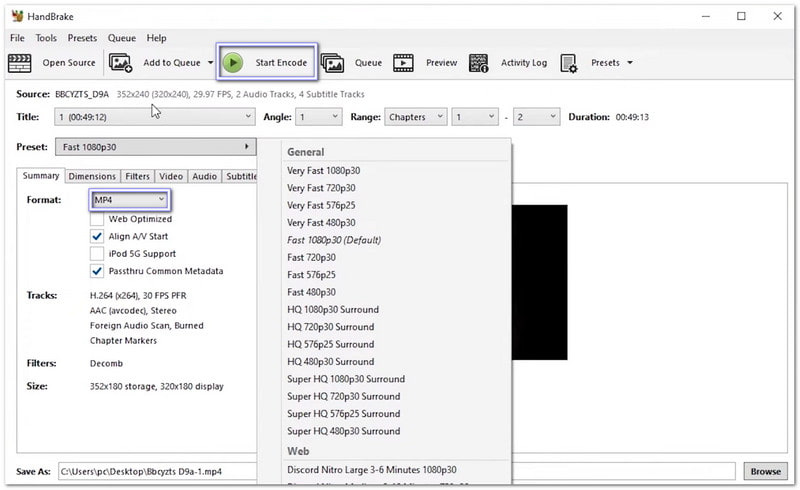
Trinn 5Klikk på den grønne Start Encode -knappen for å rippe DVD-en til iTunes-format. Se på fremdriftslinjen nederst til prosessen er ferdig.
2. VLC
De fleste bruker VLC for å spille av nesten alle slags videofiler, men det kan også rippe DVD-er for bruk i iTunes. Det lar deg pakke ut DVD-videoer og lagre dem som MP4-filer. Disse filene fungerer på iTunes, Apple TV, iPhone og iPad. Prosessen er enkel og gratis.
VLC mangler imidlertid avanserte rippeverktøy. Den kan ikke dekryptere beskyttede DVD-er, og rippehastigheten er lavere enn dedikerte DVD-er. DVD-rippere.
Trinn 1Last ned og åpne VLC, og sett deretter inn DVD-en i datamaskinens stasjon slik at VLC kan oppdage den.
Steg 2Klikk Media i toppmenyen og velg Konverter / LagreI den nye skjermen åpner du Disk-fanen og velger DVD-stasjonen.
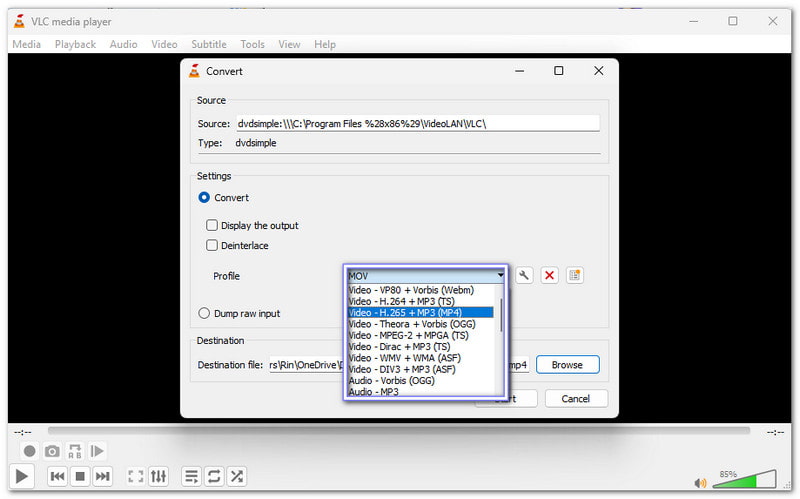
Trinn 3I Konvertere skjerm, velg et iTunes-støttet format som MP4 (H.264 + AAC)Du kan også endre oppløsningen eller bithastigheten om nødvendig.
Trinn 4Klikk Bla gjennom for å angi lagringssted og filnavn. Sørg for at filen slutter på .mp4 for enkel iTunes-import.
Trinn 5Truffet Konverter / Lagre for å starte rippingen. Når det er ferdig, åpner du iTunes eller Apple TV-appen, legger til MP4-filen i biblioteket og synkroniserer den med enheten din.
Del 4: Sammenligningstabell blant de 3 DVD til iTunes-konvertererne
For å se hvilken DVD til iTunes-konverter som fungerer best for deg, sjekk ut sammenligningstabellen nedenfor. Den viser frem plattformen deres, brukervennligheten, fordelene og andre viktige faktorer som hjelper deg med å ta det riktige valget.
| DVD til iTunes-konverterere | Plattform | Brukervennlighet | Hastighet | Egendefinerte innstillinger | fordeler | Ulemper |
| AVAide DVD Ripper | Det fungerer på Windows og Mac. | Den er nybegynnervennlig med forhåndsinnstillinger med ett klikk og et enkelt grensesnitt. | Den kan skryte av en 30 ganger raskere hastighet. | Det gir full kontroll over oppløsning, bitrate, lydspor og undertekster. | Den er rask, enkel, støtter beskyttede DVD-er og gir høy klarhet i bildet. | Den tilbyr en gratis prøveversjon med noen begrensninger. |
| Håndbrekk | Det fungerer på Windows, Mac og Linux. | Den har et teknisk grensesnitt som krever litt læring. | Rippehastigheten er moderat og avhenger av datamaskinens ytelse. | Den gir full kontroll over videokoderen, bildefrekvens, bithastighet og undertekster. | Den er gratis, åpen kildekode og støtter mange formater. | Den trenger libdvdcss for DRM-DVDer og har en bratt læringskurve. |
| VLC | Det fungerer på Windows, Mac og Linux. | Det er enkelt for videoavspilling, men DVD-rippingsfunksjonen er skjult. | Den konverterer DVD-er sakte, spesielt for lengre videoer. | Den tilbyr bare grunnleggende alternativer som oppløsning, bitrate og lydspor. | Den er gratis, lett og kan spille av nesten alle videoer. | Den kan ikke håndtere beskyttede DVD-er, er treg og har begrensede formater. |
Ikke mer "Kan jeg rippe en DVD til iTunes"spørsmål, fordi det virkelig er mulig med hjelp av AVAide DVD Ripper, HandBrake og VLC. Blant disse tre er AVAide DVD Ripper det beste valget. Den støtter iTunes-formater som MP4 og MOV, og kan håndtere CCS-krypterte og regionlåste DVD-er med letthet.
Beste verktøy for å rippe og konvertere DVD-plater/mappe/ISO-bildefiler til forskjellige formater.


