Konvertering av DVD til DivX eller Xvid er en nyttig løsning for å komprimere DVD-er til mindre filstørrelser uten at det går så mye på bekostning av videokvaliteten. Xvid og DivX er åpen kildekode-videokodeker som gir høy kvalitet med en relativt liten størrelse. Dette innlegget deler 3 DVD-er til DivX-rippere for å konvertere DVD-ene dine til videoer av høy kvalitet.
Du kan sjekke ut denne tabellen for å raskt lære om disse verktøyene
| Produkt | AVAide DVD Ripper | WinX DVD Ripper | Håndbrekk |
| Støtte for beskyttet DVD | Støtt kommersielle DVD-er | Støtt kommersiell DVD | Ikke støttet (krever libdvdcss) |
| Utdatametode | Valgbar DivX/Xvid-kodek | Med forhåndsinnstillinger for DivX/Xvid-profil | Manuelt valg av Xvid/DivX-koder |
| Oppbevaring av videokvalitet | 1:1 Ripping | ~90% av kilde-DVD-en | Svært parameteravhengig |
| Ripping Speed | Maskinvareakselerasjon, 30× hastighet | Med maskinvareakselerasjon) | Normal hastighet |
| Kodingsparameter | De fleste parametere, som oppløsning, bitrate, bildefrekvens, lyd | Profiler + avanserte alternativer | Medium, som bitratekontroll, GOP, B-rammer, kvantisering) |
Del 1. Beste DVD til DivX Xvid Converter for å rippe DVDer til videoer av høy kvalitet
Mange DVD-til-Xvid-konverteringsprogrammer er tilgjengelige, og hvert tilbyr forskjellige funksjoner og fordeler. Blant dem, AVAide DVD Ripper skiller seg ut som en pålitelig DVD-til-DivX- og Xvid-løsning. Den støtter både krypterte og ukrypterte DVD-er. I tillegg til DivX og Xvid lar den deg konvertere DVD-er til forskjellige videoformater, inkludert MP4, MKV, AVI, FLV, MOV og VOB. Programvaren støtter også oppskalering av oppløsning, noe som muliggjør høyere kvalitet og oppløsninger på opptil 5K og 8K.

GRATIS NEDLASTING For Windows 7 eller nyere
 Sikker nedlasting
GRATIS NEDLASTING For Mac OS X 10.13 eller nyere
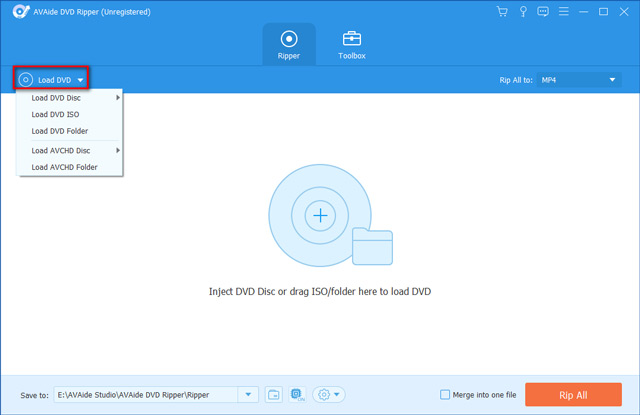
Sikker nedlastingTrinn 1Start DVD til DivX-konvertereren på datamaskinen. Sett inn platen i datamaskinens DVD-stasjon. Koble til en ekstern stasjon hvis datamaskinen ikke har en. Du kan klikke på Last inn DVD-knappen for å legge til DVD-en. Last inn DVD for å legge til DVD-en.
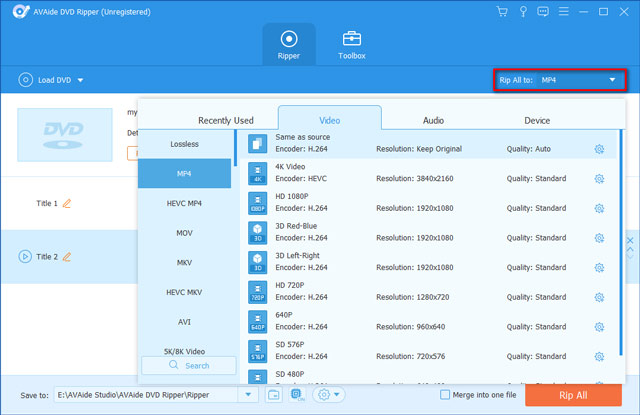
Steg 2Når lastet, velg DivX eller Xvid som målformat fra rullegardinlisten til Konverter alle til.
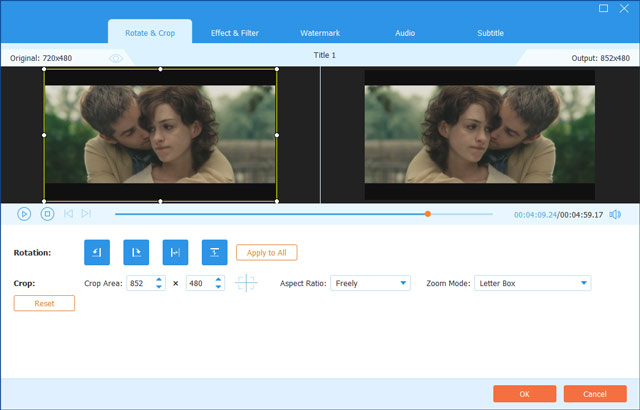
Trinn 3Før du konverterer DVD-en til DivX, kan du klikke Redigere for å redigere den og tilpasse bildet og lydeffektene. Så kan du klikke Konverter alle for å bekrefte DVD til DivX-samtalen.
Konverteringen kan ta en stund, avhengig av lengden og størrelsen på DVD-en. Når prosessen er fullført, kan du nyte og dele den konverterte Xvid-videoen på din favorittenhet eller mediespiller.
Del 2. Enkel måte å konvertere DVD til DivX med WinX DVD Ripper
WinX DVD Ripper er en betalt DVD-konverteringsprogramvare som kan rippe DVD-ene dine til forskjellige videoformater, inkludert Xvid og DivX. Den har også justerbare parametere for å sikre kvaliteten på den brente platen. Du kan også velge bestemte kapitler, lydspor og undertekster fra DVD-en før konvertering. Her er trinnene for å bruke WinX DVD Ripper for DVD til DivX-konvertering.
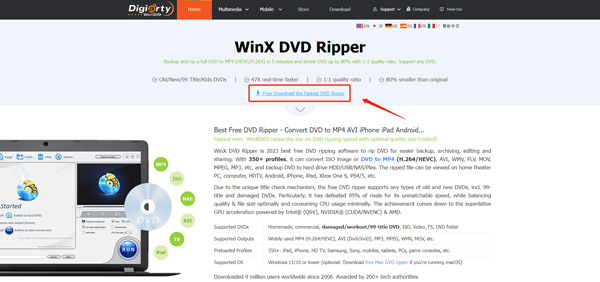
Trinn 1Gå til den offisielle WinX DVD Ripper-nettsiden og last den ned på datamaskinen din. Sett inn DVD-en du vil konvertere til DVD-stasjonen.
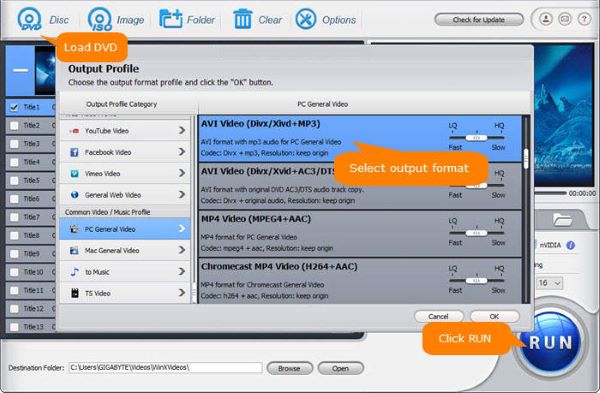
Steg 2Åpne WinX DVD Ripper og klikk på DVD-plate knappen øverst til venstre for å importere DVD-en. Velg den spesifikke tittelen på DVD-en du vil konvertere og sett DivX eller Xvid som utdataformat. Klikk deretter på Løpe knappen for å starte konverteringen.
Del 3. Hvordan gratis konvertere DVD til DivX og Xvid ved hjelp av håndbrems
Håndbrekk er en gratis og åpen kildekode-videokonvertering som støtter DVD til XviD-konvertering. Den lar deg rippe DVDer til MP4, AVI og WebM som standard. Du kan bruke FFmpeg til å konvertere DVDen til DivX, Xvid og et annet format du ønsker. Men HandBrake kan ikke rippe kopibeskyttede DVD-er.
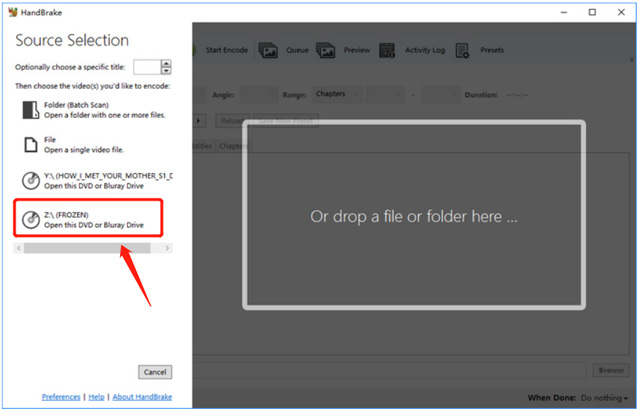
Trinn 1Last ned og installer HandBrake fra den offisielle nettsiden. Sett inn DVD-en i datamaskinens DVD-stasjon og åpne HandBrake. Legg til DVD når du kommer til Kildevalg vindu.
Steg 2Klikk på Tittel rullegardinmenyen og velg tittelen på DVDen du vil konvertere. Håndbremsen vil automatisk oppdage det relaterte DVD-innholdet. Velg utdataformatet som DivX eller Xvid fra Format fall ned. Klikk deretter Start Encode for å bekrefte DVD-ripping.

Merk at HandBrake kan brukes til å velge spesifikke kapitler og lydspor fra DVD-en før konvertering. Foruten det anbefalte AVAide DVD Ripper, WinX DVD Ripper og HandBrake, kan du også bruke Any Video Converter, WonderFox DVD Ripper Pro, Freemake Video Converter, MakeMKV eller DVDFab DVD Ripper for å rippe DVDene dine. Avhengig av dine spesifikke behov og preferanser, kan ett av disse alternativene være bedre egnet for deg enn de andre.
Del 4. Vanlige spørsmål om Hvordan konvertere DVD til DivX
Kan VLC konvertere en DVD til DivX?
VLC har den grunnleggende konverteringsfunksjonen for å rippe DVD-en til alle videoformater du trenger, inkludert DivX og Xvid. Du kan sette inn platen i datamaskinens DVD-stasjon, starte VLC, åpne Media-menyen og deretter velge alternativet Konverter/Lagre. En Open Media-dialog vil vises på skjermen. Gå til Disk-fanen og klikk på Bla gjennom-knappen for å laste inn DVD-en. Etter det kan du velge ønsket utdataformat fra Profil og klikke Start.
Hvorfor konvertere DVD til Xvid?
Xvid er mer tilgjengelig for ulike enheter siden det kan spilles på de fleste datamaskiner og smarttelefoner i dag. Det gir også mulighet for bedre videokomprimering uten for mye tap i kvaliteten på utdatafilen. Konvertering av DVD til Xvid er relativt enkelt, og selv nybegynnere kan gjøre det enkelt.
Kan DVD-spilleren din støtte DivX?
De fleste DVD-spillere støtter DivX-formatet. Du vil se en DivX-logo foran spillerenheten. Du kan bruke DVD-en til å spille av en AVI-fil kodet i DivX.
Konvertering DVD til DivX og Xvid har blitt et godt alternativ av mange grunner. Det er en fin måte å redusere størrelsen på DVD-ene uten å gå for mye på akkord med videokvaliteten. DVD-rippingsprosessen er enkel og kan gjøres ved å bruke de tre anbefalte DVD-konvertererne ovenfor. Forhåpentligvis har dette innlegget hjulpet deg med å konvertere DVD-en din til DivX eller Xvid. Send oss en melding hvis du har flere spørsmål.
Beste verktøy for å rippe og konvertere DVD-plater/mappe/ISO-bildefiler til forskjellige formater.