Du finner frem en gammel DVD og tenker at du skal se en favorittfilm, men du kan ikke gjøre det fordi den bærbare datamaskinen din ikke kan lese den. Dekoding av DVD har potensialet til å konvertere slik frustrasjon til flyten i å spille av digitale versjoner. Trikset for å låse opp gamle disker og beholde hver scene i filmen er å være bevisst på hvordan DVD-dekodere fungerer og muligheten til å velge de riktige verktøyene å bruke med Windows eller Mac. Denne veiledningen veileder deg gjennom dekoding, konvertering og avspilling av DVD-er uten de vanlige hodepinene.
Del 1: Hva er en DVD-dekoder og hvordan den fungerer
En DVD-dekoder er et program eller en maskinvareenhet som konverterer informasjonen i en DVD til video og lyd som kan spilles av på enheten din. DVD-er inneholder data i komprimert elektronisk form, og dekoderen dekomprimerer disse dataene, og justerer lydspor og bilder for å spille av med en flytende strøm.
Å kjenne mekanismen til en DVD-dekoder vil tillate deg å ta de nødvendige valgene av verktøy og garantere kompatibiliteten med Windows, Mac eller andre dingser. Det fyller tomrommet mellom ubehandlede diskdata og det du ser på skjermen.
Del 2: Beste DVD-dekodere for Windows/Mac
Å finne riktig DVD-dekoder sikrer jevn avspilling og pålitelig DVD-dekoding på Windows- eller Mac-enheten din. Med så mange tilgjengelige alternativer kan det føles overveldende å velge riktig programvare. Her er noen av de beste verktøyene for å forenkle prosessen:
1. Håndbrems
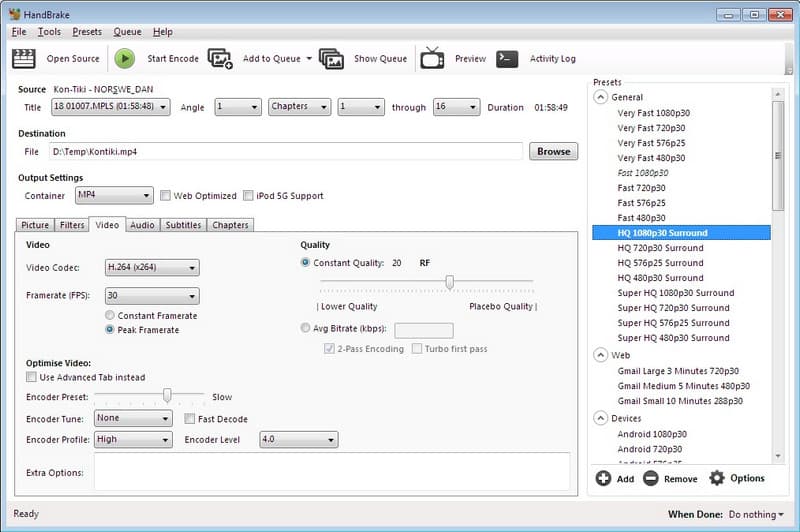
Håndbrekk er allment ansett som den beste DVD-dekoderen for digitale konverteringer av høy kvalitet. Det er en åpen kildekode-plattform som tillater en rekke formater og gir grundig kontroll over videoinnstillinger, som oppløsning, bitrate og undertekster. HandBrake gir et ensartet ytelsesnivå og støtter batchkonverteringer, noe som gjør den populær blant brukere som krever streng kontroll over DVD-avspilling og digitale utganger samtidig som den bevarer originalkvaliteten.
2. VLC Media Player
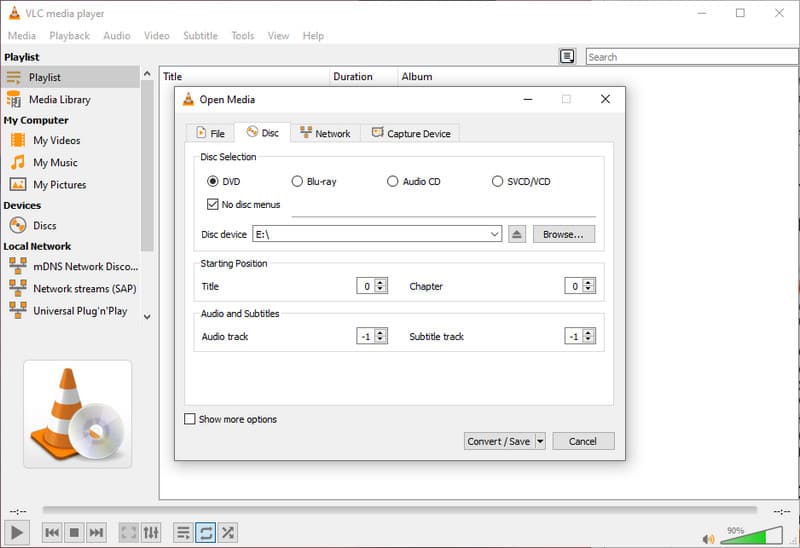
VLC er ikke bare en mediespiller; den fungerer også som en enkel DVD-dekoder. Den har muligheten til å lese de fleste plater uten bruk av andre kodeker, samt grunnleggende konvertering av disse, noe som gjør den til et praktisk valg blant vanlige brukere. Dens plattformkompatibilitet med Windows, Mac og til og med Linux har gitt bred tilgjengelighet, og det intuitive grensesnittet har forenklet DVD-dekoding uten at det kreves noen teknisk ekspertise.
3. WinX DVD Ripper Platinum
WinX DVD Ripper Platinum utmerker seg med rask og nøyaktig DVD-dekoding på både Windows og Mac. Den bevarer original videooppløsning, undertekster og lydspor samtidig som den støtter et bredt spekter av utdataformater. Programvaren har også maskinvareakselerasjon for raskere ripping, noe som gjør den perfekt for brukere som ønsker både hastighet og digitale kopier av høy kvalitet av DVD-ene sine.
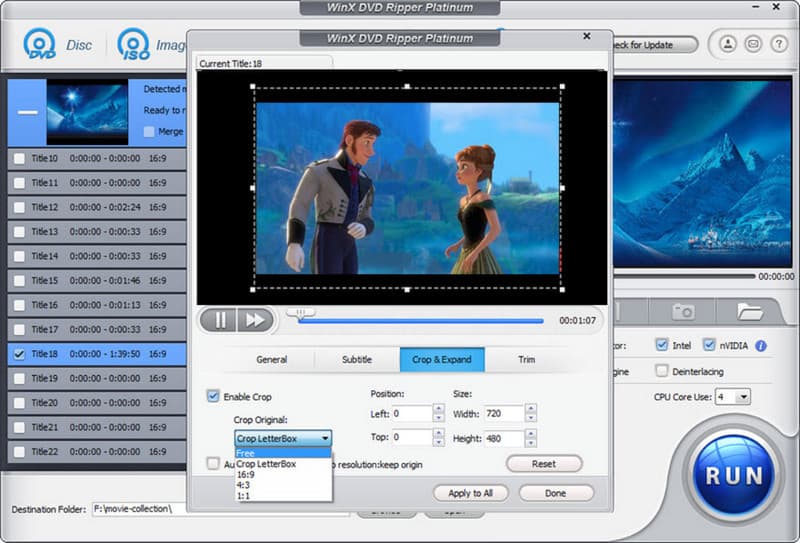
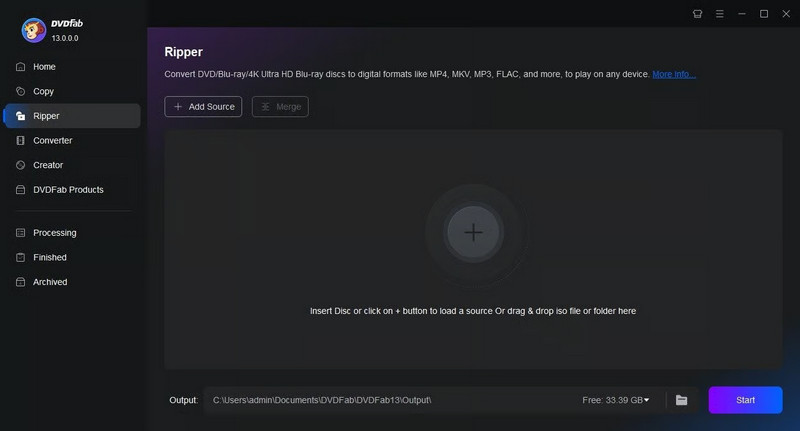
4. DVDFab DVD-ripper
DVDFab kombinerer hastighet, fleksibilitet og avanserte funksjoner for batchkonverteringer. Den er anerkjent som en av de beste DVD-dekoderne, og lar brukerne velge formater, opprettholde kvalitet og dekode plater effektivt på både Windows- og Mac-systemer.
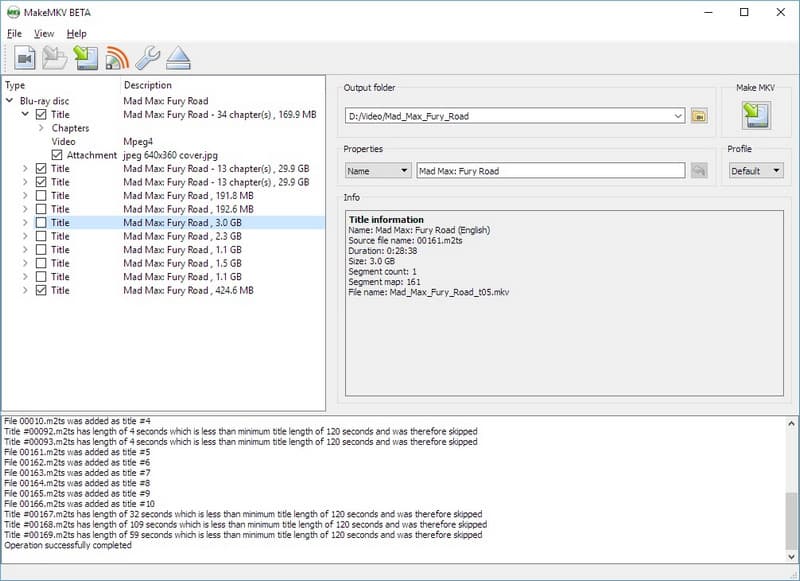
5. MakeMKV
MerkeMKV Platinum fokuserer på å konvertere DVD-er til MKV-filer og fungerer som en pålitelig DVD-dekoder. Det enkle grensesnittet og den tapsfrie utgangen gjør det til et perfekt alternativ for brukere som ønsker å bevare all video, lyd og undertekster uten komprimering. MakeMKV er også effektivt der man ønsker å bevare en samling eller utvikle plater som kan spilles av på en hvilken som helst av de mange enhetene uten at det går på bekostning av innholdskvaliteten.
En god DVD-spiller kan spille av DVD-er, DVD-en kan dekrypteres uten feil, og den kan være kompatibel på tvers av forskjellige enheter over tid. Det riktige programmet lagrer kvaliteten på filmsamlingen din, og prosessen med DVD-konvertering er enkel og pålitelig.
Del 3: Dekode DVD til digital for avspilling
AVAide Blu-ray-spiller er en pålitelig og multifunksjonell enhet som kan spille av DVD- og Blu-ray-filer og gi HD-video, lydstrøm og et brukervennlig grensesnitt. AVAide leser og analyserer DVD-ene dine godt for perfekt avspilling, mens DVD-dekoderen Windows Media Player verken konverterer eller dekomprimerer dem. Kompatibel med både Windows og Mac, bevarer den originale videokvaliteten og gjør navigasjonen enkel, intuitiv og profesjonell. For alle som ønsker å nyte DVD-er uten begrensningene til Windows Media Player, er AVAide Blu-ray Player et utmerket valg.
Trinn 1Last ned AVAide Blu-ray-spiller, følg installasjonsprosessen, og merk av for Start nå-knappen for å åpne programmet.

GRATIS NEDLASTING For Windows 7 eller nyere
 Sikker nedlasting
GRATIS NEDLASTING For Mac OS X 10.13 eller nyere
Sikker nedlastingSteg 2Sett DVD-en inn i den optiske stasjonen på datamaskinen og merk av for Åpne platen for å laste inn innholdet. Programvaren vil automatisk lese og analysere platen.
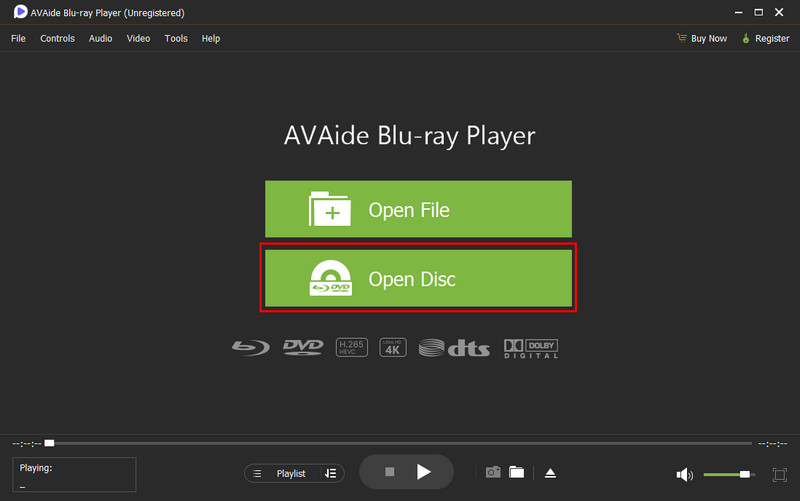
Trinn 3Etter analyse av den plasserte DVD-en, spilles videoen av umiddelbart, og gir HD-avspilling med jevn lyd og skarpe bilder.
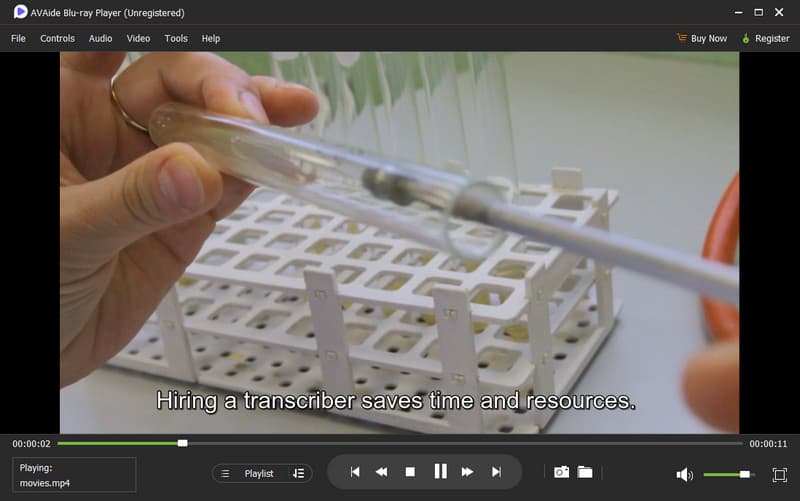
Med AVAide Blu-ray-spiller kan du nyte DVD-ene dine i høy definisjon uten å bekymre deg for avspillingsproblemer eller kompatibilitet. Selv om DVD-dekoderen Windows Media Player ikke kan konvertere plater, sikrer dette verktøyet jevn visning av profesjonell kvalitet på både Windows og Mac.
Del 4: Slik spiller du av en DVD uten en DVD-dekoder
AVAide DVD Ripper er en effektiv løsning hvis du mangler en DVD-dekoder eller ønsker å omgå regionsperrene i systemet ditt. I motsetning til en DVD-dekoder til Windows Media Player, som ikke ripper DVD-ene, men gjør dem om til en digital fil, lar AVAide deg rippe DVD-ene og samtidig opprettholde den opprinnelige kvaliteten. Den støtter Windows og Mac, HD, og garanterer kompatibel avspilling gjennom alle spillere. Den er perfekt for å lage bærbare kopier av samlingen din av høy kvalitet, slik at du ikke trenger å tenke på kompatibilitet eller regionsperrer.
Trinn 1Last ned AVAide DVD Ripper fra det offisielle nettstedet eller en pålitelig kilde. Følg installasjonsinstruksjonene for å konfigurere det på Windows- eller Mac-systemet ditt.
GRATIS NEDLASTING For Windows 7 eller nyere
Sikker nedlastingGRATIS NEDLASTING For Mac OS X 10.13 eller nyere
Sikker nedlastingSteg 2Sett inn disken i stasjonen, åpne AVAide, klikk på Ripper fanen, og velg Last inn DVD for å importere innholdet du vil konvertere.
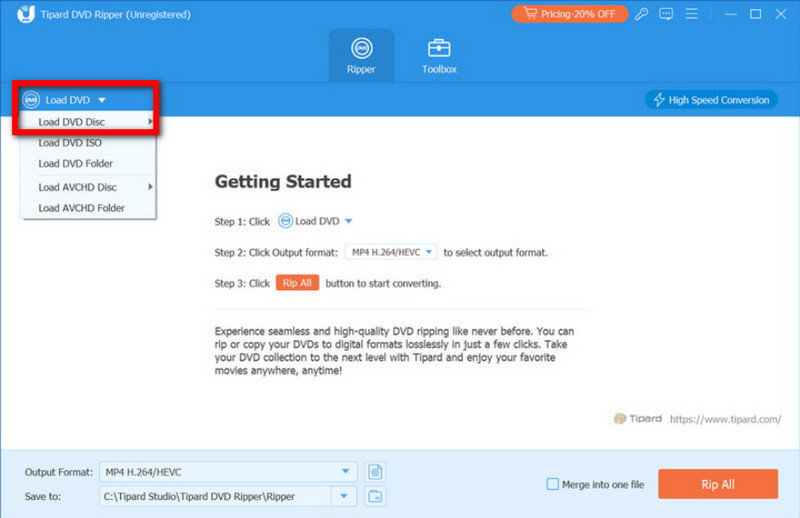
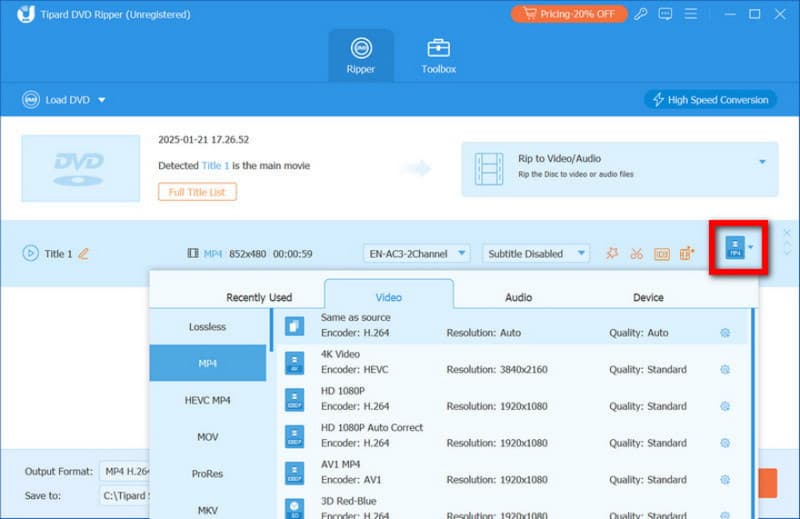
Trinn 3Fra Format Etter å ha klikket på menyen, velg et format som støtter 4K, for eksempel MP4 eller MKV. Juster bildefrekvens, bithastighet, encoder og andre innstillinger for å bevare originalkvaliteten.
Trinn 4Klikk til slutt Ripp alle og AVAide behandler filene raskt samtidig som den opprettholder maksimal kvalitet. Når du er ferdig, finner du de digitale filene i den valgte mappen og kan nyte filmene dine hvor som helst.
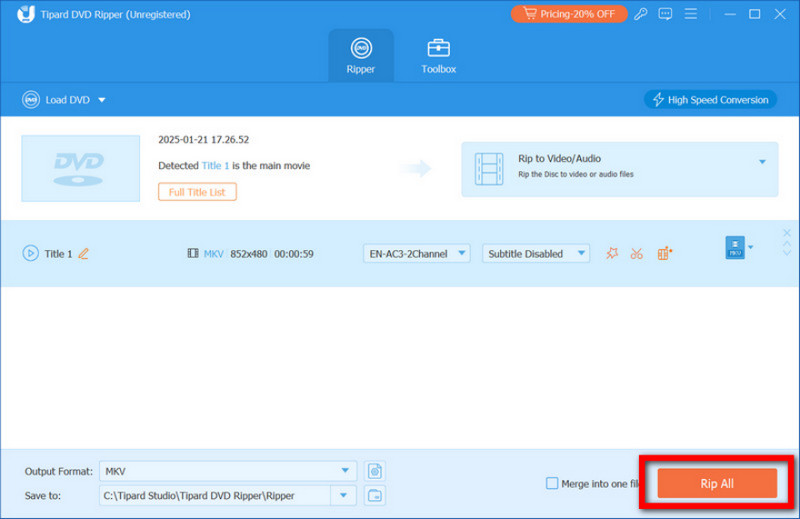
Med AVAide DVD Ripper kan du konvertere filmene dine direkte uten begrensninger fra DVD-dekoderen, uten at det går utover kvaliteten. Den er kompatibel med Windows og Mac, og gjør derfor diskkonvertering til en rask, enkel og pålitelig prosess. Når videoene er rippet, er de bærbare og kan sees hvor som helst, og ikke som den fysiske DVD-stasjonen, som er en permanent del av datamaskinen din, og dermed festet for alltid.
DVD-er er fortsatt en pålitelig måte å lagre filmer på, men moderne enheter kan ofte ikke spille dem av direkte. DVD-dekoding vil gjøre det mulig for deg å velge riktige verktøy som kan konvertere eller spille av plater uten at det går på bekostning av kvaliteten. Med pålitelige programmer som HandBrake, VLC, WinX eller AVAide kan man garantere enkel avspilling, full kompatibilitet og video av høy kvalitet. Å kunne spille av DVD-er hvor som helst og på hvilken som helst enhet ved hjelp av riktig dekoder og spiller, og bevare den opprinnelige kvaliteten.
OM FORFATTEREN

Beste verktøy for å rippe og konvertere DVD-plater/mappe/ISO-bildefiler til forskjellige formater.