


Nå til dags dominerer strømming og digitale filer alltid. Vi kan imidlertid ikke skjule at DVD-er er blant de vanlige formatene for lagring av filmer, personlige opptak og forelesninger. Den eneste utfordringen her er at du må få tak i en spesifikk videodel, i stedet for hele klippet. Vel, å klippe videoer fra en DVD er ikke så enkelt som å trimme digitale videofiler. Så leter du etter en effektiv prosess for å klippe videoene dine fra en DVD for en tilfredsstillende seeropplevelse? Du er heldig, siden alle detaljene du trenger er i denne artikkelen. Les her og lær mer om de mest pålitelige måtene å ... klippe DVD-videoer vellykket.
Del 1: Slik klipper og pakker du ut DVD-videofiler med ett klikk
Vil du lære hvordan du klipper videoer fra en DVD på Mac og Windows? Vel, å klippe videoer er en enkel oppgave hvis du har den beste DVD-kutteren. Så hvis du leter etter et utmerket verktøy som kan hjelpe deg med å oppnå resultatene dine, kan du få tilgang til ... AVAide DVD RipperNår det gjelder å klippe videoer fra en DVD, er denne programvaren perfekt siden den gir deg alle funksjonene du trenger. Du kan klippe eller trimme videoer basert på ønsket utdata. I tillegg kan du til og med bruke Fast Split-funksjonen for å klippe videoene dine umiddelbart. Det beste her er at du til og med kan bruke Legg til segmenter for å legge til et annet klipp som kan forlenge videoene dine. Det gode her er at du kan håndtere kopibeskyttede DVD-er, så du trenger ikke å bekymre deg for hvilken type DVD du har. I tillegg utnytter denne avanserte DVD-ripperen GPU-akselerasjon og optimaliserer flerkjerneprosessering ved hjelp av NVIDIA CUDA-teknologi.
- DVD-ripperen leverer opptil 30 ganger raskere konverteringshastigheter ved transkoding av DVD-filmer til digitale formater.
- Programmet kan lage en tapsfri ISO- eller MPG-sikkerhetskopi av den originale platen.
- Den støtter en rekke digitale formater, som MP4, M4V, WMV, MKV, AVI og mer.
- Programvaren kan tilby en problemfri eksportprosess.
- Programmet kan også trekke ut lydfiler, lyd og bakgrunnsmusikk fra en DVD.

 Sikker nedlasting
Du kan sjekke/følge de detaljerte instruksjonene nedenfor og lære hvordan du klipper videoer fra en DVD.
Trinn 1Last ned og start AVAide DVD Ripper på Mac- eller Windows-datamaskinen din. Før du går videre til neste prosess, må du sørge for at DVD-en allerede er satt inn i enheten.
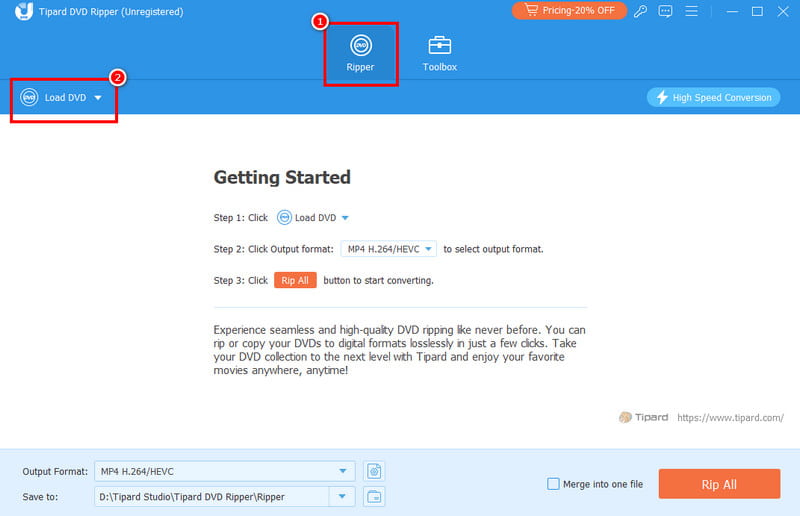
Steg 2Etter at du har startet grensesnittet, kan du gå til Ripper seksjonen og legg til DVD-en ved å trykke på Last inn DVD knapp.
Trinn 3Trykk deretter på Kutter funksjonen. Et annet grensesnitt vil vises på skjermen. Du kan begynne å klippe videoene dine basert på dine preferanser.
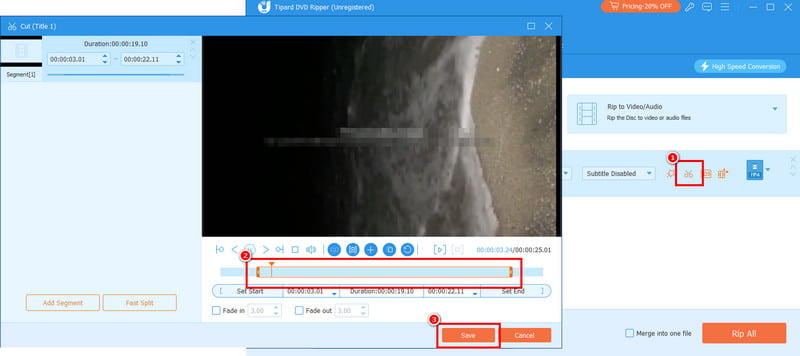
Du kan også bruke Falme effekter hvis du vil legge til en ekstra smak i videoen din. Trykk deretter på Lagre knapp.
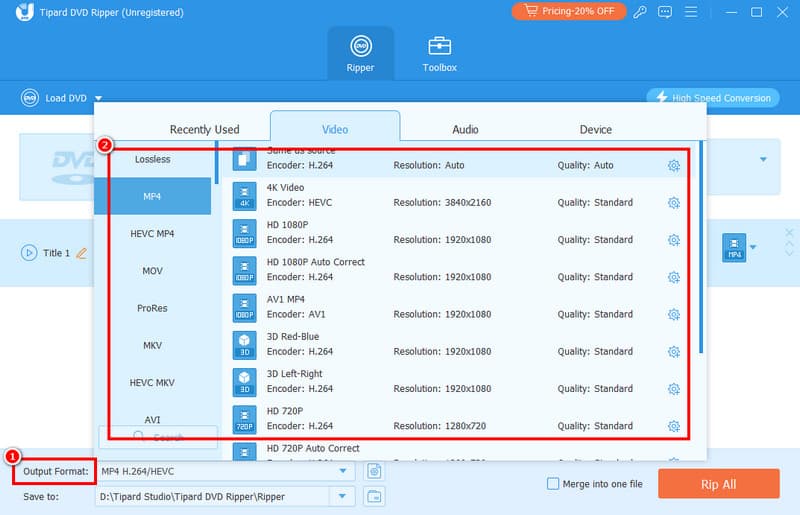
Trinn 4For å lagre DVD-en på datamaskinen din, kan du gå videre til Utgående format seksjonen og velg ønsket format. Du kan også velge/velge foretrukket videokvalitet.
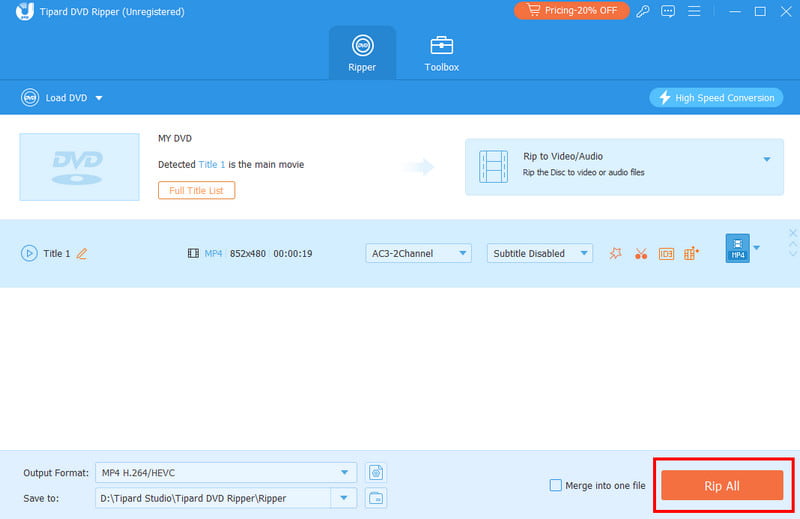
Trinn 5For den siste prosessen kan du nå lagre filen ved å trykke på Ripp alle alternativ. Når du er ferdig, kan du begynne å se videoene dine uten problemer.
Del 2: Slik klipper du DVD-videofiler i HandBrake
Hvis du fortsatt leter etter et annet program som kan klippe videoer fra en DVD, kan du prøve å bruke HåndbrekkDette gratisprogrammet med åpen kildekode kan klippe videoene dine manuelt. Det lar deg justere videoens varighet basert på dine preferanser. Det som gjør denne programvaren ideell er det enkle brukergrensesnittet. I tillegg kan du til og med sørge for at den originale videokvaliteten ikke påvirkes. Du kan til og med få tilgang til flere funksjoner som kan forbedre filen din. Du kan snu videoen på håndbremsen, beskjære, legge til filtre, fjerne videostøy og mer. Du kan også ha DVD-en din i forskjellige digitale formater, som MP4, MKV og WebM. Den eneste ulempen her er at programmets hovedgrensesnitt ser utdatert ut. I tillegg fungerer noen funksjoner ikke bra. Men likevel, hvis du trenger den beste videokutteren, bør du vurdere å bruke dette programmet.
For å klippe en video fra en DVD, kan du sjekke de enkle metodene nedenfor.

Trinn 1Det første du må gjøre er å laste ned Håndbrekk programmet på datamaskinen din. Deretter installerer og starter du det for å starte prosessen. Sørg for at DVD-en allerede er satt inn i datamaskinen.
Steg 2Klikk deretter på hovedgrensesnittet Fil -knappen for å legge til DVD-en din. Du kan til og med dra og slippe DVD-filen fra filmappen din.
Trinn 3Etter at du har lagt til DVD-en, fortsett til Område seksjonen og tilpass start- og sluttidspunktet du vil lagre på enheten din manuelt.
Trinn 4Når du er ferdig med å klippe videoene dine, kan du gå til Bla gjennom delen nedenfor for å velge målmappe. Du kan også få tilgang til diverse grunnleggende videoredigeringsverktøy for å forbedre videoene dine.
Trinn 5Til slutt klikker du på Start Encode knappen ovenfor for å starte lagringsprosessen. Etter det kan du nå åpne videoen på datamaskinen din og sjekke resultatet.
Del 3: Sammenligning mellom de to DVD-redigeringsprogrammene
Vil du fortsatt lære mer om de to utmerkede DVD-redigeringsprogrammene? I så fall kan du sjekke sammenligningstabellen i denne delen og få mer innsikt.
| AVAide DVD Ripper | Håndbrekk | |
| Plattform | Windows og Mac | Windows og Mac |
| Brukergrensesnitt | Enkelt og engasjerende | Enkelt, men ser utdatert ut. |
| Brukervennlighet | Brukervennlig grensesnitt med forhåndsinnstillinger. | Mer teknisk, krever manuell oppsett. |
| Ripping/lagringsprosess | 30 ganger raskere | Standard |
| Redigeringsfunksjoner | • Kompressor • Beskjærer • Splitter • Filter og effekter • Legge til undertekster • Konverter og mer. | • Støydemper • Fjern slør • Svømmeføtter • Rotator og mer. |
| Prissetting | Gratis og kjøpbart | Gratis og åpen kildekode |
| Utdataformater | MP4, M4V, MOV, MKV, WMV, AVI, HEVC, osv. | MKV, MP4 og WebM. |
Etter å ha sett tabellen ovenfor, kan vi se at du allerede har alle detaljene du trenger. Bruk derfor alltid disse verktøyene for en effektiv DVD-videoklippeprosedyre. Programmene sørger til og med for at den originale videokvaliteten ikke påvirkes, slik at du kan nyte innholdet til det fulle.
Hvis du vil klippe ut videoer fra en DVD, kan du bruke alle metodene som er oppgitt ovenfor. Programmene er også gratis å bruke, slik at du kan oppnå ønsket resultat uten å bruke en krone. Hvis du vil klippe videoene dine og forbedre dem ved hjelp av grunnleggende og avanserte redigeringsfunksjoner, foreslår vi også at du bruker AVAide DVD RipperMed dette programmets videokutter kan du oppnå ønsket resultat.
Beste verktøy for å rippe og konvertere DVD-plater/mappe/ISO-bildefiler til forskjellige formater.


