Hvis du er en Windows 10-bruker og ønsker å kopiere en DVD på Windows 10, det er fullt mulig. Det finnes en direkte måte å kopiere en DVD til en annen DVD på, og du kan også lagre den på datamaskinen din for sikkerhetskopiering, noe denne veiledningen vil gi deg. I denne veiledningen vil du også oppdage programvaren for å kopiere en DVD til en annen DVD. Fortsett nå å bla nedover for å lære alt dette!
Del 1: Slik kopierer du en DVD direkte til en DVD i Windows 10
Hvis DVD-en din er hjemmelaget, kan du kopiere en DVD til DVD i Windows 10 uten å bruke noe ekstra program. Bare følg veiledningen nedenfor for å mestre hvordan du kopierer en DVD til DVD direkte i Windows 10!
Trinn 1Sett inn kilde-DVD-en i datamaskinens DVD-stasjon. Åpne deretter Filutforsker og se etter DVD-stasjonen. Der vil du se DVD-filene.
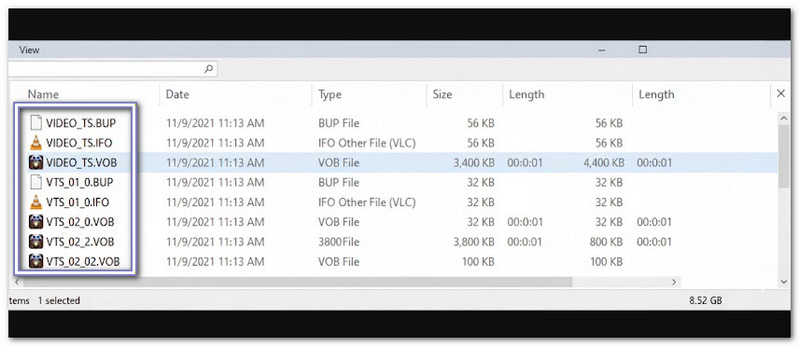
Steg 2Åpne DVD-mappe og se etter VIDEO_TS-mappenDenne mappen inneholder alle filmfilene. De slutter vanligvis med .VOB, .IFO eller .BUP.
Trinn 3Nå velger du filene du vil kopiere. Du kan kopiere alt i VIDEO_TS-mappen ved å trykke Ctrl + A. Eller du kan velge bestemte filer ved å holde inne Ctrl og klikke på hver fil med musen.
Trinn 4Deretter høyreklikker du på filene du valgte og klikker KopiereGå deretter til mappen på datamaskinen der du vil lagre DVD-en. Høyreklikk igjen og klikk på Lim innFilene vil begynne å kopieres til datamaskinen din.
Trinn 5Vent til kopieringsprosessen er ferdig. Tiden avhenger av hvor stor filmen er og hvor rask datamaskinen din er. Når dette er gjort, kan du brenne disse filene til en tom DVD ved hjelp av Windows' innebygde DVD-brenner.
Del 2: Slik kopierer du en DVD til en datamaskin i Windows 10
AVAide DVD Ripper kan hjelpe deg med å kopiere en DVD til en datamaskin på Windows 10 samtidig som den opprinnelige kvaliteten og strukturen beholdes. Det betyr at videoene, menyene og kapitlene dine forblir de samme som på DVD-en.
Vil du forbedre DVD-en din før du kopierer? AVAide DVD Ripper har imponerende nok enkle redigeringsfunksjoner for å fikse videoretning, fjerne uønskede bilder, legge til filtre, tekst- eller bildevannmerker og undertekster.
I tillegg fungerer det enkelt og raskt. På bare noen få minutter kan du trygt kopiere DVD-en din til datamaskinen!
- Ripper DVD-er med 30× hastighet.
- Juster videoparametere for sømløs visning.
- Ripp DVDer, mapper eller ISO-filer til over 300 digitale formater.
- Lag 1:1 tapsfrie DVD-kopier med intakt originalkvalitet.
- Fungerer med CSS, APS, AACS, DVD-er med 99 titler og regionlåste plater.
Trinn 1Klikk på nedlasting knappen ovenfor for å få AVAide DVD Ripper på Windows 10. Følg deretter veiledningen på skjermen for å installere den.
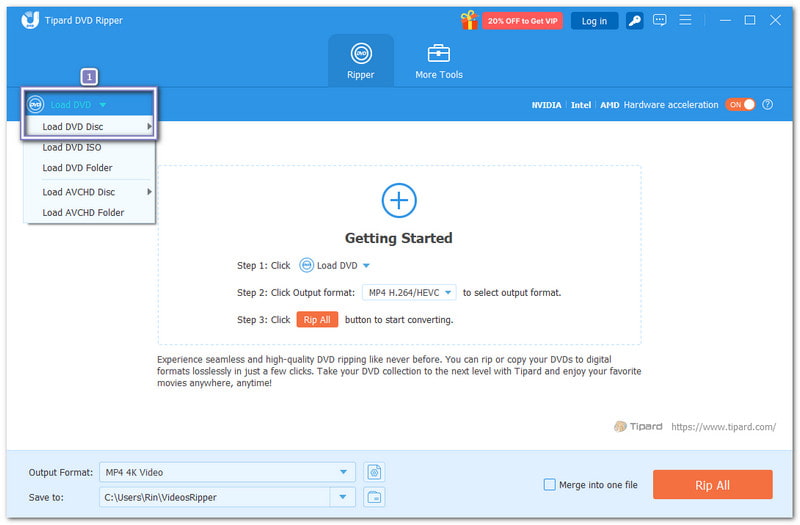
Steg 2Hvis du ikke allerede har gjort det, sett inn DVD-en i datamaskinens DVD-stasjon. Klikk deretter på i AVAide DVD Ripper. Last inn DVD og velg Last inn DVD-plate for å legge til DVD-en din. Etter det vil filmfilene dine vises.
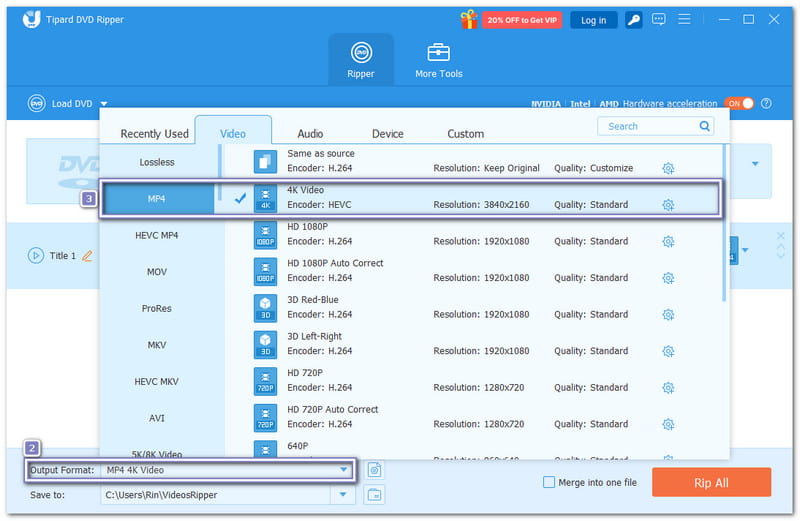
Trinn 3Åpne Utgående format menyen og velg formatet du vil kopiere DVD-en til. Du kan la oppløsningen være den samme for å beholde den opprinnelige kvaliteten, eller velge en høyere oppløsning, som 4K eller 1080p, for å forbedre den.
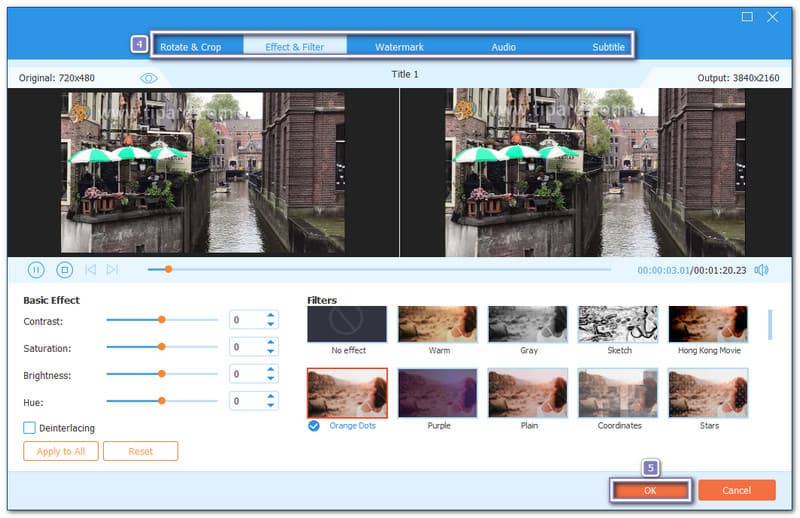
Trinn 4Du kan også redigere DVD-en før du kopierer. Klikk på Wand knappen og utforsk faner som Roter og beskjær, Effekt og filter, Vannmerke, Lyd, og UndertekstIkke glem å trykke på OK for å lagre redigeringene dine.
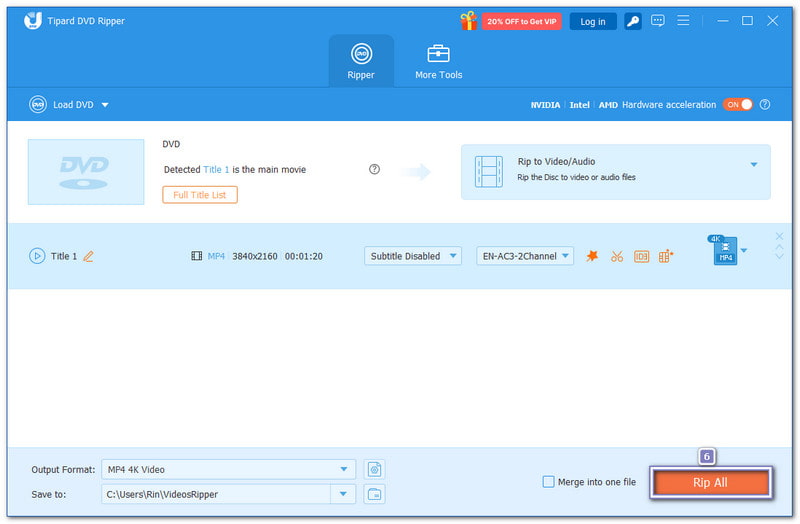
Trinn 5Når alt er klart, trykk på Ripp alle knapp. AVAide DVD Ripper vil begynne å rippe og kopiere DVD-en til datamaskinen. Når prosessen er ferdig, åpner du den lokale mappen for å sjekke filene dine. Nå er DVD-en din trygt lagret på Windows 10!
Del 3: 5 beste programvarer for å kopiere DVD til DVD på Windows 10
Det har aldri vært enklere å kopiere en DVD til en DVD i Windows 10 med de riktige verktøyene. Disse verktøyene lar deg sikkerhetskopiere filmer, lage nøyaktige DVD-kopier og tilpasse lyd, undertekster og menyer. Så uten videre, bli kjent med hver programvare nedenfor!
1. Tipard DVD-kloner
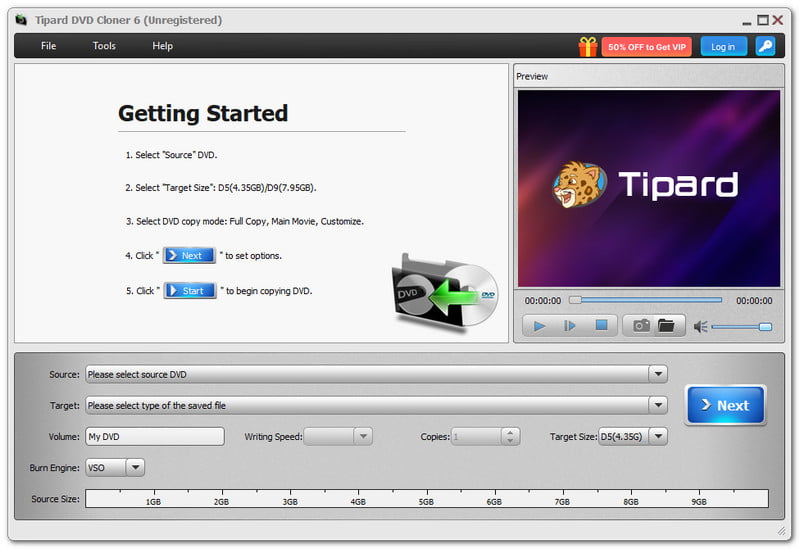
Først på listen er Tipard DVD Cloner. Den kan kopiere en DVD til DVD i Windows 10 eller sikkerhetskopiere en DVD som en DVD-mappe eller et ISO-bilde. Du kan klone DVD-er med tilpassbare titler, kapitler, lyd og undertekstspor.

GRATIS NEDLASTING For Windows 7 eller nyere
 Sikker nedlasting
GRATIS NEDLASTING For Mac OS X 10.13 eller nyere
Sikker nedlastingDu kan også sjekke DVD-størrelsen og justere kapasiteten mellom DVD-5 og DVD-9. Tipard DVD Cloner bruker GPU-akselerasjon og tre stabile brennemotorer: VSO, CdrTool og IMAPT. Det hjelper deg med å kopiere DVD-er raskt, beholde hele innholdet og unngå feil.
Toppfunksjoner:
- Fjern regionkoder enkelt.
- Komprimer DVD-9 til DVD-5 for å spare plass.
- Lag flere kopier og velg antallet du trenger.
- Fungerer med DVD-R(W), DVD-R DL, DVD-mapper, ISO-filer osv.
- Tilbyr tre kopieringsmoduser: Full kopi, Hovedfilm og Tilpass.
2. Nero 9
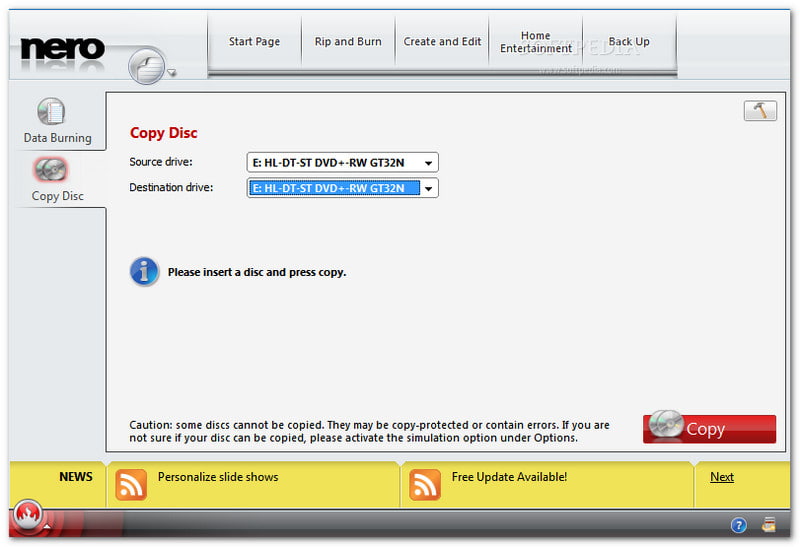
Nero 9 er et klassisk DVD-kopieringsprogram for Windows 10. Det er kjent for sin hastighet og tydelige grensesnitt. Du kan enkelt kopiere CD-er, DVD-er og andre plater mens du overvåker fremdriften. Det tillater også grunnleggende justeringer av filmformatet. Det er fortsatt et godt alternativ for brukere som ønsker pålitelig DVD-brenning og -kopiering, til tross for muligheten for noen krasj.
Toppfunksjoner:
- Klart, nybegynnervennlig grensesnitt.
- Støtter brenning av video, musikk og data.
- Fungerer på eldre og nyere Windows-versjoner.
- Lag tilpassede menyer, kapitler og plateetiketter.
3. 123 kopi-DVD
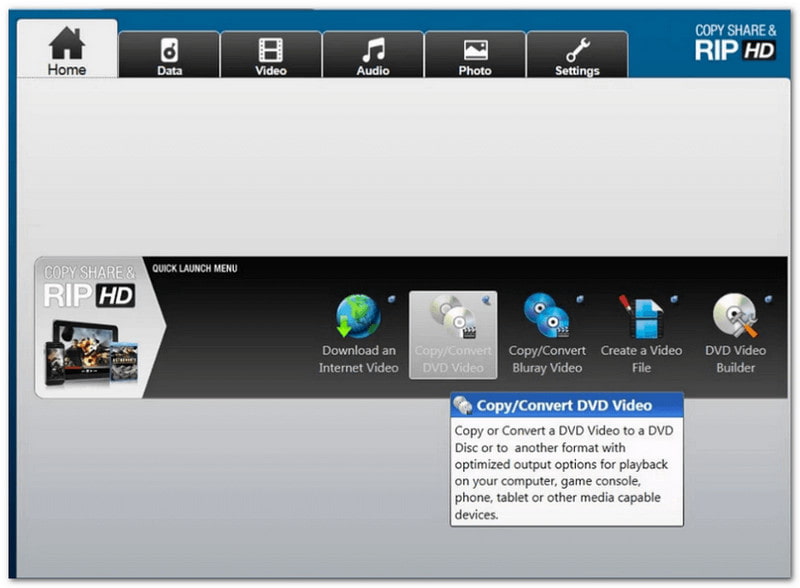
123 Copy DVD er perfekt for nybegynnere som raskt vil kopiere DVDer på Windows 10. Programmet kan lage nøyaktige 1:1 DVD-kopier og brenne dem til en annen plate. Du kan også arkivere filmer, bilder og filer trygt. Det enkle grensesnittet sikrer en problemfri prosess, og det kan automatisk velge riktig format for DVD-en eller enheten din.
Toppfunksjoner:
- Støtter flere Windows-versjoner.
- Brenn internettvideoer til DVDer eller enheter.
- Lag nøyaktige 1:1 DVD-kopier uten skade.
- Automatisk formatvalg for enkel kopiering.
4. Xilisoft DVD Copy Express
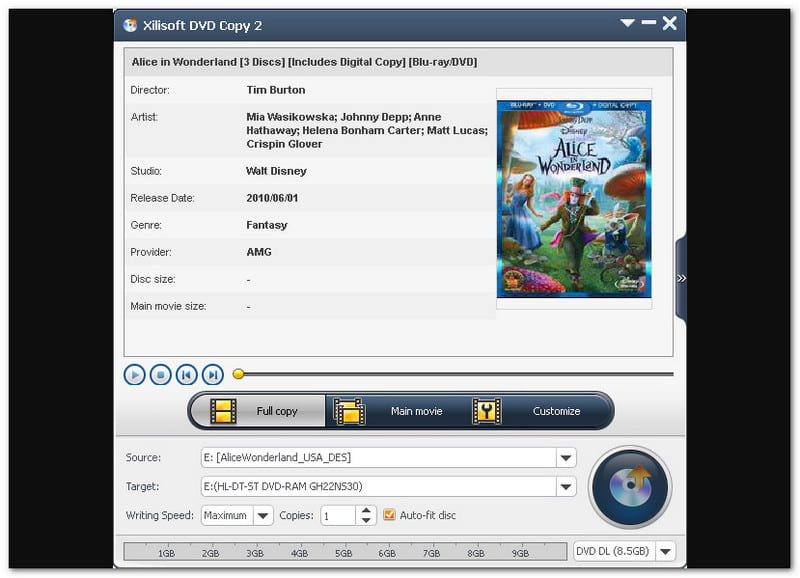
Xilisoft DVD Copy Express er kjent for DVD-kloning av høy kvalitet på Windows 10. Den tilbyr 1:1-kopier av disker og støtter DVD-er med to lag. Du kan velge lydspor, undertekster eller hoppe over menyer for enklere kopiering. I tillegg til det lar Xilisoft DVD Copy Express deg kopiere en DVD til en ISO-fil på Windows 10. Selv om det kan føles litt utdatert, tilbyr det solid og pålitelig DVD-duplisering.
Toppfunksjoner:
- Tapsfri 1:1 DVD-kloning.
- NTSC- og PAL-formatkompatibilitet.
- Tilpass lydspor og undertekster.
- Støtte for tolags DVD for store filmer.
5. 1Click DVD Copy Pro
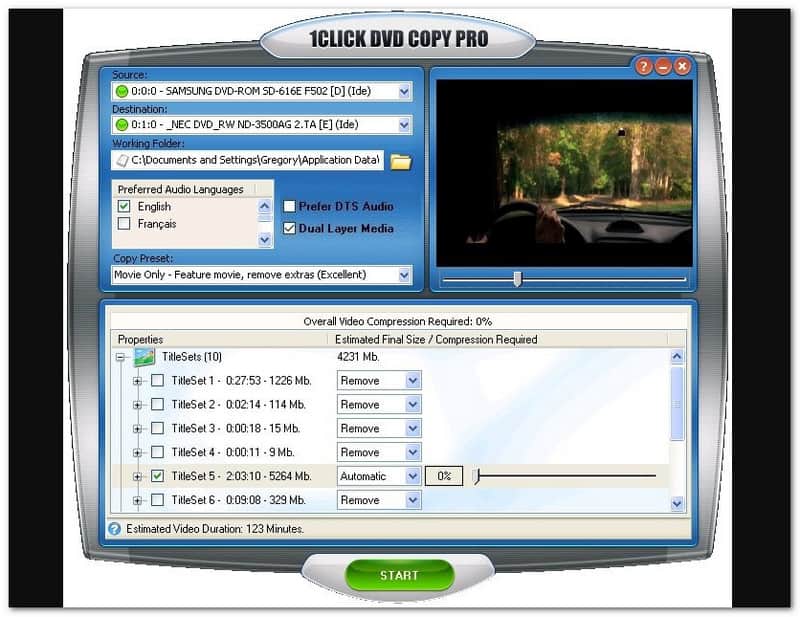
Et enkelt verktøy for problemfri DVD-kopiering på Windows 10 er 1Click DVD Copy Pro. Det produserer 1:1-kloner og komprimerte sikkerhetskopier av høy kvalitet. Programvaren bruker CPRx-teknologi for å håndtere nye kopibeskyttede DVD-erDu kan også bruke den til å kopiere en DVD til en harddisk i Windows 10. Selv om den er dyrere og har færre avanserte tilpasningsalternativer, er den pålitelig for raske og effektive DVD-sikkerhetskopier.
Toppfunksjoner:
- Høykvalitets 1:1 DVD-kloning.
- Sikkerhetskopier filmer direkte til harddisken din.
- Håndterer kopibeskyttede DVD-er med CPRx.
- Kopier episodiske DVD-er og tolagsmedier.
Heldigvis, læring hvordan kopiere en DVD til Windows 10 er nå enkelt. Verktøy som AVAide DVD Ripper hjelpe deg med å kopiere DVD-er til datamaskinen din i digitale formater raskt og trygt. Du har også oppdaget programvare som kan kopiere en DVD til en DVD. Bare velg programmet som passer best til dine behov, og begynn å kopiere med selvtillit.
Beste verktøy for å rippe og konvertere DVD-plater/mappe/ISO-bildefiler til forskjellige formater.