


Tenk deg at du setter inn en DVD, og ingenting skjer. Ikke noe bilde, ingen feil, og ren stillhet. Det er på denne måten at de fleste som bruker Mac-er, får vite at DVD-håndteringen har endret seg. Problemet diskuteres ikke ofte. Denne veiledningen demonstrerer hvordan kopiere en DVD på en Mac ved å matche riktig metode med disktypen og systemgrensene. Avsnittene som følger forklarer hvorfor kopiering hjelper, hvordan beskyttelse endrer prosessen og hvilke forholdsregler som er viktige.
Del 1: Fordeler med å kopiere DVD til Mac
Å kopiere DVD-er til en Mac gir deg mer kontroll over mediene dine og bidrar til å forlenge levetiden. Plater slites ut, stasjoner svikter, og moderne Mac-er støtter ikke lenger DVD-er slik de en gang gjorde. Å lære å kopiere en DVD til en DVD på Mac hjelper deg også å forstå hvordan digitale kopier fungerer, noe som gjelder når du lagrer DVD-er på systemet ditt. Her er de viktigste fordelene:
1. Beskytt aldrende skiver
DVD-er forringes over tid. De kan bli ripet opp, brent eller brukt gjentatte ganger for å gjøre dem uleselige. Når du legger til en DVD på Mac-en, kopieres informasjonen før disken krasjer.
2. Se uten plate
Når de er kopiert, kan du spille av videoer direkte fra Mac-en. Dette fjerner behovet for en ekstern DVD-stasjon og unngår avspillingsproblemer forårsaket av skadede plater.
3. Enklere tilgang og organisering
Digitale kopier lar dem også sortere videoer etter tittel, dato eller type. Familievideoer, filmer eller treningsplater blir enklere å finne og manipulere.
4. Bedre kompatibilitet med moderne enheter
Mac-er, iPhone-er og iPad-er er ikke avhengige av DVD-er. Duplisering lar deg endre materialene til formater som er kompatible med Apple-enheter.
5. Raskere sikkerhetskopiering og overføringer
Når du kopierer DVD-ene til Mac-en din, blir det enkelt å lagre filer eller overføre dem til ekstern lagring. Det er praktisk for reiser, langtidslagring eller deling hjemme.
6. Redusert maskinvareavhengighet
DVD-stasjoner er ikke lenger standard på de fleste Mac-maskiner. Duplisering av DVD-er eliminerer fremtidig bruk av maskinvare og adaptere som kommer til å dø.
Med disse fordelene i tankene forklarer de neste avsnittene hvordan kopiering av DVDer til DVDer på Mac-beskyttelse påvirker prosessen og hvilke metoder som fungerer for ulike typer DVDer.
Del 2: Kopibeskyttede DVD-er til Mac
Kopibeskyttede DVD-er gir et ekstra lag med vanskeligheter fordi de bruker kryptering som macOS ikke kan håndtere på egenhånd. Hvis målet ditt er å lære hvordan du kopierer en DVD på en Mac-datamaskin, AVAide DVD Ripper er en praktisk løsning. Den kan kutte rundt vanlig DVD-kryptering uten å gå på bekostning av den originale video- og lydkvaliteten. Dette verktøyet er også kompatibelt med fullstendig diskkopiering, der ting som originale menystrukturer, kapitler og undertekster beholdes. Batchbehandlingen lar deg jobbe med flere plater samtidig, noe som bidrar til å spare tid når du håndterer store sett.
Trinn 1Start med å laste ned AVAide DVD Ripper fra det offisielle nettstedet. Installer det ved å følge instruksjonene på skjermen. Sørg for at programvaren er oppdatert, slik at den kan håndtere både beskyttede og ubeskyttede DVD-er problemfritt.

GRATIS NEDLASTING For Windows 7 eller nyere
 Sikker nedlasting
GRATIS NEDLASTING For Mac OS X 10.13 eller nyere
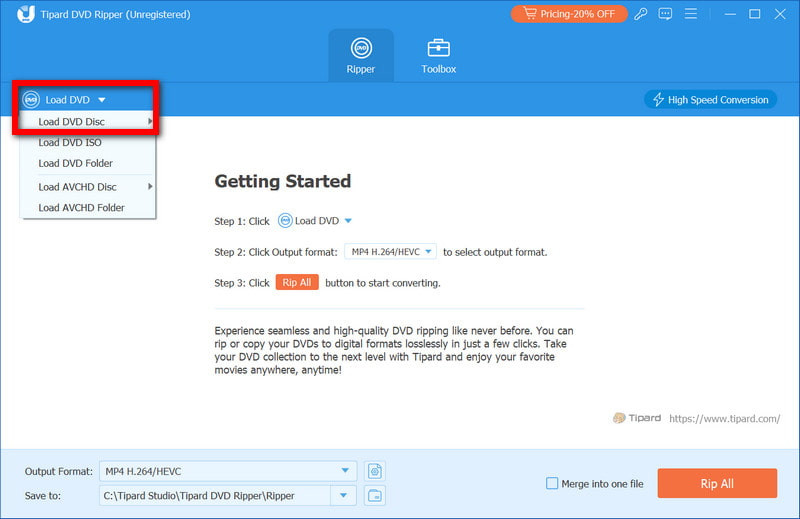
Sikker nedlastingSteg 2Sett inn DVD-en i stasjonen eller en ekstern DVD-stasjon på Mac-en. Åpne AVAide DVD Ripper og klikk på Last inn DVD -knappen. Programvaren vil lese platen og vise alle titler, kapitler og menyer, slik at du kan kopiere hele platen eller velge bestemte deler.
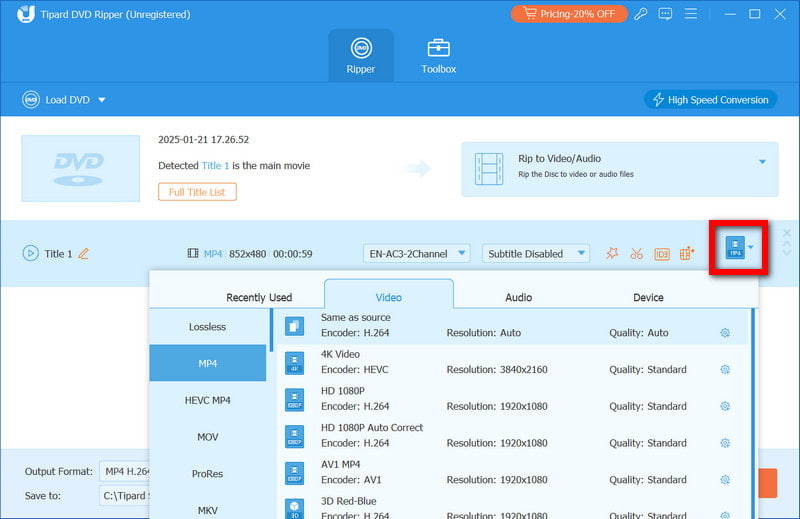
Trinn 3Klikk på Format -knappen og velg et Mac-kompatibelt format, for eksempel MP4, MOV eller MKV. Du kan også tilpasse innstillinger som oppløsning, lydspor og undertekster. Å velge riktig format sikrer at den kopierte DVD-en spilles av jevnt på Mac, iPhone eller iPad.
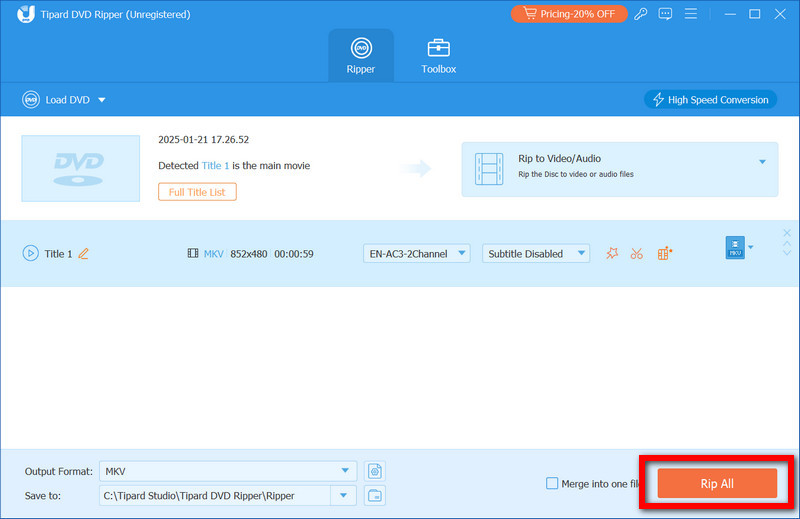
Trinn 4Velg mappen der du vil lagre de kopierte filene. Når du er klar, klikker du Ripp alleVerktøyet kopierer DVD-en samtidig som den originale videokvaliteten, menyene og kapitlene beholdes. Batchbehandling er tilgjengelig hvis du vil rippe en kopibeskyttet DVD samtidig, noe som sparer deg tid.
Del 3: Kopier ubeskyttede DVD-er til Mac
Ubeskyttede DVD-er er mye enklere å kopiere fordi de ikke har kryptering eller begrensninger for digitale rettigheter. Hvis du vil sikkerhetskopiere hjemmevideoer, personlige videoer eller andre lovlig eide plater, kan du gjøre det ved hjelp av innebygde macOS-verktøy uten å installere ekstra programvare. Denne metoden svarer på det vanlige spørsmålet om hvordan man kopierer en DVD til en Mac-datamaskin. Den bevarer alt DVD-innhold, inkludert menyer, kapitler og ekstramateriale, samtidig som den oppretter en sikker digital kopi på Mac-en.
Trinn 1Sett den ubeskyttede DVD-en inn i den interne stasjonen eller en ekstern DVD-stasjon. Vent til platen vises i Finder før du fortsetter.
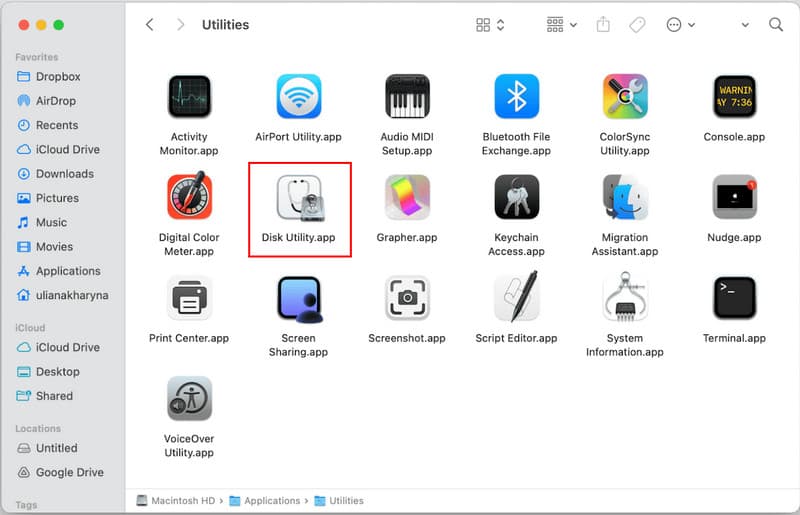
Steg 2Gå til applikasjoner > Verktøy > Diskverktøy og start appen. Den er gratis og følger med macOS, noe som gjør den ideell for å kopiere ubeskyttede DVD-er.
Trinn 3I Diskverktøy velger du DVD-en fra sidefeltet. Gå deretter til Fil > Nytt bilde > Bilde fra [DVD-navn].
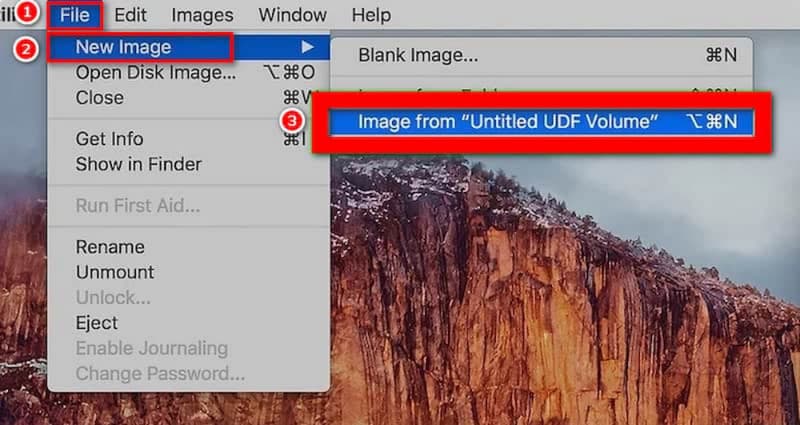
Trinn 4Velg DVD/CD Master som bildeformat. Dette bevarer hele strukturen og innholdet på DVD-en. Velg en målmappe på Mac-en der bildet skal lagres, og klikk deretter på Lagre.
Trinn 5Når den er opprettet, vil den vises i Finder. Du kan dobbeltklikke på den for å montere og vise DVD-innholdet direkte, eller brenne den til en annen DVD om nødvendig.
Denne prosessen er gratis, enkel og pålitelig. Den lar deg ta fullstendige sikkerhetskopier uten å endre den opprinnelige kvaliteten og formatet på DVD-en din. For alle som leter etter en enkel måte å lagre eller overføre platene sine på, viser denne trinnvise metoden tydelig hvordan man kopierer en DVD til en Mac-datamaskin.
Del 4: Risiko og forholdsregler når du kopierer en DVD til en Mac
Risiko 1: Skade på den originale DVD-en
Fysiske DVD-er kan bli ripete eller ødelagte under håndtering. Håndter alltid plater i kantene og unngå fingeravtrykk på overflaten. Riktig forsiktighet er avgjørende når du lærer å kopiere en DVD på en Mac for å forhindre permanent datatap.
Risiko 2: Bruk av utdatert eller inkompatibel programvare
Eldre programmer kan kanskje ikke lese nyere DVD-er, eller de kan ødelegge dataene. For å kopiere en DVD til en Mac, må du alltid sørge for at du bruker verktøyene du stoler på, og at programvaren er kompatibel med macOS-versjonen.
Risiko 3: Tap av videokvalitet
Andre kopieringsmåter komprimerer filer eller omgår menyer. For å bevare den originale følelsen, finn programvare som beholder kvaliteten. Dette sikrer at den beste måten å kopiere en DVD på en Mac holder både video og lyd intakt.
Risiko 4: Valg av feil utgangssted
Lagring av filer i en systemmappe eller med begrenset plass kan føre til feil på grunn av ufullstendig kopiering av filer. Bekreft alltid destinasjonen din før du kopierer en DVD til Mac-en min.
Risiko 5: Harddiskskade eller -feil
Kopiering av store DVD-er kan belaste gamle eller nesten fulle harddisker. Sikkerhetskopier Mac-en regelmessig for å unngå å miste filer når du kopierer en DVD-film til Mac-harddisken.
Risiko 6: Problemer med eksterne disker
Hvis du er kopiere en DVD til en ekstern harddiskSørg for at den er formatert riktig for Mac og har stabile tilkoblinger. For tidlig frakobling eller utkasting kan ødelegge filer når du kopierer en DVD til en ekstern harddisk på Mac.
Risiko 7: Forvirrende filformater
Lagring av DVD-materiale i feil format kan gjøre materialet uspillbart. Kontroller at formatet samsvarer med dine behov før du kopierer en DVD til en Mac med harddisk. Sørg for at formatet er slik du trenger, siden du ikke skal legge den på en flerspillerenhet.
DVD-opptak på en Mac er ikke så komplisert som det kan virke, og det beskytter filmene, den personlige videoen og verdifulle filene dine i det lange løp. Trinn-for-trinn-prosessene i denne veiledningen lar deg lagre diskene dine i en sikker tilstand, samtidig som du beholder kvaliteten på originaltypen og organiserer mediene dine enkelt. Med disse verktøyene og tipsene kan alle trygt kopier en DVD til en Mac-datamaskin og nyt innholdet når som helst, uten å bekymre deg for riper, mistede plater eller avspillingsproblemer.
Kopier, sikkerhetskopier og konverter DVD-er på Mac samtidig som du bevarer menyer, kapitler og full kvalitet.


