vil du kopier en DVD til en harddiskVel, å kopiere DVD-en din til en harddisk er en ideell metode for å bevare videosamlingen din, nyte diskinnhold og sikkerhetskopiere viktige data. Siden DVD-er kan slites ut og bli ripete over tid, sikrer det å overføre dem til en harddisk at du har tilgang til filene dine på lang sikt. Så hvis du leter etter de beste måtene å enkelt kopiere DVD-innholdet ditt til en harddisk, er du på rett sted. Du kan sjekke dette innlegget og få mer informasjon om hvordan du kopierer DVD-en din til en harddisk på Windows- og Mac-datamaskiner.
- Del 1: Slik kopierer du en ubeskyttet DVD til harddisken for å se den på TV
- Del 2: Beste program for å kopiere DVD til harddisk [Kopibeskyttet]
- Del 3: Kopier DVD til harddisk i VLC
- Del 4: Kopier DVD til harddisk via HandBrake
- Del 5: Sammenligning av de 3 beste programvarene for å kopiere DVD til harddisk
Del 1: Slik kopierer du en ubeskyttet DVD til harddisken for å se den på TV
Å kopiere en ubeskyttet DVD til harddisken er en enkel prosess som lar deg lagre og spille av filmer eller videoer på TV-en uten å trenge den fysiske platen. En ubeskyttet DVD har ikke krypterings- eller DRM-begrensninger (Digital Rights Management). Det betyr at du fritt kan kopiere innholdet ved hjelp av standardprogramvare eller til og med datamaskinens innebygde verktøy. På den annen side bruker en beskyttet DVD kryptering (som CSS eller regionskoder). Hovedformålet er å forhindre uautorisert duplisering, noe som krever spesialisert rippingsprogramvare for å omgå disse begrensningene, noe som kan føre til juridiske eller etiske bekymringer avhengig av landets lover.
Så hvis du leter etter de mest pålitelige metodene for å kopiere ubeskyttede og beskyttede DVD-er for å se dem på TV umiddelbart, kan du se alle mulige metoder i de foregående avsnittene.
Del 2: Beste program for å kopiere DVD til harddisk [Kopibeskyttet]
Hvordan kopierer du en DVD til en harddisk? Vel, det finnes diverse programmer du kan bruke for å effektivt kopiere DVD-innhold til en harddisk for bedre videoavspilling. Et av dem er AVAide DVD RipperDette programmet er ideelt hvis du trenger en effektiv måte å kopiere DVD-en din på. Det er fordi du har tilgang til alle nødvendige funksjoner for å kopiere og rippe DVD-er. Det kan til og med tilby et omfattende brukergrensesnitt. I tillegg utnytter denne kraftige DVD-ripperen GPU-akselerasjon og maksimerer flerkjerneprosessorens ytelse gjennom NVIDIA CUDA-teknologi. Den kan transformere DVD-filmer til digitale formater opptil 30 ganger raskere og lage en tapsfri ISO- eller MPG-sikkerhetskopi av den originale platen på bare fem minutter i full hastighet. Det beste her er at du også kan bruke forskjellige videoredigeringsfunksjoner for å forbedre videoene dine. Du kan komprimere videoene dine, beskjære, dele, legge til filtre, vannmerke og mer. Så hvis du trenger en fantastisk DVD-ripper, trenger du ikke lete lenger enn til AVAide DVD Ripper.
For å begynne å kopiere en DVD til en harddisk, kan du bruke metodene vi har gitt.
Trinn 1nedlasting AVAide DVD Ripper på skrivebordet. Du kan bruke den på både Mac- og Windows-maskiner. Deretter må du sørge for at harddisken og DVD-en allerede er satt inn i datamaskinen.

GRATIS NEDLASTING For Windows 7 eller nyere
 Sikker nedlasting
GRATIS NEDLASTING For Mac OS X 10.13 eller nyere
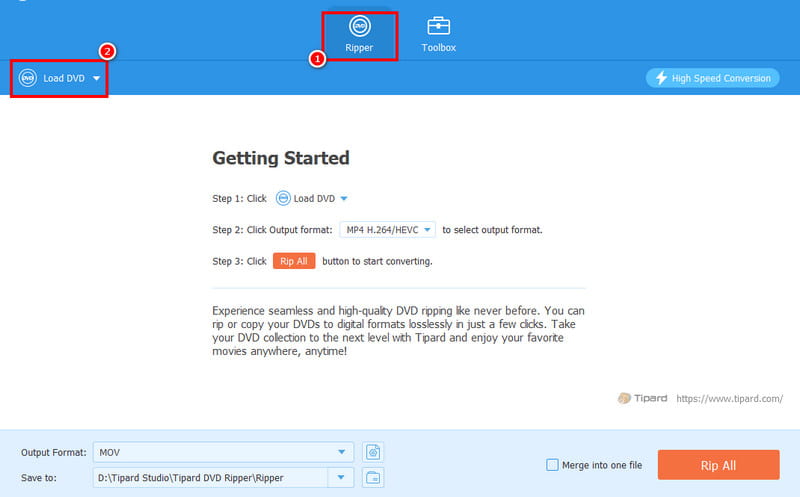
Sikker nedlastingSteg 2Etter at du har kjørt programvaren, gå til Ripper seksjonen. Legg deretter til DVD-en ved å klikke på Last inn DVD knapp.
Trinn 3Etter at du har lagt til DVD-en, kan du fortsette til Utgående format seksjonen og velg ditt foretrukne videoformat. Du kan til og med velge videokvaliteten du ønsker.
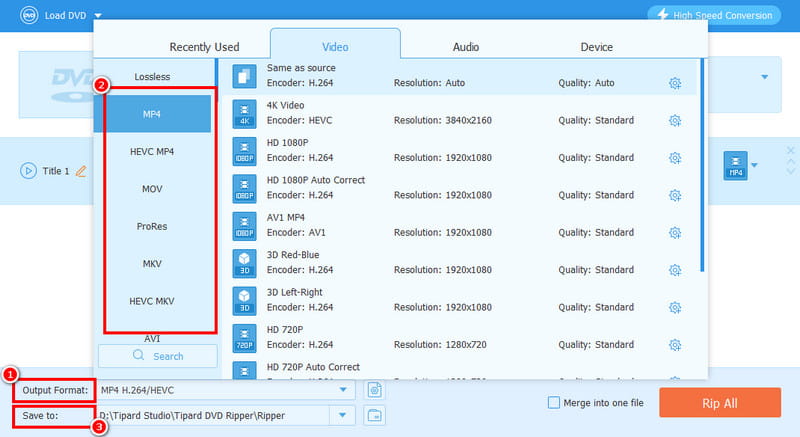
Du kan også gå til Lagre til seksjonen for å velge harddisken som målmappe.
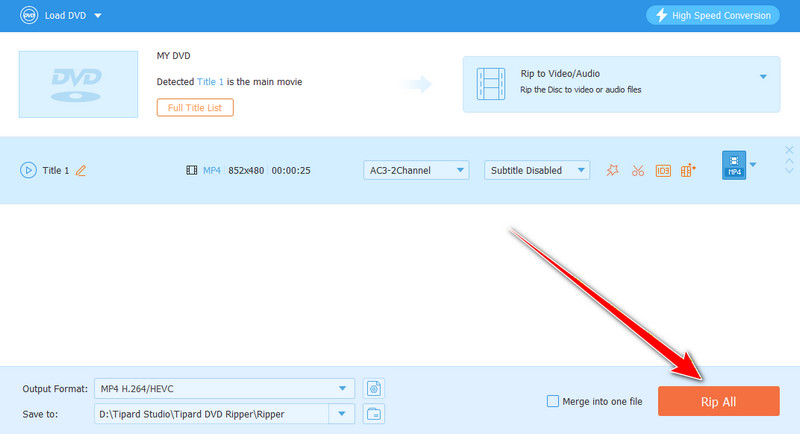
Trinn 4For den siste prosessen, trykk på Ripp alle knappen nedenfor for å starte lagringsprosessen. Når du er ferdig, kan du nyte å se favorittvideoene dine.
Del 3: Kopier DVD til harddisk i VLC
VLC er et annet offline-program du kan bruke til å effektivt kopiere DVD-en din til en harddisk. Takket være konverteringsfunksjonen kan du få resultatet du trenger etter prosessen. Det vi liker her er at prosessen med å kopiere DVD-en din er enkel, takket være det brukervennlige grensesnittet. I tillegg kan du også forbedre videoen din ved hjelp av programmets innebygde redigeringsverktøy. Du kan justere avspillingshastigheten, beskjære, endre sideforhold og mer. Den eneste ulempen her er at programvarens layout ser utdatert ut, noe som kanskje ikke er tiltalende for noen brukere. Men likevel, hvis du vil kopiere en DVD til en datamaskin eller harddisk, kan du stole på dette programmet.
Følg trinnene nedenfor og lær den beste måten å kopiere en DVD til en harddisk.
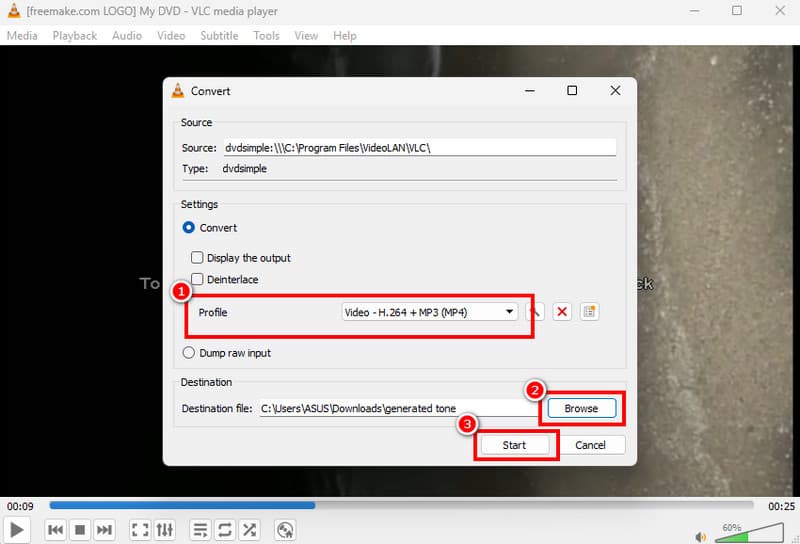
Trinn 1nedlasting VLC Media Player på datamaskinen din. Fortsett deretter til Fil > Konverter / Lagre seksjon.
Steg 2Etter det, gå til Platerseksjon og trykk Bla gjennom for å legge til DVD-en du vil kopiere. Når du er ferdig, klikker du på Konverter / Lagre knappen nedenfor.
Trinn 3Gå nå videre til Profil seksjonen og velg ønsket videoformat. Gå deretter til Bla gjennom alternativet for å velge harddisken som målfil.
Trinn 4For den siste prosessen, trykk på Start -knappen for å konvertere og lagre den endelige filen.
Del 4: Kopier DVD til harddisk via HandBrake
Et annet godt program for å kopiere en DVD til en harddisk er HåndbrekkMed denne programvaren kan du sørge for at du får den digitale versjonen av DVD-en din etter prosessen. I tillegg er det enkelt å bruke programmet, siden det tilbyr et brukervennlig grensesnitt. Det kan til og med tilby forskjellige redigeringsfunksjoner for å forbedre videoen din, for eksempel filtre, fjerning av videostøy, fjerning av uskarphet og mer. Du kan til og med kopiere Blu-ray-er til en harddisk hvis du vil. For å sjekke dens kapasitet kan du bruke instruksjonene nedenfor.
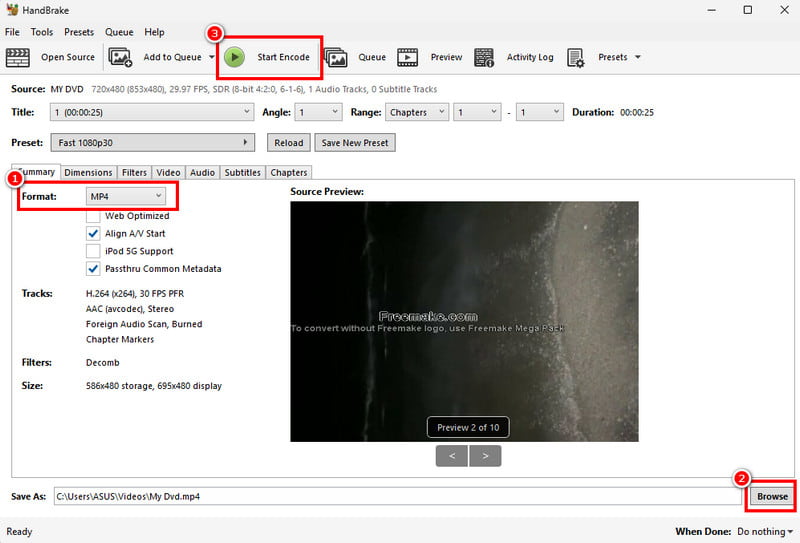
Trinn 1Last ned og installer Håndbrekk programmet på datamaskinen din. Etter at du har startet det, trykker du på Fil -knappen for å begynne å legge til DVD-en.
Steg 2Fortsett deretter til Format seksjonen og velg ønsket videoformat. Klikk deretter på Bla gjennom alternativet nedenfor for å velge harddisken som målmappe.
Trinn 3For den siste prosedyren, trykk på Start Encode alternativet ovenfor. Når prosessen er fullført, kan du begynne å se videoene dine på TV-en, datamaskinen og hvilken som helst enhet.
Del 5: Sammenligning av de 3 beste programvarene for å kopiere DVD til harddisk
Vil du få mer innsikt i de beste programmene for å kopiere DVDer til en harddisk? Se tabellen nedenfor.
| Programmer | AVAide DVD Ripper | VLC | Håndbrekk |
| Rippeprosess | 30 ganger raskere | Standard | Standard |
| Primærfunksjon | Rippe DVD-er, redigere DVD-er | Medieavspilling | Mediekonvertering |
| Brukervennlighet | Enkel | Enkel | Enkel |
| Brukergrensesnitt | Omfattende | Omfattende, men ser utdatert ut | Omfattende, men ser utdatert ut |
| Støttede utdataformater | MP4, MKV, FLV, AVI, MOV, M4V, VOB, WMV og mer. | MP4, AVI, FLV og mer. | MP4, MKV og WebM. |
Nå har du utforsket de beste måtene å kopier en DVD til en harddisk på skrivebordet ditt. Bruk dermed alle metodene ovenfor for å oppnå ønsket resultat. I tillegg, hvis du ønsker en problemfri prosess med å kopiere DVD-ene dine, trenger du ikke lete lenger enn AVAide DVD RipperDen kan til og med tilby alle de grunnleggende og avanserte redigeringsverktøyene du kan bruke for å forbedre videoene dine, noe som resulterer i et forbløffende videoresultat.
Kopier og ripp DVD-er til digitale formater, lag ISO/MPG-sikkerhetskopier og rediger videoer med letthet.