


hvordan konvertere en DVD til digitalÅ gjøre DVD-ene dine om til et digitalt format er et klokt valg hvis du vil bevare innholdet ditt. I tillegg sikrer det at du kan få tilgang til og spille av innholdet ditt uansett hvor du er, siden digitale filer er mer kompatible med alle mediespillere og andre plattformer. Heldigvis vil denne veiledningen lære deg hvordan du konverterer DVD-en din til digitalt format ved hjelp av de beste omformerne du kan bruke på skrivebordet ditt. Les derfor her og utforsk alle de beste konverteringsprosessene.
- Hvorfor konvertere DVD til digitalt
- Det du trenger for å komme i gang
- Metode 1: Konverter DVD til digital med HandBrake (gratis)
- Metode 2: Konverter DVD til digital med AVAide DVD Ripper (Profesjonell)
- Metode 3: Konverter DVD til digital med VLC
- Metode 4: Konverter DVD til digital med MakeMKV
- Metode 5: Konverter DVD til digital med WinX DVD Ripper
- Hva med profesjonelle DVD til digitale tjenester?
Hvorfor konvertere DVD til digitalt
Vel, det finnes diverse grunner til at du må konvertere DVD-ene dine til et digitalt format. Noen av dem er;
- Bevaring – Det er ideelt å konvertere DVD-er til digitalt format hvis du vil bevare innholdet ditt. DVD-er er forringende, og noen datamaskiner og bærbare datamaskiner støtter ikke DVD-er, noe som gjør dem vanskelige å spille av.
- Bekvemmelighet – Siden digitale filer er mer kompatible, er det enklere å spille av videoer på alle plattformer.
- Plassbesparende – DVD-er inneholder en stor filstørrelse. Å gjøre dem digitale kan hjelpe deg med å balansere filstørrelsen samtidig som du nyter kvaliteten, og lagre filer uten å bekymre deg for datamaskinens lagringsplass.
- Moderne kompatibilitet – I dag er digitale filer mer kompatible med enheter enn DVD-er. Det hjelper brukerne å spille av videoer jevnt.
- Deling – Digitale filer er enklere å dele sammenlignet med DVD-er.
Det du trenger for å komme i gang
- Maskinvarekrav – Du trenger en datamaskin med DVD-stasjon. Du kan også bruke en ekstern harddisk hvis den stasjonære datamaskinen din ikke har en.
- Oversikt over programvarealternativer – Du trenger utmerket programvare som kan hjelpe deg med å konvertere DVD-ene dine til et digitalt format.
- Viktig merknad om opphavsrett – Husk alltid at du bare kan konvertere innhold som du lovlig eier. Unngå også å distribuere opphavsrettsbeskyttet materiale uten den virkelige eierens samtykke.
Metode 1: Konverter DVD til digital med HandBrake (gratis)
Håndbrekk er et av de beste verktøyene du kan få tilgang til på skrivebordet ditt for å konvertere DVDer til digitalt format. Den har et enkelt brukergrensesnitt og en smidig konverteringsprosess, noe som gjør den ideell for ikke-profesjonelle brukere. Den eneste ulempen her er at den bare støtter et begrenset antall utdataformater, for eksempel MP4, MKV og WebM. For å bruke Handbrake til å konvertere en DVD til MP4 og andre formater, se trinnene nedenfor.
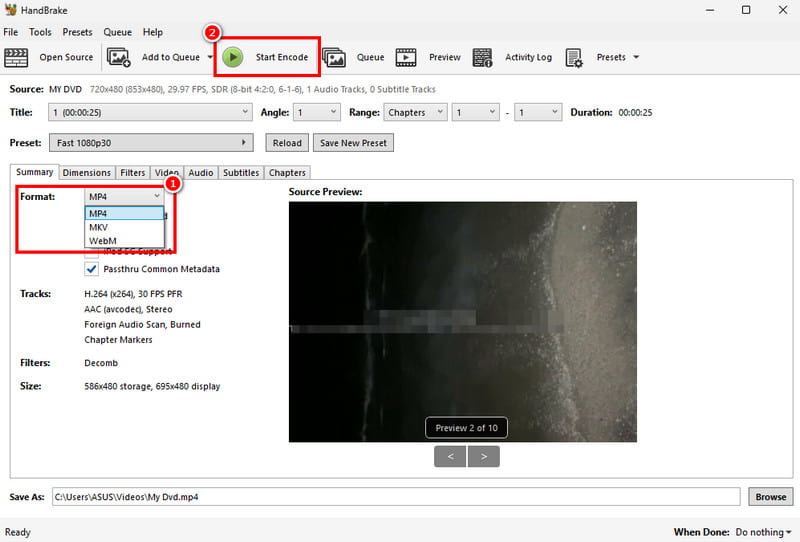
Trinn 1Last ned og installer Håndbrekk på skrivebordet. Deretter legger du til DVD-en du vil konvertere for å starte prosessen.
Merk: Sørg for at DVD-en allerede er satt inn i datamaskinen.
Steg 2Etter at du har lagt til DVD-en, kan du gå til Format seksjonen og velg/hent ønsket utdataformat.
Trinn 3Til slutt, fortsett til toppgrensesnittet og trykk på Start Encode for å starte konverteringsprosessen fra DVD til digital.
Metode 2: Konverter DVD til digital med AVAide DVD Ripper (Profesjonell)
Vil du konvertere DVD-er til MP4 og andre formater? I så fall kan du bruke AVAide DVD RipperMed dette programmet kan du sørge for at du digitaliserer DVD-ene dine problemfritt og umiddelbart. Det vi liker her er at det har et omfattende brukergrensesnitt, tilbyr grunnleggende redigeringsfunksjoner for å forbedre videoen, og kan lagre videoen din med den beste kvaliteten i opptil 4K. Det kan til og med tilby en rekke formater, som MKV, AVI, FLV, MOV, M4V, WMV og mer. Så hvis du vil transkode DVD-ene dine til ditt foretrukne format, trenger du ikke lete lenger enn til AVaide DVD Ripper.
Trinn 1nedlasting AVAide DVD Ripper på datamaskinen din. Kjør den deretter etter installasjonsprosessen.

GRATIS NEDLASTING For Windows 7 eller nyere
 Sikker nedlasting
GRATIS NEDLASTING For Mac OS X 10.13 eller nyere
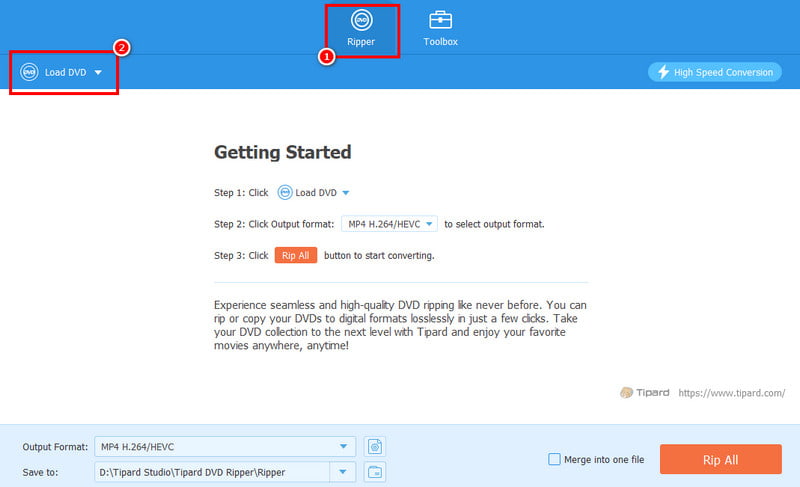
Sikker nedlastingSteg 2Fortsett til Ripper seksjon og trykk Last inn DVD for å begynne å legge til DVD-en du vil konvertere.
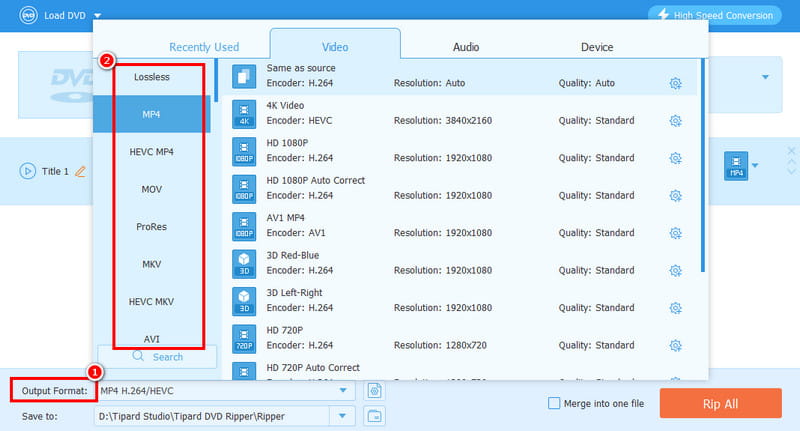
Trinn 3Gå til Utgående format og velg ønsket format og videokvalitet. Du kan til og med velge et format med 4K-kvalitet.
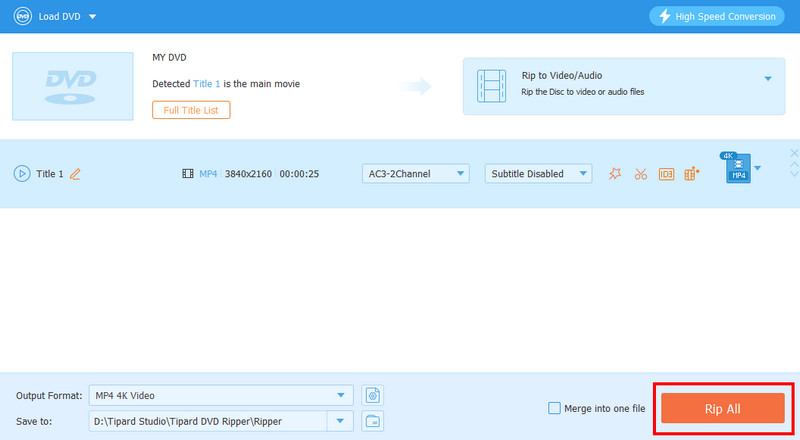
Trinn 4For det siste trinnet, trykk på Ripp alle -knappen for å starte digitaliseringen av DVD-en til et digitalt format.
Metode 3: Konverter DVD til digital med VLC
En annen DVD til digital-konverter du kan bruke er VLC. I tillegg til å spille av mediefiler, kan du også bruke konverteringsfunksjonen til å konvertere DVD-ene dine til videoformater. Det gode her er at konverteringsprosessen er enkel. Den støtter også andre formater. Du kan konvertere. DVDer til AVI, MP4, MKV, MOV, FLV, osv. Det eneste problemet her er at brukergrensesnittet er litt utdatert, noe som gjør det ikke så tiltalende for noen brukere.
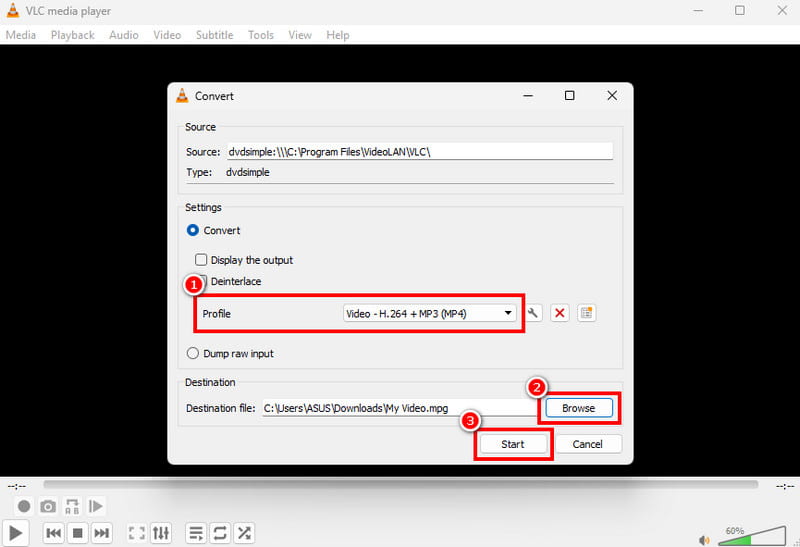
Trinn 1Last ned og installer VLCGå deretter til Media > Konvertere / Lagre alternativer.
Steg 2Gå til Plate seksjon og trykk Legg til for å begynne å legge til DVD-en. Klikk deretter på Konverter / Lagre knappen nedenfor.
Trinn 3Fra Profil seksjonen, velg ønsket format. Trykk Bla gjennom for å velge mappen der du vil lagre filen. Til slutt trykker du Start for å starte konverteringsprosessen.
Metode 4: Konverter DVD til digital med MakeMKV
Hvis du vil konvertere DVD-en din til MKV-format, kan du bruke MakeMKV. Denne programvaren er ideell hvis du fokuserer på å hente MKV-filer fra DVD-er. Dette verktøyet er gratis å bruke, noe som gjør det ideelt og tilgjengelig for alle brukere. For å lære hvordan du konverterer en DVD til digitalt format, se trinnene nedenfor.
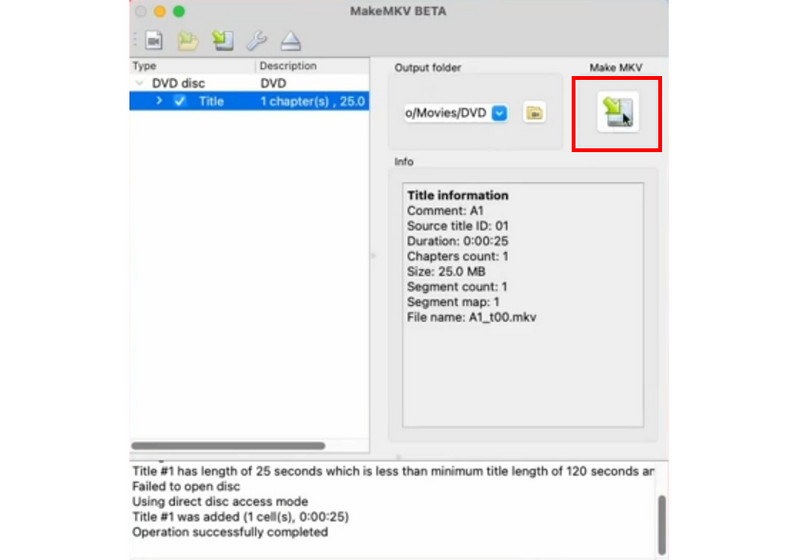
Trinn 1Tilgang og installasjon Lag MKV på Mac eller Windows. Legg deretter til DVD-en i grensesnittet.
Steg 2Når du er ferdig, kan du begynne å konvertere DVD-en til MKV ved å klikke på Lag MKV knappen fra høyre grensesnitt.
Trinn 3Endelig kan du begynne å se videoen på mediespilleren din.
Metode 5: Konverter DVD til digital med WinX DVD Ripper
Et annet program du kan bruke til konvertering fra DVD til digital er WinX DVD RipperDenne avanserte DVD-til-digital-konvertereren er perfekt siden den gir deg alle funksjonene du trenger. Du kan velge ønsket format, endre bildefrekvens, bithastighet, sideforhold og andre parametere. Det eneste problemet her er at det er ressurskrevende, så bruk alltid en datamaskin med høy spesifikasjon for en smidigere DVD-til-digital-konverteringsprosess.
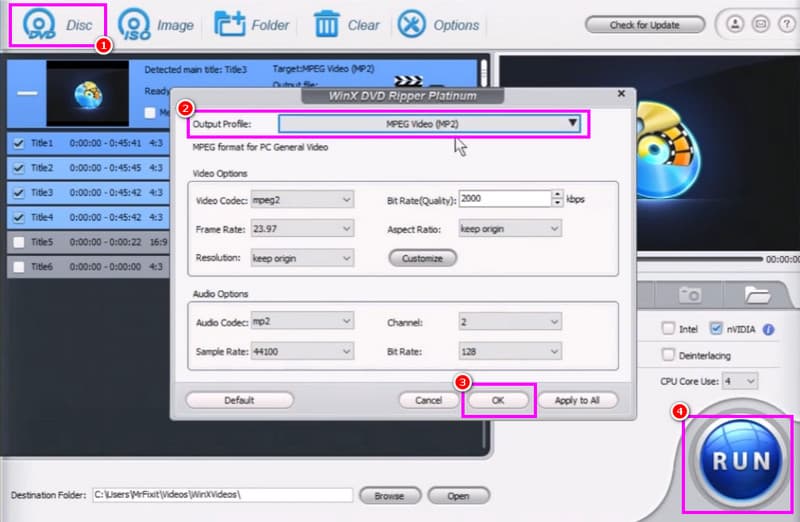
Trinn 1Etter installasjon og oppstart av WinX DVD Ripper, legg til DVD-en ved å klikke på DVD knappene ovenfor.
Steg 2Deretter trykker du på Innstillinger knappen for å begynne å velge ønsket format under Utdataprofil seksjon.
Trinn 3Klikk til slutt LØPE for å begynne å gjøre DVD-en din digital.
Hva med profesjonelle DVD til digitale tjenester?
I tillegg til å konvertere, kan du også gjøre DVD-en din digital ved å be om hjelp fra profesjonelle DVD-til-digital-tjenester.
Når bør man bruke profesjonelle tjenester?
Hvis du har en stor DVD-samling og ikke har all nødvendig maskinvare og programvare, ville det være ideelt å bruke en profesjonell tjeneste.
Kostnaden for konvertering av DVD til digital
Prisen vil avhenge av tjenesten/leverandøren, antall DVD-er og utdataformatet. Noen av tjenestene tar et gebyr per plate.
Hvordan finne en tjeneste i nærheten av deg?
Den beste måten å finne en tjeneste i nærheten på er å se etter lokale elektronikkbutikker, video- og fotoservicesentre eller mediekonverteringsselskaper.
Til overføre en DVD til digitalt formater, kan du bruke alle metodene vi har gitt i denne veiledningen. På den måten kan du digitalisere DVD-ene dine og spille dem av på forskjellige mediespillere. I tillegg, hvis du ønsker en bedre, smidigere og raskere DVD-til-digital konverteringsprosess, foreslår vi at du bruker AVAide DVD RipperDen sikrer at du får det resultatet du ønsker etter konverteringsprosessen, noe som gjør den til en uunnværlig konverter for alle.
OM FORFATTEREN

Beste verktøy for å rippe og konvertere DVD-plater/mappe/ISO-bildefiler til forskjellige formater.


