Fjern pikselering av bilder og gjenopprette klarhet i uskarpe bilder eller bilder med lav oppløsning ved hjelp av moderne verktøy og apper. Pikselerte bilder kan gjøre minner, produkter eller kreative prosjekter uklare, men AI-drevne løsninger gjør forbedring enkelt. Fra nettbaserte verktøy som AVAide Image Upscaler til Photoshop og mobilapper for iOS og Android, dekker denne veiledningen de beste verktøyene og trinnvise metodene for å skjerpe, forbedre og bringe bildene dine tilbake til profesjonell kvalitet.
Del 1. Hva betyr det å avpikselere et bilde?
Å fjerne pikselering av et bilde er en spesifikk handling som har som mål å korrigere et digitalt bilde som er pikselert ved å gjøre det tydeligere og legge til flere detaljer. Digitale bilder er et angitt antall piksler som finnes i ørsmå fargekvadrater. I et pikselert bilde er kvadratene synlige på grunn av en for aggressiv zoom, et sterkt komprimert bilde eller et bilde med lav oppløsning.
Det finnes en rekke metoder et programvareverktøy kan bruke for å fjerne pikselering fra et bilde, inkludert skarphet, AI-forbedring, oppskalering eller støyreduksjon. Dessverre kan ingen av disse metodene gjenopprette detaljer i bilder fullt ut. For å gjenopprette et bilde til originalens skarphet uten tap, må flere detaljer oppgis. Disse AI-metodene kan imidlertid gjette detaljene for å gjøre det til en klarere versjon av seg selv og gjenopprette bildet til noe som tilnærmer seg originalen.
Del 2. Den beste måten å fjerne pikselering fra et bilde
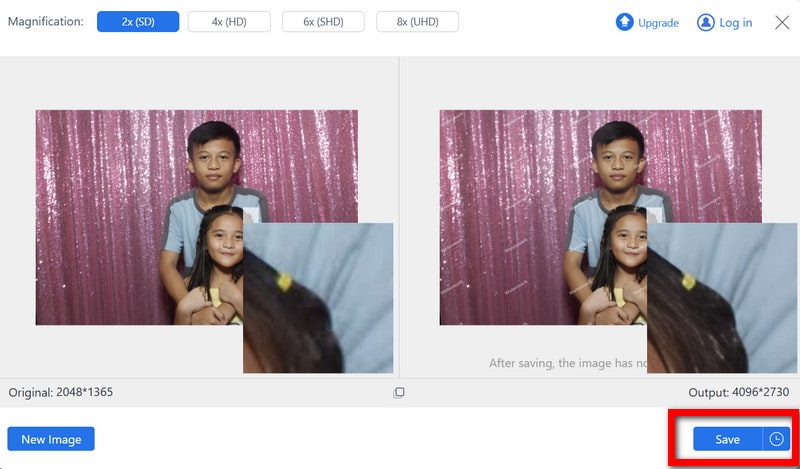
Takket være den innovative AI-teknologien, AVAide Image Upscaler kan umiddelbart forbedre oppløsningen, gjenopprette detaljer og glatte ut blokkerte områder, noe som gjør det til et av de beste verktøyene for å fjerne piksel fra bilder. Det kan forbedre bilder som er små og uskarpe med en faktor på 8, samtidig som det forblir skarpt og klart. Dette gjør det perfekt for produktbilder, portretter, grafisk design og andre bilder som kan være sterkt pikselerte. Det er helt gratis, og fordi det fungerer utelukkende i nettleseren uten registrering, installasjon eller aktivering av vannmerke, er det veldig tilgjengelig for alle.
Nøkkelegenskaper:
- • Forstørrer pikselerte bilder og gjenoppbygger tapte detaljer for et skarpere resultat.
- • Retter pikselblokkeringer, støy og uskarphet i bilder med lav oppløsning umiddelbart.
- • Gjenoppretter teksturer, konturer og detaljer for mer realistiske bilder.
- • Laster opp vanlige formater uten behov for konvertering eller ekstra verktøy.
- • Laster ned rene bilder uten vannmerke for utskrift, sosiale medier eller forretningsbruk.
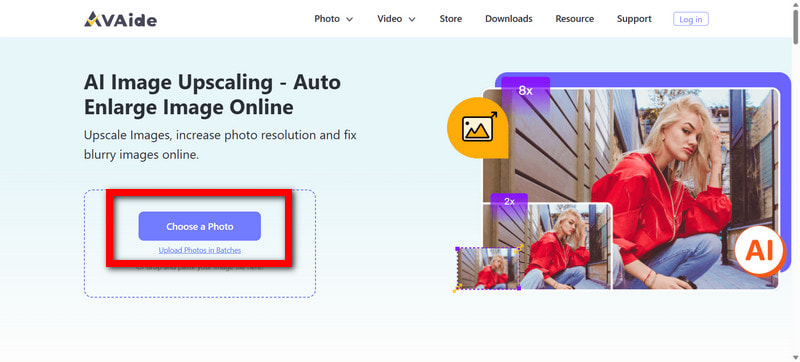
Trinn 1Gå til det offisielle nettstedet for AVAide Image Upscaler
Ingen nedlasting eller installasjon er nødvendig. Bare åpne en hvilken som helst nettleser og gå til den offisielle nettsiden for AVAide Image Upscaler.
Steg 2Last opp det pikselerte bildet
Klikk Velg et bilde for å finne det blokkerte eller uskarpe bildet på lagringsplassen din. AVAide Image Upscaler støtter bildeformatene JPG, JPEG og BMP.
Trinn 3Velg ditt foretrukne eksklusive nivå
Du kan endre størrelsen på bilder ved å 2×, 4×, 6×, eller 8× større enn originalen. For bilder som er mye pikselerte eller har svært lav oppløsning, anbefales det å velge en høyere verdi.

Trinn 4La AI-en forbedre bildet automatisk
I det øyeblikket du er ferdig med å laste opp bildet ditt, vil det begynne å fungere på:
- • Fjern pikselering
- • Slip kantene
- • Gjenopprett fine detaljer
- • Reduser støy
- • Forbedre klarhet og oppløsning
En forhåndsvisning av den forbedrede versjonen skal lastes inn umiddelbart.
Trinn 5Last ned det forbedrede bildet ditt
Når du har redigert bildet ditt, klikker du på Lagre for å lagre det forbedrede bildet på datamaskinen din. Disse redigeringene er uten vannmerke, så du kan bruke bildet hvor du vil.
Del 3. Slik fjerner du piksel fra et bilde med Photoshop
Photoshop har kraftige verktøy du kan bruke til å redigere bildet manuelt. Du kan redusere pikselering, skjerpe kanter og gjenskape detaljer som har gått tapt i bildet. I motsetning til verktøyene som kan redigere automatisk, gir Photoshop deg kontroll over redigeringen, noe som gjør det til et bedre alternativ for folk som liker å ha kontroll over redigeringen sin.

Trinn 1Åpne programmet og bildet du ønsker. Du kan gjøre dette ved å gå til Fil > Åpen og velge det pikselerte bildet du vil forbedre.
Steg 2Deretter velger du støyen og prøver å redusere den. Du kan gjøre dette ved å gå til Filter > Bråk > Redusere støyDu vil ønske å jevne ut bildet ved å justere støyen, Smart Sharpen, og detaljene.
Trinn 3Du vil se et filteralternativ, gå til det og velg Spisse og Smart Sharpen.
Trinn 4For den endelige redigeringen, gå til Bilde > Bildestørrelse, plukke ut Bevar detaljer 2.0, og øk oppløsningen i bildet.
Trinn 5Du kan bruke hvilket som helst av verktøyene (Uskarphetsverktøyet, høypassfilteret og Camera Raw-filteret) for å redusere ujevnheter i huden.
Del 4. Slik fjerner du piksel fra et bilde på iOS og Android
Verktøy for bildeforbedring som reduserer støy, skjerper bilder og forbedrer bilder av lav kvalitet ved hjelp av kunstig intelligens er tilgjengelige på mobilapplikasjoner. Millioner av brukere stoler på appene nedenfor som gir umiddelbare bildeforbedringer.
Bruk PhotoDirector (iOS)
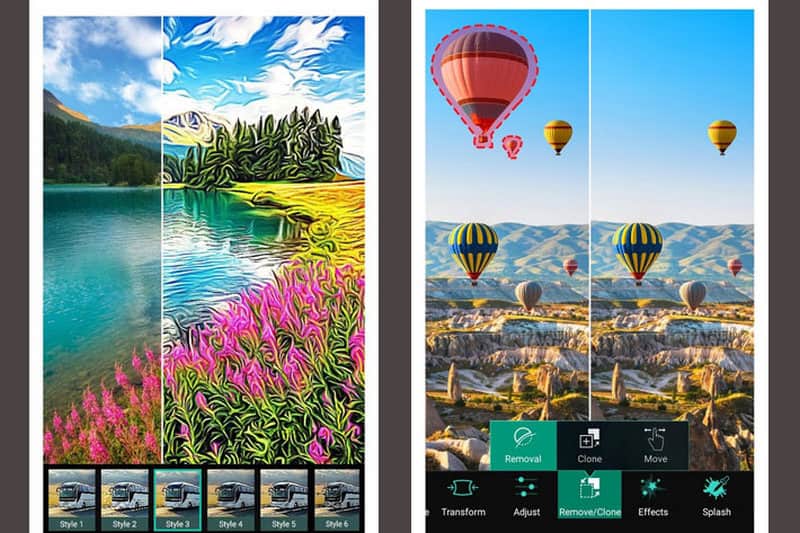
PhotoDirector er en mobilapplikasjon for AI-verktøy som er høyt rangert for å forbedre oppløsning og gjenopprette bilder av lav kvalitet, og redusere uskarphet. PhotoDirector er en mobilapplikasjon for AI-verktøy som forbedrer, forbedrer og gjenoppretter bilder av lav kvalitet, reduserer uskarphet og kan legge til piksler til bilder for bedre klarhet.
Trinn 1Du må laste ned appen fra App Store og åpne den.
Steg 2Klikk på AI Enhance knappen på grensesnittet.
Trinn 3Du må velge bildet som er uskarpt fra samlingen din.
Trinn 4AI-systemet må analysere bildet automatisk.
Trinn 5Bildet må lagres på telefonen din, eller du kan legge det ut direkte fra applikasjonen på en hvilken som helst sosial medieplattform.
Bruk Remini (Android)
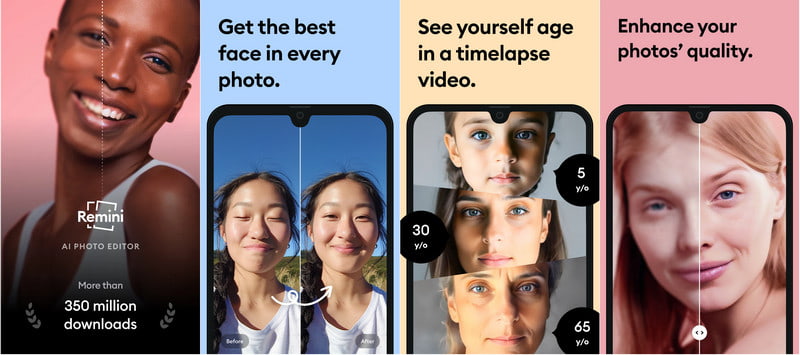
Remini er en populær AI-drevet mobil pikselforsterker app som gjenoppretter og forbedrer bilder av lav kvalitet. Den reduserer pikselering, skjerper detaljer og forbedrer klarheten på bare noen få sekunder, noe som gjør den ideell for å fikse uskarpe eller pikselerte bilder på Android-enheter.
Trinn 1nedlasting Remini fra Google Play Store og åpne appen på Android-enheten din.
Steg 2Trykk på Forbedre i appens hovedmeny.
Trinn 3Velg det pikselerte bildet du vil gjenopprette fra galleriet ditt.
Trinn 4La AI-en automatisk analysere bildet, redusere pikselering og skjerpe detaljer.
Trinn 5Lagre det forbedrede bildet på enheten din, eller del det på nettet.
Læring hvordan man fjerner pikseleringen av et bilde lar deg raskt gjenopprette klarhet og detaljer i uskarpe bilder eller bilder med lav oppløsning. Enten du bruker AI-drevne nettbaserte verktøy, profesjonell programvare som AVAide Image Upscaler, Photoshop eller mobilapper for iOS og Android, gjør disse metodene det enkelt å forbedre, skjerpe og forbedre bildene dine til ethvert formål.

AI-teknologien vår vil automatisk forbedre kvaliteten på bildene dine, fjerne støy og fikse uskarpe bilder på nettet.
BEHANDL NÅ