Viktige konklusjoner
- Stillbilde i minnene: Rediger Snappen direkte i Snapchat og slett det redigerbare bildetekstlaget.
- Lagret bilde: Bruk AVAide vannmerkefjerner for rask fjerning på nett, Photoshop for manuell forbedring på datamaskin eller Snapseed på telefon.
- Lagret video: Prøv WatermarkRemover.ios videovannmerkefjerner.
Tenk deg at du tok det perfekte bildet, la til en fin bildetekst og lagret det i bildene dine. Senere ser du på det og tenker: "Jeg liker ikke teksten", men bildeteksten sitter fast der. Snapchat baker teksten inn i bildet eller videoen når du lagrer det, så det finnes ingen enkel sletteknapp.
Gode nyheter: du har fortsatt løsninger. Denne veiledningen dekker metodene som fungerer i 2026 for å fjern en Snapchat-tekst, for både bilder og videoer.
- Del 1. Slett bildetekst fra en Snap lagret i Minner (i appen)
- Del 2. Fjern Snapchat-bildetekst fra bilde ved hjelp av et online AI-verktøy
- Del 3. Fjern bildetekst fra Snapchat-bilde ved hjelp av Photoshop
- Del 4. Snapchat-fjerner for bildetekster – mobilapp
- Del 5. Fjern teksting fra Snapchat-video ved hjelp av AI
- Del 6. Vanlige spørsmål om fjerning av Snapchat-tekster
Del 1. Slett bildetekst fra en Snap lagret i Minner (i appen)
Før du lagrer Snapper på enheten din, forblir teksten sannsynligvis som et flyttbart lag i Snapchat-minner, og Snapchat lar deg redigere den der. Du kan fjerne den der uten å forlate Snapchat.
Trinn 1Åpne minner
Åpne Snapchat og sveip opp fra kameraskjermen. Det åpnes. Minner. Finn Snappen med bildeteksten du vil fjerne.
Steg 2Gå inn i redigeringsmodus
Trykk på Snappen for å åpne den, og se deretter etter tre prikker menyen øverst til høyre og velg Rediger Snap. Noen versjoner viser en blyantknapp. Når du er i redigeringsprogrammet, kan den originale bildeteksten vises som en tekstboks du kan trykke på.
Trinn 3Fjern eller endre teksten
Trykk på teksten. Hvis et tastatur vises, sletter du alle tegnene. Du kan også dra teksten av skjermen eller mot en papirkurvknapp hvis en dukker opp.
Trinn 4Lagre resultatet
Når du er ferdig, lagrer du endringene. Velg Lagre som kopi slik at originalen forblir trygg.
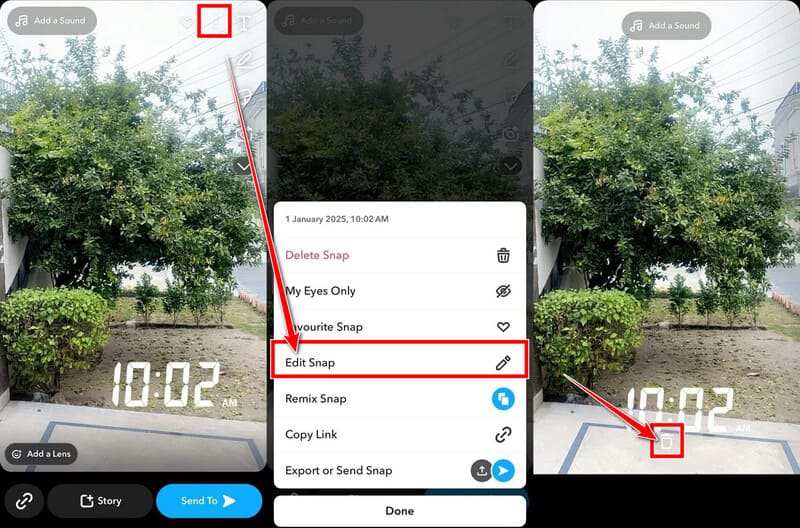
Men hvis bildeteksten ikke svarer, betyr det at teksten allerede er en del av bildefilen. I dette tilfellet eksporterer du Snappen til kamerarullen din i høyeste kvalitet og bruker et av verktøyene nedenfor.
Del 2. Fjern Snapchat-bildetekst fra bilde ved hjelp av et online AI-verktøy
Nettbaserte AI-fjernere er den raskeste måten i de fleste tilfeller. Du trenger bare å laste opp bildet, merke bildeteksten, og AI-en fyller ut bakgrunnen med naturlige detaljer. Ingen programvareinstallasjon nødvendig. En av dem er AVAide vannmerkefjerner. Den kan fjerne tekst, logoer, tidsstempler og stort sett hva som helst fra en JPG/PNG/GIF.
Trinn 1Åpne nettstedet og last opp
Gå til AVAide vannmerkefjerner side i hvilken som helst nettleser. Klikk på Legg til bildet ditt -knappen eller dra det lagrede Snapchat-bildet ditt over på siden.
Steg 2Merk bildeteksten
Bruke børste eller lasso verktøyet for å velge hele bildeteksten. Inkluder den halvgjennomsiktige linjen bak ordene hvis det finnes en, fordi hvis du mangler en slik linje, blir det ofte et svakt rektangel.
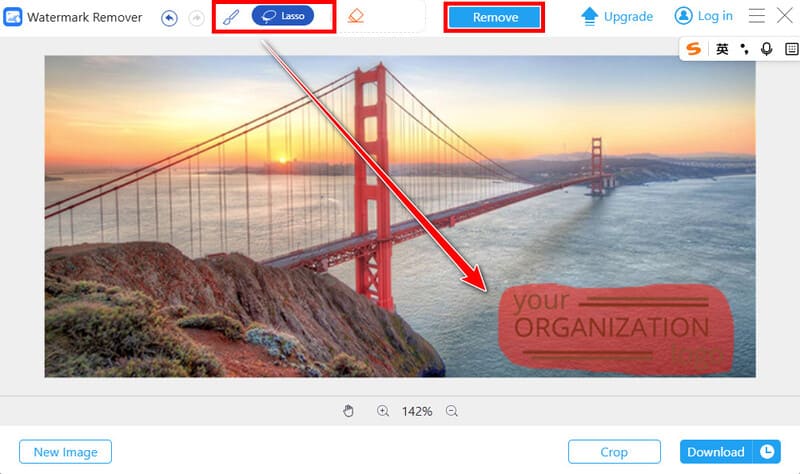
Trinn 3Kjør fjerningen
Klikk på Fjerne knappen. Deretter gjenoppbygger AI-en bakgrunnen fra piksler i nærheten.
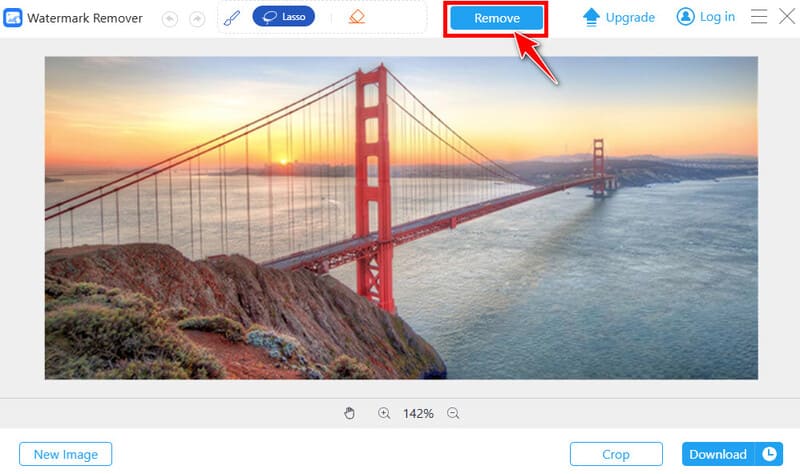
Trinn 4Last ned resultatet
Forhåndsvis resultatet. Hvis det ser bra ut, lagrer du det rene bildet ved å klikke på nedlasting knappen nederst til høyre.
Del 3. Fjern bildetekst fra Snapchat-bilde ved hjelp av Photoshop
Hvis du allerede bruker Adobe Photoshop eller trenger de reneste resultatene med fleksibilitet, Innholdsbevisst fyll er veien å gå. Den tar prøver av området rundt og gjenoppbygger den manglende delen nøyaktig.
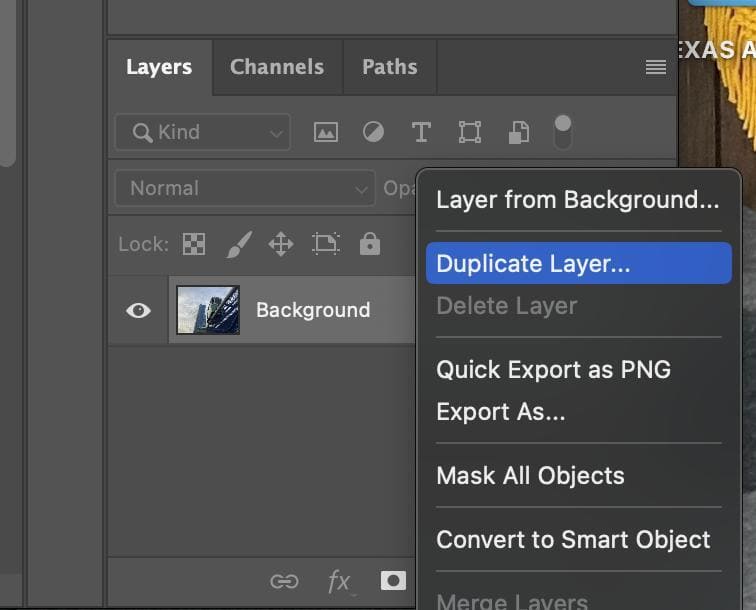
Trinn 1Åpne bildet og dupliser laget
Importer Snapchat-bildet. Høyreklikk på Bakgrunnslag og velg Dupliser lag. Jobb med teksten slik at du alltid kan gå tilbake.
Steg 2Velg bildeteksten
Grip tak i Lasso verktøy eller Verktøy for objektvalg. Tegn rundt teksten og den mørke linjen (hvis noen) under den; du trenger ikke perfekte kanter.
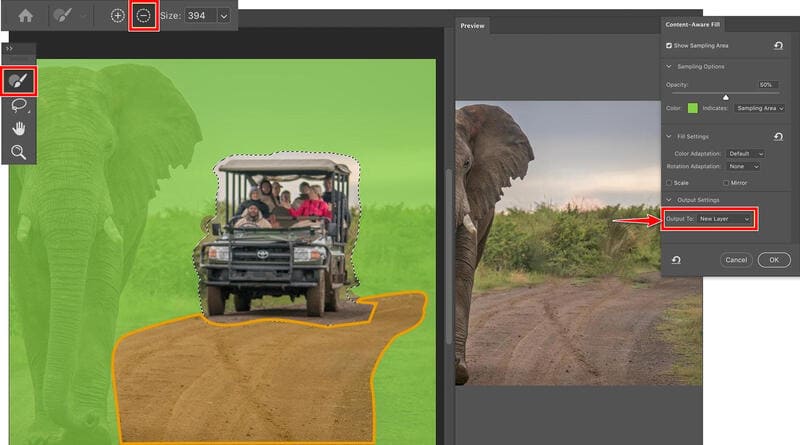
Trinn 3Bruk innholdstilpasset fyll
Høyreklikk på det valgte området og velg Redigere > Innholdsbevisst fyll. Sjekk forhåndsvisningen i arbeidsområdet, og bruk Prøvetakingsbørste hvis du trenger å ekskludere eller inkludere bestemte områder. Når fyllet ser naturlig ut, setter du Utdata til nytt lag og klikk OK.
Del 4. Snapchat-fjerner for bildetekster – mobilapp
Foretrekker du å holde deg på telefonen? Snapseed er gratis på både iOS og Android og inkluderer et verktøy for behandling av tekster. Det fungerer bra for teksting på ganske rene bakgrunner.
Trinn 1Åpne bildet i Snapseed
Installer Snapseed hvis du ikke har det. Trykk på Plus eller åpen -knappen og velg Snapchat-bildet fra galleriet ditt.
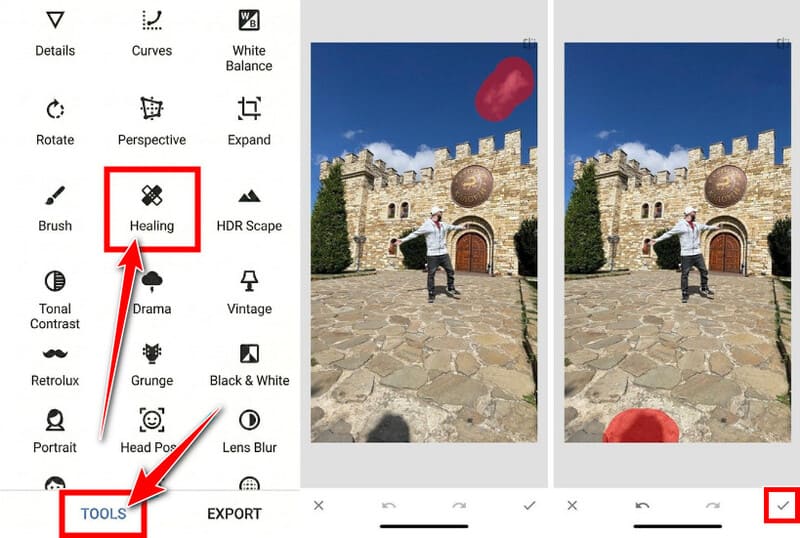
Steg 2Bruk helbredelsesverktøyet
Trykk på Verktøy nederst, og velg deretter Helbredelse. Klyp for å zoome tett inn på bildeteksten. Bruk korte strøk eller trykk for å dekke bokstavene og bakgrunnslinjen. Arbeid i små deler i stedet for ett langt sveip, slik at utvalget forblir diskret. Appen fyller hver seksjon etter hvert som du jobber.
Trinn 3Sjekk og eksporter
Zoom ut og se etter flekker som er igjen. Når du er fornøyd, trykk på hakemerke, deretter Eksport og lagre en kopi i galleriet ditt.
Del 5. Fjern teksting fra Snapchat-video ved hjelp av AI
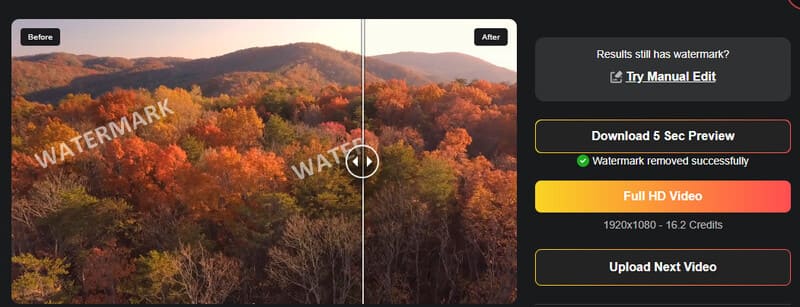
Videoer er vanskeligere fordi teksten holder seg på tvers av mange rammer. beskjæring av Snapchat-videoen kan klippe ut bildeteksten, men den mister også deler av bildet. For å rengjøre det, bruk AI-videoverktøy som WatermarkRemover.io å spore området og gjenoppbygge hver ramme.
Trinn 1Last opp videoen
Gå til watermarkremover.io i nettleseren din og velg Fjerner videovannmerke verktøyet øverst. Last opp en Snapchat-video som samsvarer med opplastingsgrensene (opptil 1920 piksler og 2 minutter).
Steg 2Behandle og laste ned
Verktøyet registrerer bildeteksten automatisk, slik at du ikke trenger å velge den manuelt. Bare klikk Full HD-video for å starte fjerningen og få et fullstendig resultat. Du kan også bruke færre kreditter for å få en 5-sekunders forhåndsvisning før du får fullversjonen. Hvis det ser bra ut, klikk nedlasting.
Del 6. Vanlige spørsmål om fjerning av Snapchat-tekster
Kan jeg fjerne Snapchat-tekster gratis?
Ja. Snapseed er helt gratis. AVAide vannmerkefjerner og WatermarkRemover.io tilbyr gratis prøveperioder. Redigering i appen i Snapchat koster ingenting hvis tekstlaget fortsatt kan redigeres.
Hvorfor ser et bilde uskarpt ut etter at teksten er fjernet?
AI-en, eller helingsverktøyet, gjetter hva som skal være under teksten, og på komplekse bakgrunner myker det noen ganger opp detaljer eller lager en liten flekk. Å jobbe i mindre deler, zoome inn og starte fra en original med høy oppløsning reduserer vanligvis uskarpheten.
Kan Snapchat fjerne teksting fra andres lagrede Snap?
Nei. Du kan bare redigere Snapper som tilhører din egen konto og ligger i minnene dine. Skjermbilder eller lagrede kopier av andres Snapper behandles som vanlige bilder. Du kan fortsatt last ned Snapchat-videoen eller bilde og rengjør tekstingen med de samme eksterne verktøyene, men gjør det bare med innhold du har rett til å redigere.
Det finnes 5 løsninger på fjern teksting i Snapchat. Start med redigeringsprogrammet i appen hvis tekstingen fortsatt reagerer på trykk. Når det mislykkes, eksporter en kopi av høy kvalitet og velg verktøyet som passer til enheten og behovene dine. Snapseed er flott for raske telefonreparasjoner. AVAide vannmerkefjerner håndterer de fleste bilder på under ett minutt. Photoshop er det beste valget når du trenger det reneste mulige resultatet.
Lagre en sikkerhetskopi av originalen hver gang. Når du sletter eller overskriver et minne, er den versjonen borte. Med disse metodene kan du rydde opp i gamle Snapper uten å miste øyeblikket bak bildeteksten.
OM FORFATTEREN