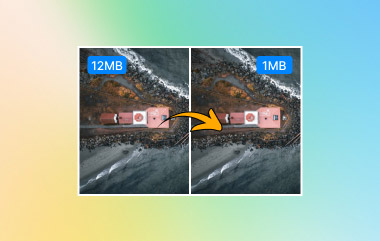
Sliter du med nettsider som laster sakte eller store bilder? TinyPNG-bildekomprimering har blitt en go-to-løsning for raskt å redusere filstørrelser uten å ofre kvaliteten. For nettstedseiere, designere og innholdsskapere som håndterer flere bilder daglig, er det avgjørende å finne et pålitelig verktøy. I denne anmeldelsen utforsker vi funksjonene, brukervennligheten, sikkerheten og prisene, og fremhever også toppalternativer for å hjelpe deg med å velge den beste løsningen for raskere, optimaliserte bilder.
Del 1. Detaljert gjennomgang av TinyPNG
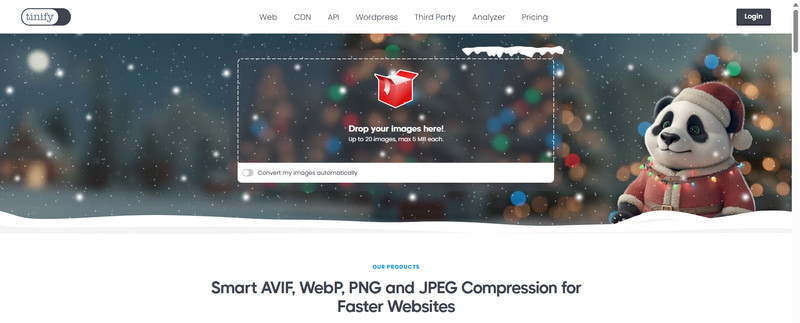
Tinify (TinyPNG) har beholdt sitt prestisjefylte rykte. Den håndterer smart AVIF-, WebP-, PNG- og JPEG-komprimering, og er kjent for sin fine komprimering uten at det går på bekostning av kvaliteten. Den fortsetter å gjøre det mulig for eiere, utviklere og designere å oppnå raskere lastehastigheter, forbedret SEO og sømløse arbeidsflyter.
Hovedtrekkene
- 1.TinyPNG må være en av de eldste og fortsatt en av de beste online-komprimeringsprogrammene i spillet, og den lar brukere komprimere eller konvertere til WebP 20 (5 MB) bilder direkte i nettleseren.
- 2.CDN (Content Delivery Network) Tinify gir et ekstra lag med nettsidehastighet til brukere gjennom et ubegrenset antall leveringsnettverk, og til leveringsnettverk og for å bygge
- 3.API-et tar over byrden av å automatisere store, bildetunge prosjekter.
- 4.WordPress-pluginen lar brukere optimalisere bildene de laster opp for det bestemte nettstedet, og gir brukerne en enkel måte å forbedre nettstedets hastighet på.
- 5.Offisielle biblioteker, og mange tredjepartsintegrasjoner, er her for brukere som jobber med Ruby, PHP, Node.js, Python, Java og .NET.
Fordeler og ulemper
- Fordeler
- Sterk komprimering på bilder med liten forskjell i kvalitet.
- Har nylig støttet AVIF- og WebP-formater.
- Enkel å bruke med et sømløst grensesnitt.
- Selskaper som Airbnb, Sony, Samsung og Microsoft bruker det alle.
- CDN-alternativ for globale forbedringer av lastehastighet.
- Ulemper
- Du kan bare laste opp og komprimere 20 bilder om gangen.
- Hvert bilde kan bare være 5 MB eller mindre med mindre du kjøper en betalt versjon.
Brukeropplevelse
Bedriften TinyPNG har et rykte og en varemerkemaskot av en liten panda, og grensesnittet deres er profesjonelt og lekent designet. For å bruke TinyPNG, bare slipp bildene du vil komprimere i en grønn boks og la verktøyet optimalisere bildene eller fotoene, så vil du kunne laste ned den komprimerte versjonen.
Ytelsen er eksemplarisk, og bruken med Tinify CDN anbefales absolutt for de som ønsker å optimalisere nettstedets hastighetsytelse, inkludert rask lasting av store bilder.
Er TinyPNG trygt?
Ja. Tinify sikrer personvern for bilder ved å begrense tilgangen kun til opplasteren, slette filer automatisk etter 48 timer og følge strenge retningslinjer for databeskyttelse. Det er ingen deling, ingen offentlig tilgang og ingen langtidslagring.
Er TinyPNG gratis?
For å bruke tjenesten gratis, vil du være begrenset på følgende måter:
- Du kan bare komprimere opptil 20 bilder om gangen.
- Hvert bilde kan være opptil 5 MB.
- Du kan ikke bruke API-et med mindre du bestemmer deg for å oppgradere til en betalt versjon.
Del 2. Slik bruker du TinyPNG
Prosessen for å bruke TinyPNG er som følger:
Trinn 1Gå til TinyPNGs nettside og finn Dra og slipp bildene dine hit!-delen. Dette er inngangspunktet for tjenesten, så du bør nå utføre neste trinn.
Steg 2Klikk nå på boksen for å laste opp bildene. Alternativt kan du dra og slippe bildene. Du kan laste opp opptil 20 bilder som er 5 MB hver.
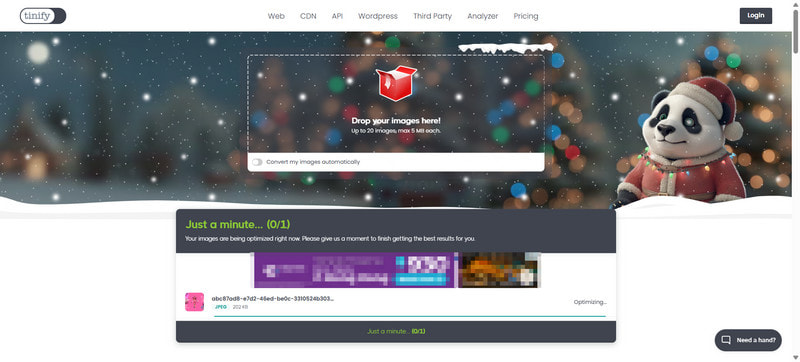
Trinn 3Du kan lene deg tilbake og slappe av mens bildene dine blir smart optimalisert under komprimering.
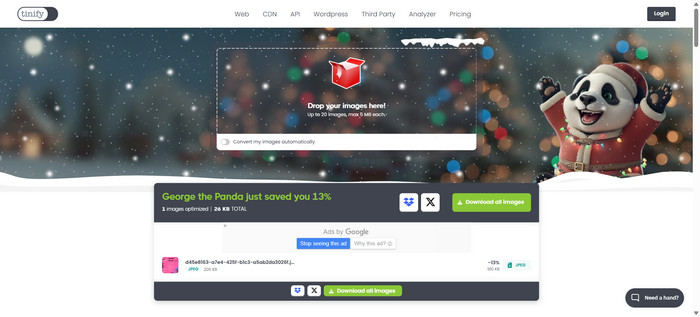
Trinn 4Du har nå kommet til det siste trinnet i prosessen. Du kan enten laste ned hvert bilde som er optimalisert individuelt, eller klikke på Last ned alle Bilde-knappen for å laste ned alle de optimaliserte bildene som en komprimert mappe.
Del 3. Topp 5 alternativer til TinyPNG
1. AVAide Image Compressor (beste TinyPNG-alternativ)
AVAide bildekompressor er et gratis nettbasert bildekomprimeringsverktøy som gir resultater som kan sammenlignes med TinyPNG, samtidig som det bevarer den opprinnelige bildekvaliteten. Det fungerer utelukkende i en nettleser, noe som eliminerer behovet for å laste ned eller installere klumpete programvare. Verktøyet støtter et bredt spekter av bildeformater, opprettholder klarhet etter komprimering, tillater batchbehandling av flere bilder samtidig, og tilbyr til og med ett-klikks konvertering mellom vanlige formater, noe som gjør bildeoptimalisering rask og praktisk.
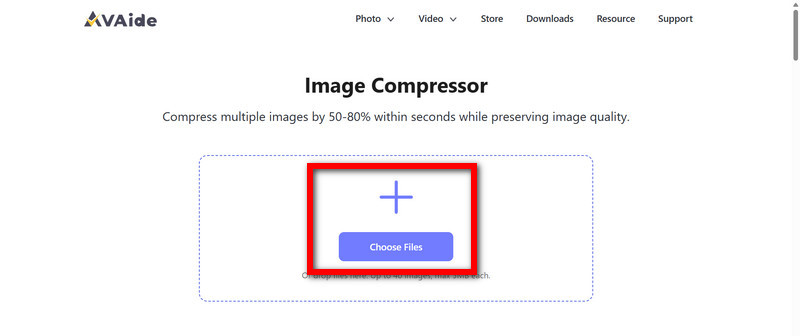
Trinn 1Besøk den offisielle nettsiden til AVAide Image Compressor
Åpne nettleseren din og gå til den offisielle AVAide bildekompressor nettsted. Klikk på Velg et bilde for å velge bildet du vil komprimere.
Steg 2Last opp bildene dine
Klikk deretter på delen for å laste opp bilder for å velge bildene du vil laste opp og komprimere. Dette verktøyet lar deg laste opp mellom 1 og 40 bilder på 5 MB hver.
Trinn 3Automatisk komprimering
Bildene dine blir automatisk behandlet så snart de lastes opp til verktøyet for å opprettholde samme kvalitetsnivå på bildene, samtidig som filstørrelsen holdes så lav som mulig.
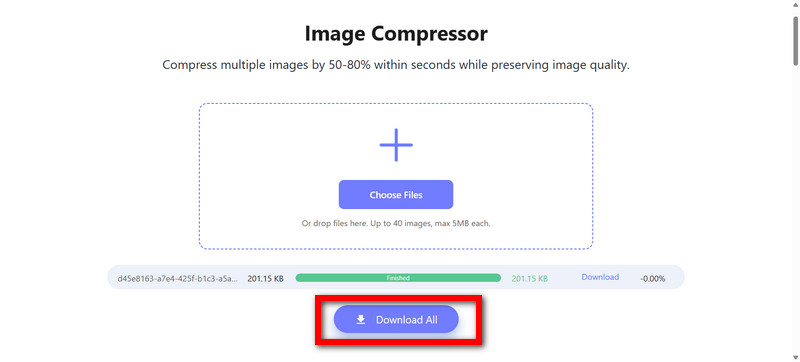
Trinn 4Last ned de komprimerte bildene
Klikk Last ned alle for å lagre hvert bilde individuelt eller laste ned alle bildene som en ZIP-fil. Bildene dine er nå klare til bruk på Facebook eller andre plattformer.
2. Gumlet
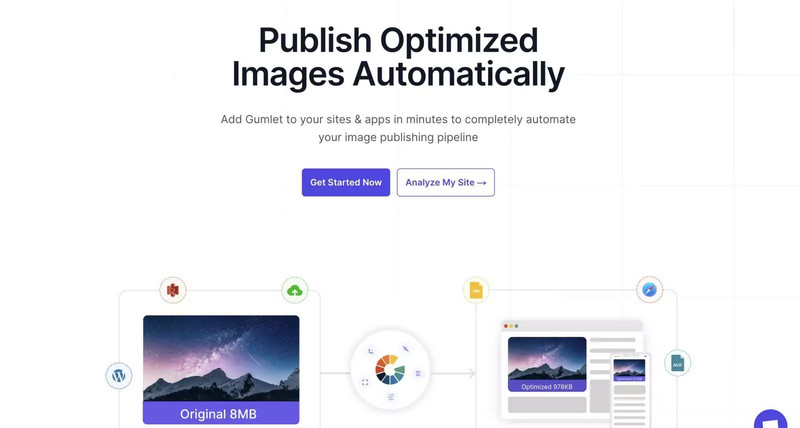
For små og mellomstore bedrifter eller nettstedutviklere er Gumlet skybasert og ideelt for raske og bærekraftige løsninger for bildelevering.
- Fordeler
- Gode integrasjonsmuligheter i apper og nettsteder.
- Video- og bildeoptimalisering gjort samtidig
- Du får 30 GB båndbredde på gratisnivået deres
- Ulemper
- Ingen nettversjon er laget for engangsbruk.
- Ulike abonnementer for komprimering av video- og bildefiler.
3. Compressor.io
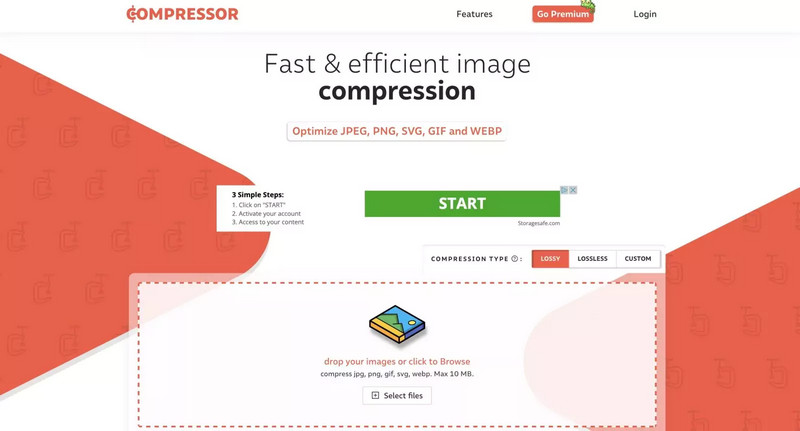
Tre versjoner av bildekomprimering, tapsbasert, tapsfri og tilpasset, er tilgjengelige gjennom Compressor.io. Dette betyr at bildeoptimaliseringer kan skreddersys for erfarne brukere som bruker PNG-kompressorer.
- Fordeler
- Støttede bildeformater inkluderer JPEG, PNG, SVG, GIF og WebP.
- Maksimal filstørrelse er 10 MB for hvert opplastede bilde.
- Ekstrafunksjoner er tilgjengelige i den rimelig prisede PRO-planen.
- Ulemper
- Pro-abonnementsbrukere har ikke tilgang til API-integrasjon.
- Ingen dra-og-slipp-støtte for masseopplastinger i gratisversjonen, og PRO-versjonen mangler også.
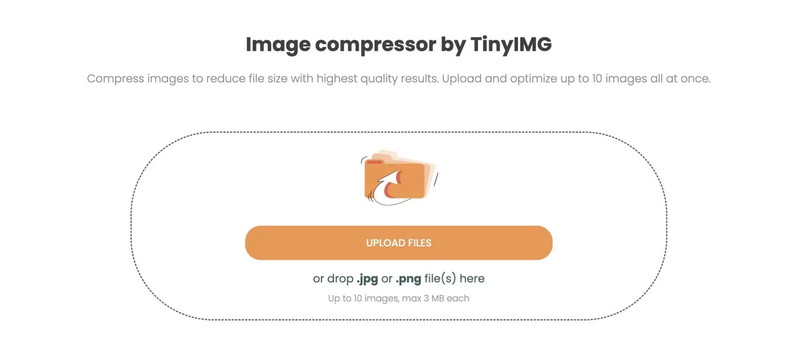
4. TinyIMG
For masseopplasting av bilder er TinyIMG en av de beste gratis bildekomprimeringsprogrammene, og den er generelt ideell for mer generiske brukere og også for eiere av Shopify-butikker.
- Fordeler
- Du kan laste opp og komprimere flere bilder samtidig.
- Et enkelt og brukervennlig grensesnitt.
- Integreres enkelt med Shopify og støtter komprimering av Instagram-bilder for raskere, optimaliserte bildeopplastinger.
- Ulemper
- Komprimeringsmetoder for både WebP- og GIF-filer er ikke tilgjengelige.
- Flere funksjoner er tilgjengelige gjennom andre, vanligvis betalte, kompressorer.
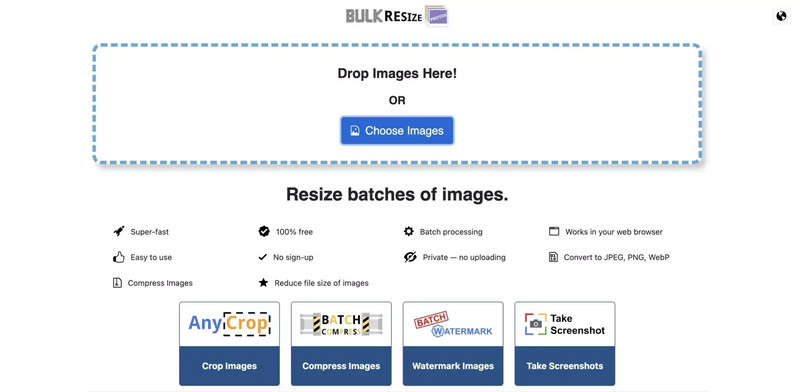
5. Endre størrelsen på bilder i bulk
Komprimering og masseendring av størrelse på bilder kan gjøres raskt og effektivt med Bulk Resize Photos. De justerer parametere, inkludert høyde og bredde, skalering og filstørrelse, etter brukerens spesifikasjoner.
- Fordeler
- Gratis og dra-og-slipp masseopplastinger.
- JPEG, PNG og WebP støttes.
- Brukere kan laste opp bilder med vannmerke.
- Et nettverktøy, en app og en nettleserutvidelse tilbyr alle funksjoner.
- Ulemper
- Utdatert grensesnitt og annonser.
- Begrensede filformattyper.
TinyPNG har en lang historie med å levere effektivitet til brukerne sine. Dette fungerer også som et innlegg for å prøve å gi et sammendrag av funksjonene, fordeler og ulemper, samt de beste alternativene, for å gi deg de beste tilbudene på markedet innen bildeoptimalisering for resultater av høy kvalitet og raske resultater.

Reduser filstørrelsen på et bilde online i løpet av sekunder, samtidig som kvaliteten bevares. Vi støtter JPG, PNG, WEBP, GIF og mer.
BEHANDL NÅ