


PNG brukes ofte til logoer, ikoner og bilder som trenger gjennomsiktighet. Hvis du har lagret en og ønsker å endre størrelsen på en PNG til forskjellige formål, er denne artikkelen for deg. I denne veiledningen vil vi introdusere pålitelige PNG-størrelsesreduserende verktøy og lære deg hvordan du kan endre størrelsen på PNG-er uten å miste kvalitet.
Klar? La oss dykke ned i det!
Del 1: Hvorfor trenger man å endre størrelsen på PNG-er
Å håndtere PNG-bilder riktig er viktig for alle som jobber med nettsteder, design eller digitale prosjekter. Riktig størrelse bidrar til at bilder presterer bedre, ser bra ut på alle enheter og tar mindre plass.
Ta en titt på hovedgrunnene nedenfor til hvorfor du må endre størrelsen på PNG:
Hvorfor skalere (nedskalere) PNG-er
- Raskere sideinnlasting: Store PNG-filer kan føre til at sider lastes saktere og irritere brukere.
- Lavere båndbreddebruk: Komprimerte filer lagrer data for brukere, spesielt på mobil.
- Spar lagringsplass: Mindre bilder tar opp mindre plass på servere og enheter.
- Tydelig skjerm: Forvrengning eller uskarphet unngås når bilder skaleres for å passe til layouter.
Hvorfor endre størrelsen på (oppskalere) PNG-er
- Klar til utskrift: Større bilder har nok piksler for skarpe og klare utskrifter.
- Visning på skjermer med høy oppløsning: Større bilder passer på Retina- og HD-skjermer uten å se uskarpe ut.
- Designkonsistens: Forstørring av små grafikkelementer holder ikoner og illustrasjoner ensartede og profesjonelle.
Del 2: 7 PNG-størrelsesjusterere på et øyeblikk
Nedenfor er en rask titt på syv praktiske PNG-størrelsesredigerere du kan bruke for å gjøre bildene dine mindre, skarpere eller perfekt størrelse for ethvert prosjekt.
1. Image Resizer
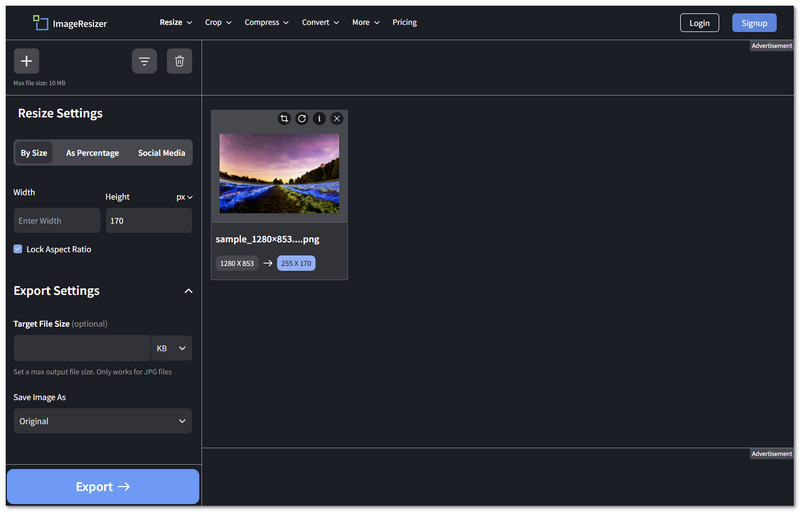
Denne nettplattformen gjør det superenkelt å endre størrelsen på PNG-er. Du kan angi størrelsen etter piksler, prosentandel eller forhåndsinnstillinger for sosiale medier. Du kan også låse bildesideforhold eller legg til en farge- og gjennomsiktighetsfylling for å unngå strekking. Den fungerer på alle enheter, er gratis å bruke og holder bildene dine skarpe.
Fordel: Den er perfekt for rask endring av størrelse uten et ekstra program.
Begrensning: Gratisversjonen begrenser filstørrelsen.
2. iLoveIMG
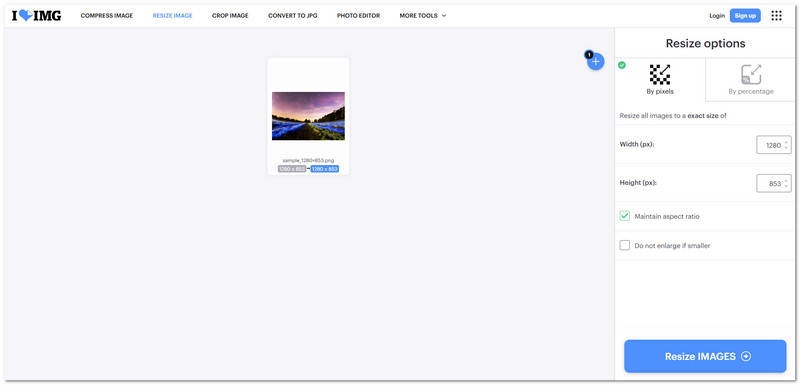
Vil du endre størrelsen på PNG-filer i flere omganger? Med iLoveIMG kan du laste opp bilder fra datamaskinen din, Google Drive eller Dropbox. Du kan endre bredde og høyde i piksler, krympe prosentvis eller opprettholde sideforholdet. Det finnes også ekstra verktøy som beskjæring, vannmerke og konvertering, noe som gjør det allsidig. Du kan også bruke det hvis du vil. endre størrelsen på en JPG.
Fordel: Den håndterer batchbilder enkelt.
Begrensning: Noen ekstrafunksjoner krever en premiumkonto.
3. PNG-verktøy på nett
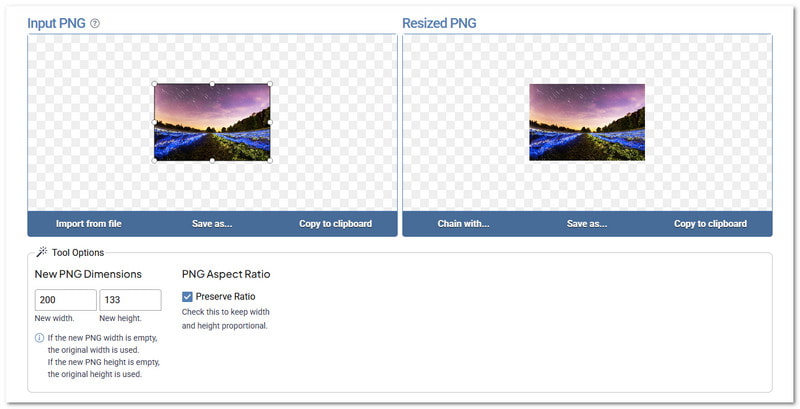
Online PNG Tools er en superenkel, men kraftig PNG-bildestørrelsesredigerer. Den lar deg angi bredde og høyde eller bevare forholdet. En forhåndsvisning viser både det originale og det nye bildet. I tillegg er den rask å behandle, gratis og fungerer på alle enheter.
Fordel: Øyeblikkelig forhåndsvisning av bilder med endret størrelse.
Begrensning: De grensesnittet er grunnleggende og enkelt.
4. Adobe Express
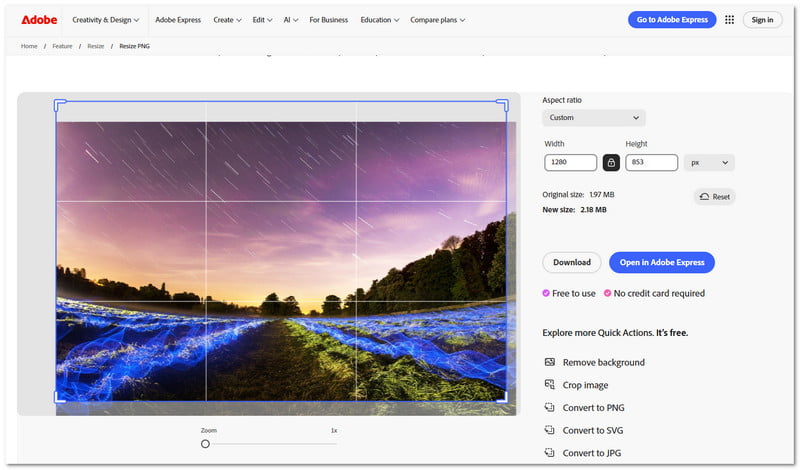
Du kan endre størrelsen på PNG-filer på nettet og redigere dem samtidig med Adobe Express. Du kan velge forhåndsinnstilte størrelser for Instagram, YouTube og Facebook. Du kan også se både den opprinnelige og den nye størrelsen før du laster ned. Redigeringsfunksjoner inkluderer beskjæring, fjerning av bakgrunn og formatkonvertering.
Fordel: Den kombinerer endring av størrelse med redigeringsverktøy.
Begrensning: De Filstørrelsesgrensen er under 40 megabyte.
5. Vannmerkelig
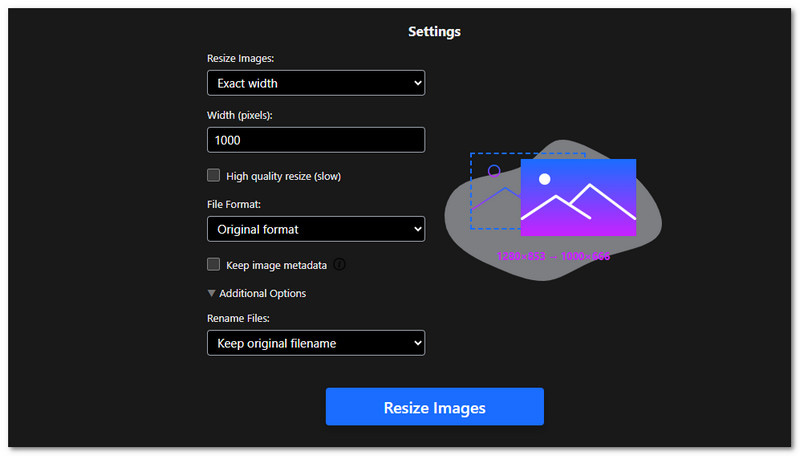
Her er et vannmerke for PNG-størrelsesendring av høy kvalitet. Det beholder originale filnavn og metadata, og endrer størrelsen på flere filer samtidig. Selv store bilder håndteres problemfritt. Det legges heller ikke til vannmerker, og filene forblir private. Dette gjør det flott hvis du vil ha skarpe resultater uten å risikere at filene dine havner på nettet.
Fordel: Det bevarer klarheten og personvernet.
Begrensning: Størrelsesendring av høy kvalitet kan ta lengre tid.
6. Enkel bildeforstørrelsesjustering
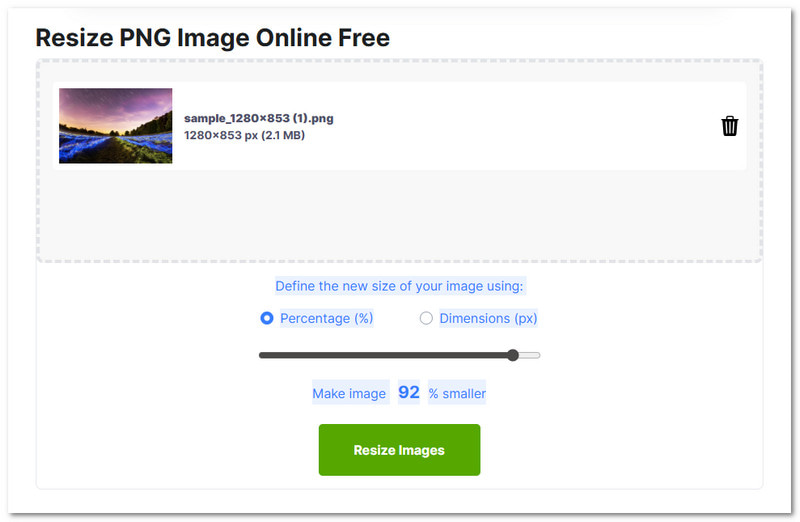
I likhet med Watermarkly er Simple Image Resizer en trygg å bruke PNG-bildestørrelsesredigerer. Bilder slettes etter 24 timer. Du kan endre størrelsen med prosentandel eller eksakte piksler ved å bruke den. Hvis du vil, kan du oppgradere abonnementet ditt til premium, slik at du kan behandle opptil 10 filer samtidig uten annonser.
Fordel: Det er supersikkert og enkelt.
Begrensning: Gratisversjonen endrer bare størrelsen på ett bilde om gangen.
7. ENDRE STØRRELSE
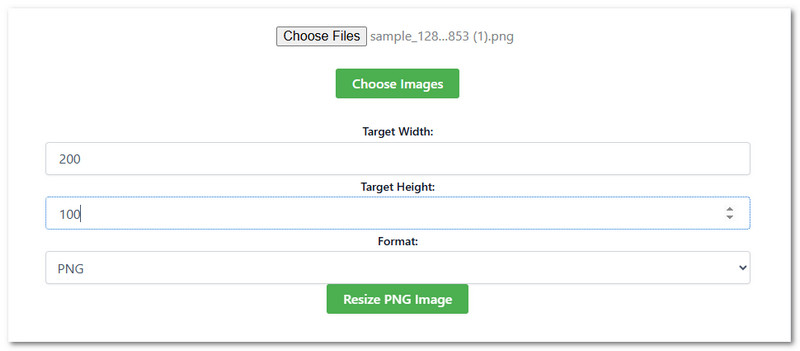
Endre størrelsen på PNG-filer uten å miste gjennomsiktighet eller kvalitet med RESIZEPNG. Den lar deg angi bredde, høyde og til og med endre størrelsen på flere bilder i batch med ZIP-nedlastinger. Den er perfekt for store prosjekter med mange bilder. Du kan også konvertere filer til JPEG, GIF eller PDF for annen bruk.
Fordel: Alternativene for endring av størrelse og formatering i batcher er nyttige.
Begrensning: Den viser ikke alle filene som er lastet opp, og reduserer dem bare til én størrelse.
Del 3: Slik endrer du størrelsen på en PNG uten å miste kvalitet
Vi ønsker ikke at du skal miste kvaliteten på PNG-bildet ditt når du endrer størrelsen. Derfor vil vi i denne delen, ved hjelp av AVAide-verktøyene, vise deg hvordan du endrer størrelsen på en PNG uten å miste kvalitet; sjekk det ut nå!
1. AVAide Image Compressor
Å gjøre PNG-bildene dine mindre er perfekt for raskere sideinnlasting, publisering på sosiale medier, e-post og sparing av lagringsplass. Hvis du vil ha alle disse fordelene, trenger du AVAide bildekompressorDenne PNG-komprimeringsmaskinen er gratis, fungerer på nett og lar deg redusere filstørrelsen med bare ett klikk. Hvorfor endre størrelsen én etter én når du kan gjøre dem alle samtidig? AVAide Image Compressor støtter endring av størrelse i batcher, noe som gjør prosessen raskere og enklere.
Uten videre om og men, lær hvordan du endrer størrelsen på en PNG-fil ved hjelp av AVAide Image Compressor:
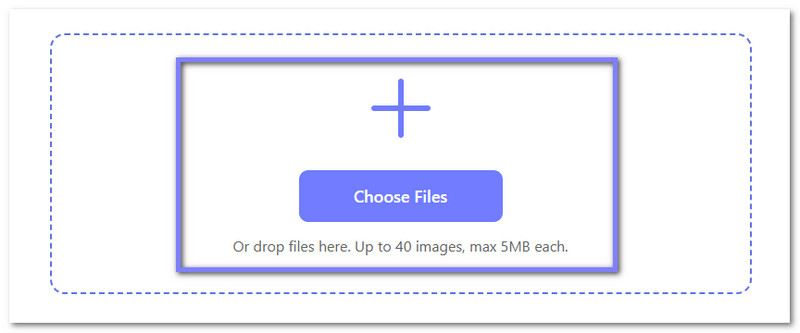
Trinn 1Først åpner du nettleseren din og går til AVAide Image Compressor. Klikk på midten av siden. Velg Filer -knappen for å velge PNG-bildene du vil endre størrelsen på. Du kan også velge og slippe filene direkte på siden.
- Verktøyet lar deg laste opp opptil 40 bilder samtidig, med en maksimal størrelse på 5 megabyte hver.
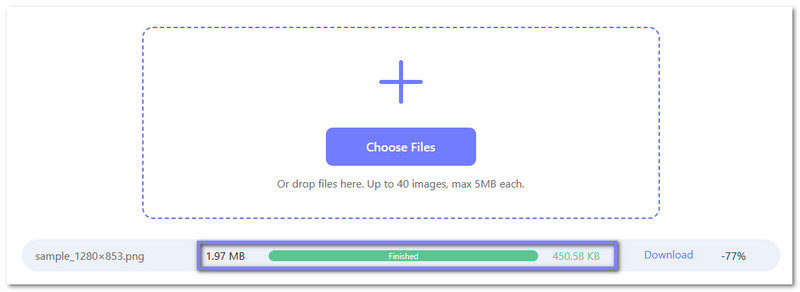
Steg 2Du vil se en fremdriftsvisning som viser når opplastingen starter, når komprimeringen pågår og når den er ferdig. Etter komprimeringen viser AVAide Video Compressor den opprinnelige filstørrelsen, den nye komprimerte størrelsen og prosentandelen plass du sparte. Når det gjelder bildet nedenfor, er en PNG på 1,97 MB redusert til 450,58 KB.
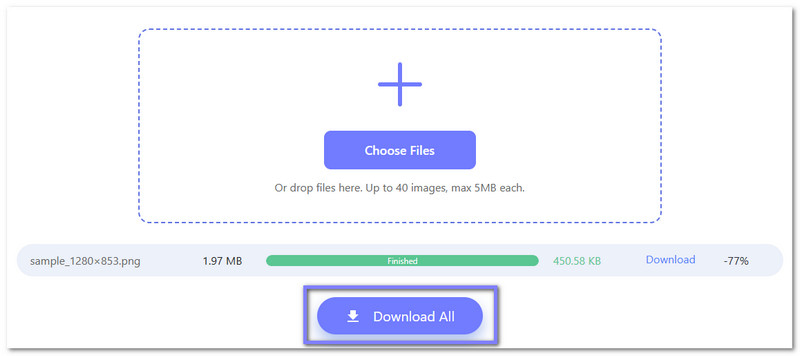
Trinn 3Alt du trenger å gjøre nå er å klikke på Last ned alle -knappen for å lagre de endrede PNG-bildene dine. Du kan nå bruke dem til nettsteder, e-poster, sosiale medier eller andre prosjekter der du trenger bilder av høy kvalitet som tar opp mindre plass.
2. AVAide bildeoppskalerer
Hvis du noen gang trenger å gjøre en PNG større, for eksempel for utskrift i stort format, justering av liten grafikk for å passe til større skjermer eller forbedring av detaljer for kreativt designarbeid, ikke nøl med å bruke den. AVAide Image UpscalerDenne plattformen kan forstørre PNG-filen din opptil 8×. Ikke bare det, den fjerner automatisk støy og uskarphet, forbedrer bildekvaliteten og skjerper uskarpe bilder. Med det kan du enkelt forstørre PNG-filen din samtidig som du holder god kvalitet.
Slik endrer du størrelsen på en PNG-fil ved hjelp av AVAide Image Upscaler:
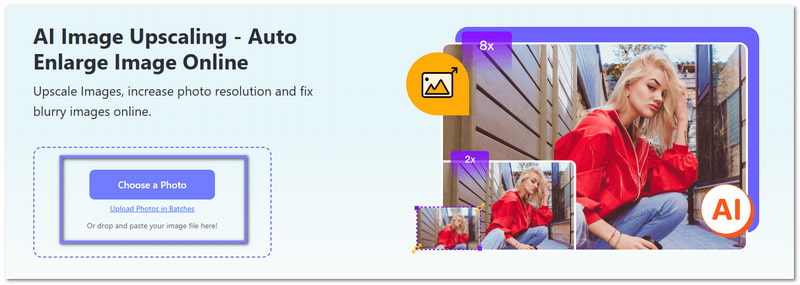
Trinn 1For å endre størrelsen på PNG-bildet ditt med AVAide Image Upscaler, må du gå til det offisielle nettstedet. Når du er der, klikker du på Velg et bilde knappen for å laste opp PNG-bildet ditt.
- Hvis du vil forstørre flere bilder samtidig, klikker du på Last opp bilder i grupper.
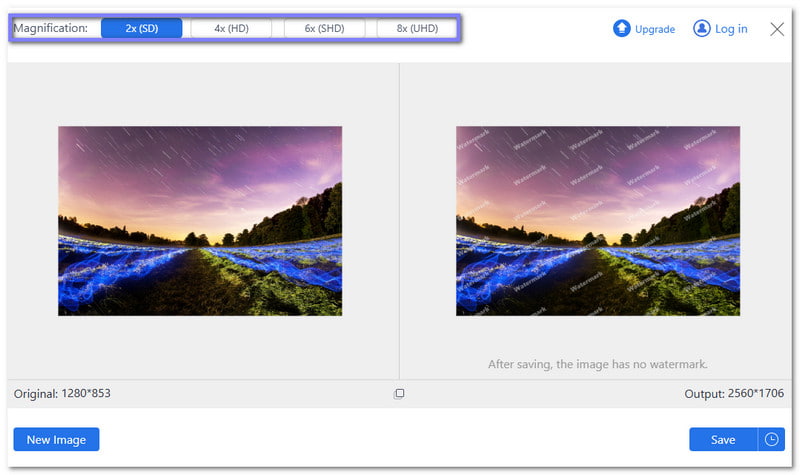
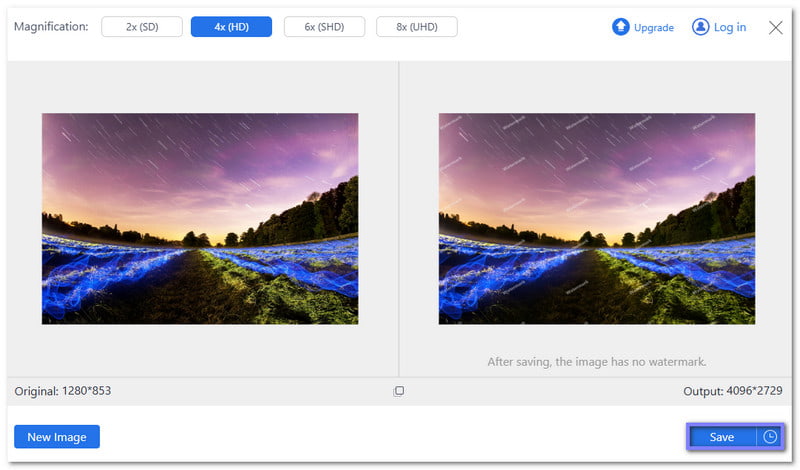
Steg 2Når PNG-bildet ditt er behandlet, er det på tide å velge hvor mye du vil forstørre det. Du kan beholde standardinnstillingen. 2×, eller velg 4×, 6×, eller 8×Jo høyere tallet er, desto større blir bildet.
Trinn 3Når du er avgjort, klikker du på Lagre knappen for å laste ned den endrede PNG-filen. Nå er bildet ditt klart til bruk i prosjekter der det er behov for større bilder av høy kvalitet.
Så mange PNG-størrelsesendrere å velge mellom i dette innlegget, ikke sant? Selvfølgelig ønsker vi at du skal ha friheten til å velge den du liker. Men vi anbefaler AVAide-verktøy hvis du vil endre størrelsen på PNG uten kvalitetstap. Med disse verktøyene kan du raskt krympe eller forstørre bildene dine samtidig som de holder seg skarpe, klare og klare for ethvert prosjekt.

AI-teknologien vår vil automatisk forbedre kvaliteten på bildene dine, fjerne støy og fikse uskarpe bilder på nettet.
BEHANDL NÅ

