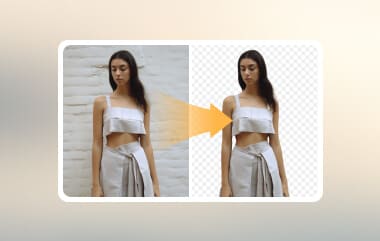
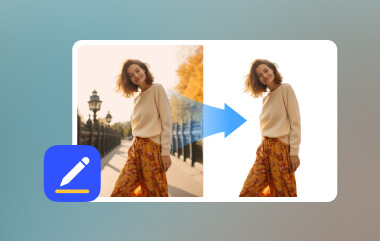
Søknad om visum, ID eller offisielle dokumenter krever en profil uten bakgrunn. Bortsett fra at bildene dine ser bra ut, bør bildet ikke ha bakgrunn. Den gode nyheten er at du ikke trenger å besøke et fotostudio for å få dette gjort. Hvem som helst kan fjerne bakgrunnen fra et bilde med enkle og greie trinn. Det kan imidlertid være vanskelig å velge de riktige verktøyene på grunn av det brede utvalget av alternativer på nettet. Det tar noen ganger tid å finne et program som gir utmerkede resultater. I denne veiledningen vil du oppdage de beste programmene for å fjerne bakgrunnen for et pass bilde. Les resten av innlegget uten videre.
Del 1: Den raskeste måten å fjerne bakgrunnsbilde fra pass
Mens andre programmer krever manuell redigering, AVAide Bakgrunnsviskere er fylt med kunstig intelligens for å fjerne fotobakgrunner. Denne funksjonen hjelper med å fjerne bakgrunner med høy nøyaktighet og presisjon, slik at portrettet ditt blir perfekt. I tillegg kan den håndtere uskarpe kanter, endre hudtoner og forvrenge ansiktstrekk. For feilfri kvalitet kommer verktøyet med et markeringsverktøy for å beholde og slette deler av et bilde. Men i de fleste tilfeller leverer det raske og nøyaktige resultater med bare et klikk.
I tillegg sørger verktøyet for at det endelige bildet oppfyller strenge myndighetskrav, og unngår avvisninger på grunn av dårlig redigering. Det behandler bildet ditt uten forvrengning eller kvalitetstap. Slik får du et passbilde med off-white bakgrunn ved hjelp av dette programmet.
Trinn 1Først besøker du programmets offisielle nettside ved hjelp av en nettleser på datamaskinen din. Skriv inn navnet på appen i adressefeltet og trykk på Tast inn på tastaturet ditt.
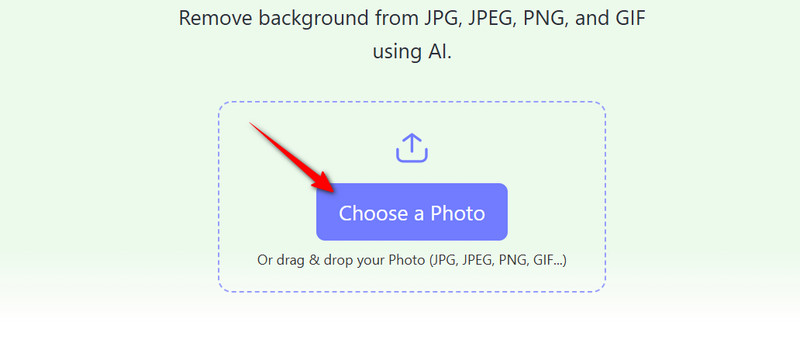
Steg 2Når du kommer til hjemmesiden, klikker du på Velg et bilde -knappen og bla gjennom etter passbildet ditt.
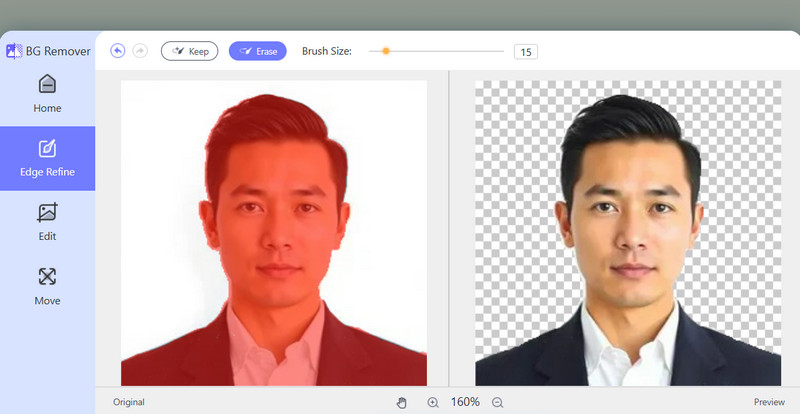
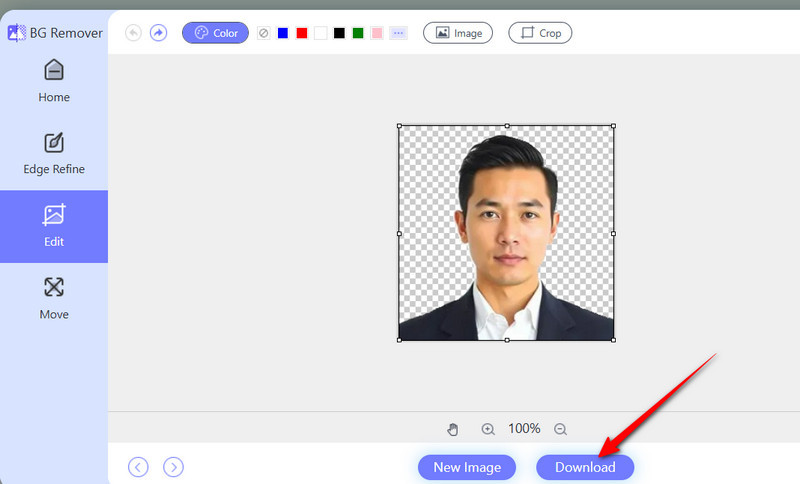
Trinn 3Etter at du har lastet inn portrettbildet ditt, vil verktøyet lede deg til dets Edge Refine fanen. Verktøyet fjerner også bakgrunnen og gjør den om til et gjennomsiktig bilde. Du skal se originalvinduet og forhåndsvisningsvinduet.
Trinn 4Når du er ferdig, klikker du på nedlasting -knappen for å få det endelige resultatet og lagre det på den lokale maskinvaren.
Del 2: Slik fjerner du bakgrunnen for et passbilde med Photoshop
Trenger du pikselperfekt presisjon for passbildene dine? Adobe Photoshop er fortsatt standarden for fjerning av bakgrunn. Selv om det er sant at det er uten sidestykke når det gjelder kontroll over hver detalj, krever det mer tekniske ferdigheter enn automatiserte verktøy. I tillegg kommer Photoshop også med et AI-drevet utvalgsverktøy som oppdager og isolerer forgrunn fra bakgrunn. Denne funksjonen fungerer også med portrettet ditt når du sletter en bakgrunn. Det kommer også med redigering av bildestørrelse som lar brukere angi dimensjoner presist til offisielle spesifikasjoner som 2x2 tommer, samtidig som de tar nøye hensyn til skygger og lys, noe som gir uovertruffen kvalitet. Hvis du spør: "Kan jeg fjerne bakgrunnen for et pass?" er svaret ja, ved hjelp av passende verktøy. Her skal vi vise en av måtene å fjerne bakgrunnen fra et portrett.
Trinn 1Start Photoshop og last inn portrettet du vil fjerne bakgrunnen fra i appen. Gå til Fil > Åpen og bla gjennom den fra datamaskinen din.
Steg 2I menyen til venstre rute klikker du på Rask valg verktøyalternativ. Når dette alternativet er valgt, vises flere valgmuligheter øverst i grensesnittet.
Trinn 3Deretter setter du den til Legg til i utvalget ved å bruke tilleggsmenyen og følg innstillingene nedenfor for valget.
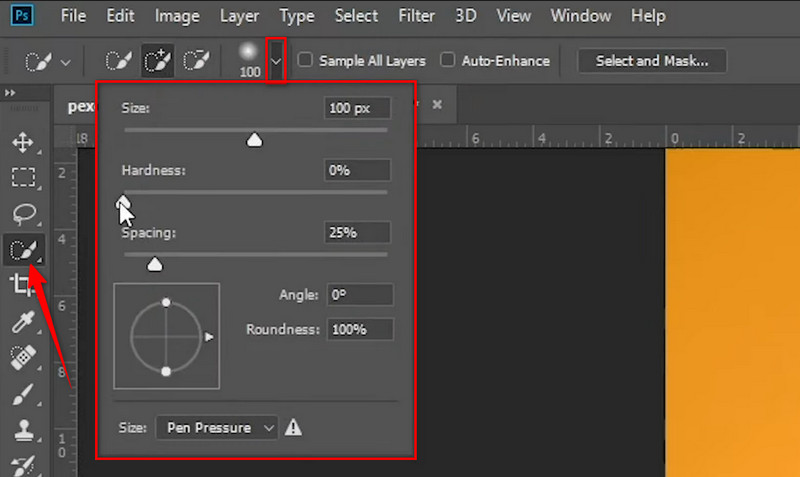
Trinn 4Nå velger du motivet i portrettet ved å klikke og dra markeringsverktøyet. Etter at du har forsikret deg om at motivet er dekket, går du til Plukke ut > Velg og Mask, og en dialogboks vil vises.
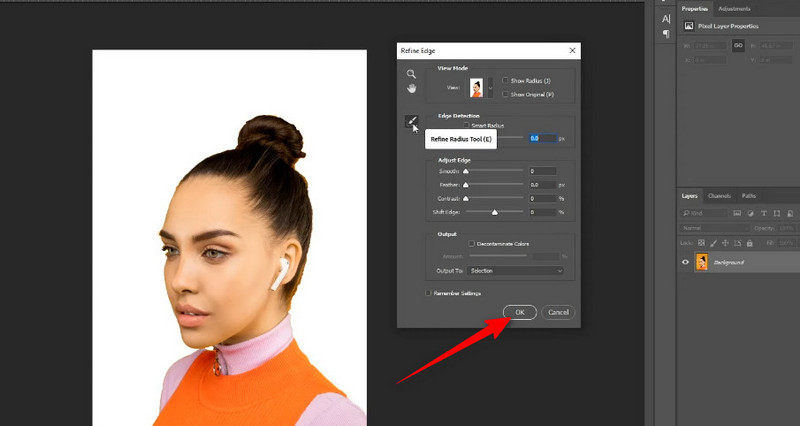
Trinn 5På dette tidspunktet kan du finjustere kantene på utvalget. Sørg for å aktivere Avgrens radius Verktøyalternativ. Marker deretter kantene på portrettet ditt. I samme dialogboks åpner du Utgang til rullegardinmenyen og velg Nytt lag.
Trinn 6Til slutt, treff OK for å bekrefte endringene og lagre resultatet. Etter at du har fjernet bakgrunnen, kan du også endre bakgrunnsfargen på bildet du redigerte.
Del 3: Slik fjerner du bakgrunnen for Passport på iPhone eller Android
Hvis du leter etter et verktøy som lar deg fjerne bakgrunn fra et bilde, bør du vurdere Remove.bg. Dette verktøyet er kompatibelt med både Android og iPhone, og fungerer til og med i en nettleser. Funksjonene inkluderer umiddelbar fjerning av kunstig intelligens, der bakgrunnen forsvinner automatisk. Det som skiller det fra andre er at det bevarer detaljer samtidig som det leverer utklipp av høy kvalitet, fra hår, briller og kanter, uten forvrengning. Derfor er her en trinnvis veiledning for bruk av denne bakgrunnsfjerneren for pass.
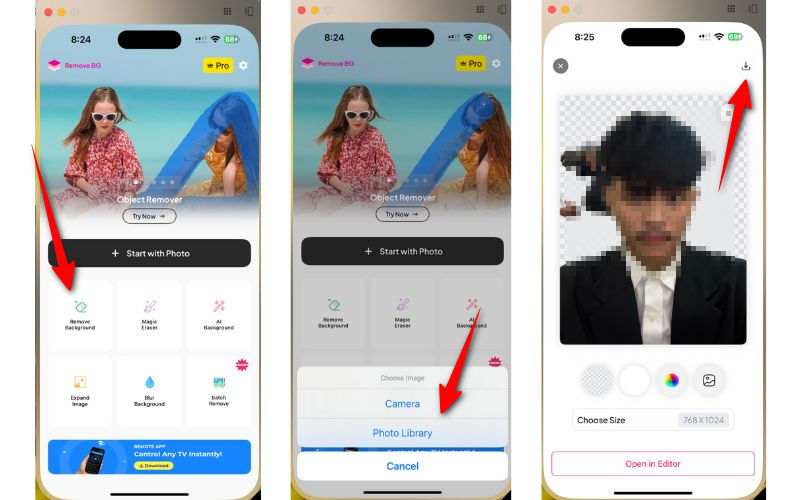
Trinn 1Først installerer du Fjern BG-appen fra App Store eller Google Play Store og starter den på enheten din.
Steg 2Fra startskjermen trykker du på Fjern bakgrunn alternativet og Fortsett. Velg deretter portrettet fra galleriappen din eller ta et bilde på stedet.
Trinn 3Når portrettet er lastet inn, fjerner appen automatisk bakgrunnen fra bildet. Trykk deretter på nedlasting knappen øverst til høyre på skjermen. Da har du nettopp lært hvordan du lage en bildebakgrunn hvit bruker Fjern blodsukker.
Bonus: Krav til amerikanske og europeiske passbilder
Det finnes visse standarder eller fotokrav som land følger, som USA og Europa. Hvis du ikke er klar over det eller prøver å få et nytt pass, er dette kravene du må oppfylle:
For amerikanske borgere
• Smykker er tillatt, forutsatt at de ikke dekker ansikt eller øyne. Det er likevel lurt å ikke bruke smykker til slike ID-er.
• Søkere kan ikke bruke uniformer som viser kamuflasjedesign, uniformskrage eller lignende.
• Briller kan ikke brukes med mindre du fremviser en medisinsk attest som viser dine helsemessige årsaker til å bruke briller.
• Sørg for at du holder ansiktet rett. Et nøytralt eller uttrykksløst ansikt er påkrevd.
• For fotokrav må det være 2
• Det er ikke tillatt å bruke filter på bildet, men det må være klart og naturlig.
• Den skal skrives ut i farger på fotopapir av høy kvalitet.
For europeiske borgere
• Hold ansiktet ditt rett på samme måte. Ikke smil eller vis noen form for ansiktsuttrykk.
• Av religiøse årsaker kan søkere bruke hodeskjerf så lenge det ikke dekker ansiktet deres.
• Smykker er tillatt så lenge de ikke dekker øyne eller ansikt.
• For menn kan man ha en bjørn eller ikke. Med andre ord er det valgfritt.
• Det er tillatt å bruke briller, forutsatt at innfatningene er tynne og ikke dekker øynene.
• Størrelsen er litt annerledes fordi den må være 3,5 cm x 4,5 cm.
• Bakgrunnen må være grå eller hvit.
• Den skal ikke ha noe filter påført og skal være naturlig og ufiltrert.
• Bildet kan skrives ut i farger på papir av fotokvalitet.
Det avslutter veiledningen vår om hvordan du fjerner bakgrunnen fra et passbilde ved hjelp av bakgrunnsfjernere for passbilderSelv om Photoshop tilbyr avanserte og effektive metoder, er det vanskelig for mange brukere å bruke dem. Å bruke et nettbasert verktøy gjør prosessen enkel og rask. Hvis du nå vil fjerne bakgrunnen lett tilgjengelig, kan du velge en mobilapp for denne typen behov.

Bruker AI og automatisert bakgrunnsfjerningsteknologi for å fange komplekse bakgrunner fra JPG, JPEG, PNG og GIF.
BEHANDL NÅ