Herre Superoppløsning i Photoshop 2026 med vår oppdaterte veiledning for oppskalering og forbedring av AI-bilder. Vi bryter ned den trinnvise prosessen i Adobe Photoshop for å utføre Super Resolution med de nye metodene fra 2026. Den støtter 8x forstørrelse med forbedret bildeklarhet og rike detaljer.
Hvis du synes Super Resolution i Photoshop er vanskelig å kontrollere, kan du også bruke noen brukervennlige AI-oppskaleringsverktøy. Takket være forbedringen av AI-modeller er det stadig enklere å få 8K-skarphet med enkle arbeidsflyter.
Del 1. Hva er Photoshop Super Resolution-funksjonen
Adobes AI-drevne oppskalering (tidligere Super Resolution) har utviklet seg til en intelligent teksturrekonstruksjonsmotor, som er tilgjengelig i Photoshop og Lightroom. Ved å erstatte tradisjonell interpolering med avansert dyp læring, lar Photoshop Super Resolution brukere forberede eldre medier for moderne høyoppløselige skjermer.
- 4x pikseltetthet: Photoshop Super Resolution kan automatisk doble bredden og høyden på et hvilket som helst bilde, og forvandle en 12 MP-fil til et 48 MP-mesterverk klart for storformatutskrift.
- Allsidige bruksområder: Profesjonell utskrift, aggressiv beskjæring og restaurering av eldre materialer.
- RAW-First-arbeidsflyt: Selv om den støtter JPEG og TIFF, gir behandling av RAW-filer det høyeste dynamiske området og den reneste kantrekonstruksjonen.
- Økosystemintegrasjon: Fungerer sømløst i Adobe Firefly-miljøet, noe som gir mulighet for ytterligere generative redigeringer og nevral filtrering etter oppskalering.
Del 2. Hvordan bruke superoppløsning i Photoshop
Du må installere Adobe Camera Raw-pluginen for å bruke Photoshops superoppløsningsfunksjon. Med andre ord, denne funksjonen er i plugin-en, i stedet for Photoshop-editoren. Her er en trinn-for-trinn veiledning om hvordan du bruker denne funksjonen:
Trinn 1Først åpner du Photoshop og importerer bildet du vil oppskalere. For å gjøre det, gå til Fil > Åpen og velg bildefilen din.
Steg 2Hvis det er et RAW-bilde, åpnes det automatisk i Adobe Camera Raw. Hvis ikke, kan du fortsatt bruke ACR ved å høyreklikke på laget og velge Konverter til smart objekt, deretter Filter > Camera Raw-filter.
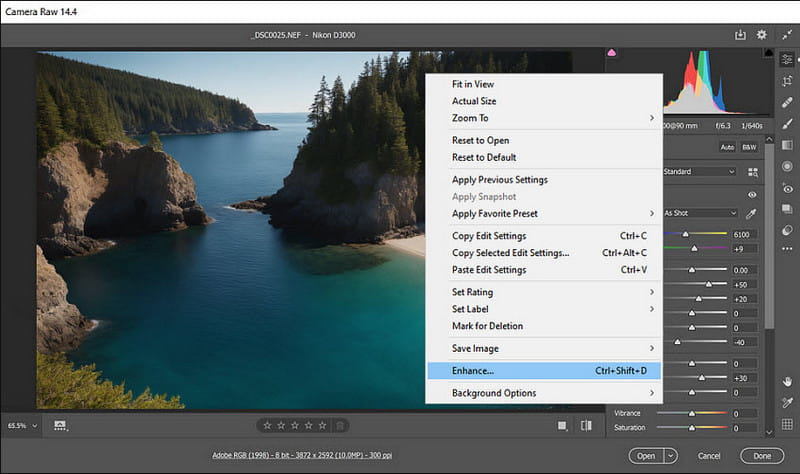
Trinn 3På ACR-menyen høyreklikker du på bildet og velger Forbedre kommando fra rullegardinmenyen. Denne handlingen vil få opp dialogboksen Forbedre forhåndsvisning.
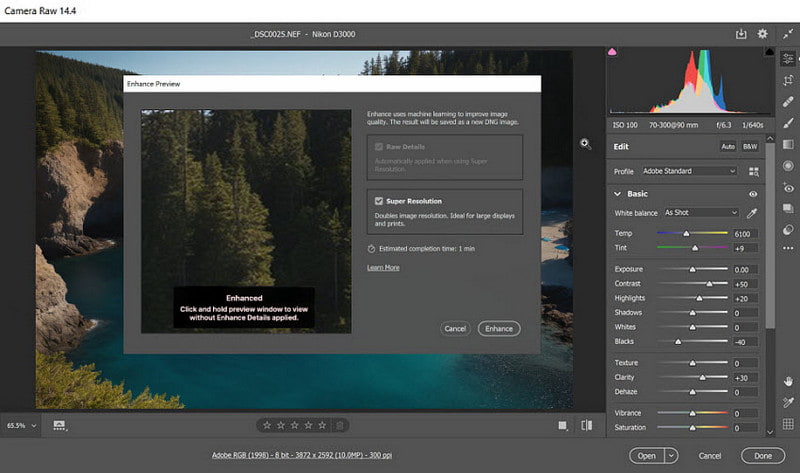
Trinn 4I dialogboksen Forbedre forhåndsvisning merker du av for Super oppløsning alternativ. Den vil uansett presentere deg med en forbedret versjon av bildeforhåndsvisningen. Sørg for å merke av for rådetaljer når det er mulig.
Trinn 5Til slutt, klikk på Forbedre. Photoshop lager en ny fil som inneholder forbedret oppløsning.
- Superoppløsning i Photoshop 2026 er ikke så robust, for Generative Upscale er et kraftigere og mer brukervennlig alternativ. Bare klikk Bilde > Generativ oppskalering, og velg deretter en ønsket AI-oppskaleringsmodell, som Adobe Firefly eller Topaz Gigapixel.
Del 3. Er Photoshops superoppløsning fortsatt utbredt?
Selv om Adobe Photoshop fortsatt er en gigant innen profesjonell redigering, er den AI-drevne Super Resolution (nå en del av Generative Upscale-økosystemet) ofte overkill for raske oppgaver. Selv om den utmerker seg ved å bevare RAW-metadata, kan den høye abonnementskostnaden og store GPU-kravene være en hindring for mange.
I motsetning til dette, AVAide Image Upscaler tilbyr et strømlinjeformet, skybasert alternativ som utfordrer Adobe-standarden på tre viktige områder:
Overlegen forstørrelse: Mens Photoshops innebygde Super Resolution tradisjonelt er optimalisert for en 2x lineær oppskaling, bruker AVAide Image Upscaler avanserte Deep Learning-modeller for å skyve bilder opp til 8x den opprinnelige skalaen med et enkelt klikk.
Brukervennlighet og tilgjengelighet: Photoshop krever en kompleks arbeidsflyt som involverer Camera Raw eller generative lag. AVAide er nettbasert og automatisert med AI-oppskalering.
Maskinvareeffektivitet: Photoshops AI-prosessering er i stor grad avhengig av din lokale VRAM, noe som kan føre til forsinkelser på vanlige bærbare datamaskiner. AVAide Image Upscaler er et helt nettbasert verktøy som ikke bruker CPU- eller GPU-ressursene dine.
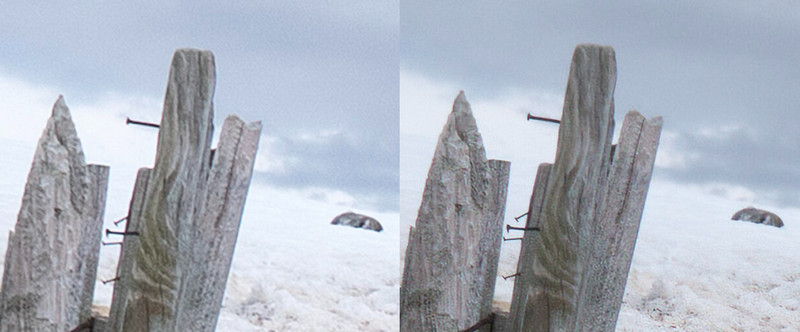
Dette er bildet før og etter å ha blitt behandlet av Photoshop Super Resolution. Detaljene er perfekt behandlet, og vi kan enkelt skille dem. Algoritmen gjør imidlertid også det behandlede bildet mørkere enn originalbildet.
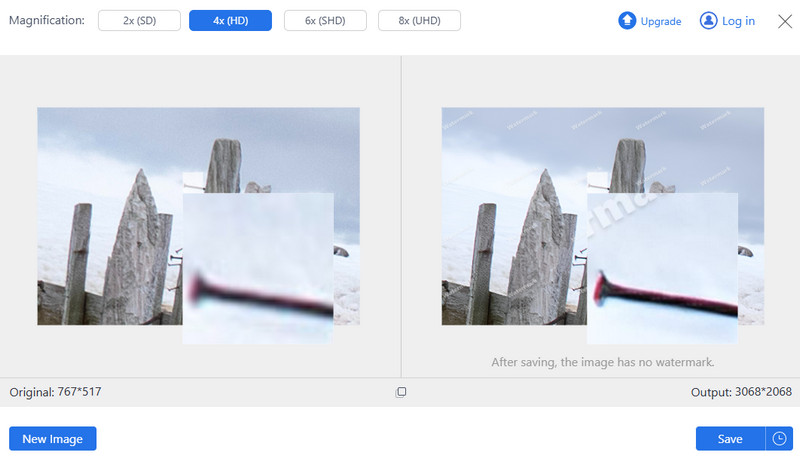
La oss se hvordan AVAide Image Upscaler – 4x ytelser. Du kan se at konturene er jevnere, motivet er mer fremtredende, og bildet reduserer ikke lysstyrken på grunn av økt oppløsning. Enda viktigere, det du ser er 4 ganger oppskaleringseffekten, du kan også øke bildet til 8 ganger hvis du trenger det.
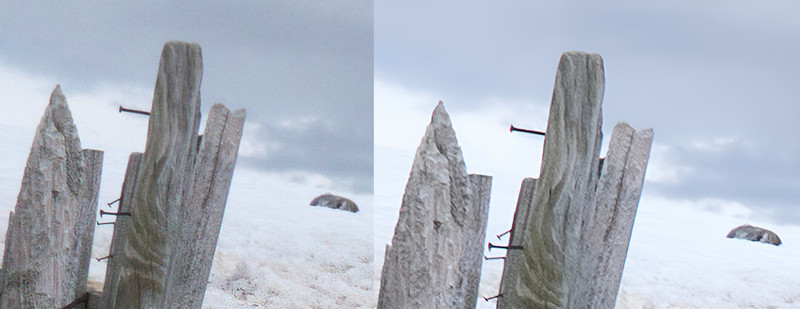
For å oppsummere, fokuserer Photoshop Super Resolution mer på å øke oppløsningen i den totale effekten, mens AVAide Image Upscaler konsentrerer seg om å forbedre motivet i bildet. Og AVAide Image Upscaler er online og enklere å bruke, mens den andre er mer profesjonell. Du kan velge dem i henhold til dine behov.
Hvis du trenger et ressurssterkt alternativ i stedet for Super Resolution-funksjonen på Photoshop, bør du vurdere AVAide Image Upscaler. AI-teknologi brukes i dette nettbaserte verktøyet for å forstørre og forbedre bildene dine; derfor krever det bare noen få museklikk for å forbedre bildeoppløsningen eller klarheten. Dette betyr at AVAide Image Upscaler automatisk kan øke bildenes oppløsning og skarphet, noe som gjør dem ideelle for ulike formål som e-handel, utskrift eller personlig bruk.
- Bruk av avansert AI-teknologi forbedrer bildekvaliteten ved å eliminere støy og uskarphet.
- Den lar deg zoome inn i bilder med 2×, 4×, 6× og til og med opptil åtte ganger, og avslører dermed mer spesifikke detaljer i pikselerte eller skadede fotografier.
- Kompatibiliteten er veldig høy for JPG-er, JPEG-er og BMP-er.
- Den er tilgjengelig gjennom enhver nettleser uten kostnad eller vannmerking. Dessuten er grensesnittet designet med tanke på amatører som ikke har tidligere erfaring med bilderedigering.
- Tjenesten sikrer at informasjonen din forblir trygg fra tredjeparter for å forhindre uautorisert tilgang eller bruk.
Del 4. Vanlige spørsmål om Photoshop Super Resolution
Kan jeg bruke superoppløsning for flere bilder samtidig?
Superoppløsning kan brukes til å ta mange bilder samtidig. Velg flere filer i Adobe Bridge eller Lightroom og bruk Enhance-kommandoen på alle sammen, og forbedrer dermed oppløsningen til alle valgte bilder effektivt.
Hvilke filtyper er kompatible med Super Resolution i Photoshop?
Super Resolution i Photoshop støtter forskjellige kategorier av filtyper, som RAW, JPG, PNG og TIFF. Men mens RAW-formater som inneholder mer bildedata gir bedre resultater, fungerer denne funksjonen perfekt på tvers av alle disse formatene.
Hvordan er måten Super Resolution håndterer støy og artefakter på?
Den bruker AI for å håndtere støy og artefakter. AI-modellen trent på millioner av bilder, fikser uskarpe bilder, lærer å redusere støy på en intelligent måte og unngår/reduserer artefakter i prosessen med å forbedre dem, noe som gir renere, skarpere bilder som er klarere og mer detaljerte.
Kan du angre endringer gjort av Super Resolution?
Faktisk kan endringene som er gjort med superoppløsning angres. Den oppretter en ny DNG-fil med høy oppløsning for å lagre det originale bildet, slik at du kan se tilbake til det når du trenger det, eller holde det urørt.
Fungerer Super Resolution bra med videorammer?
Det fungerer ikke med videorammer. Denne spesielle versjonen av Photoshop fokuserer kun på stillbilder. For å forbedre videorammer vil man kreve spesialisert programvare for videoredigering som tilbyr enten bilde-for-bilde-forbedring eller andre funksjoner som er spesifikke for videomedier.
Denne artikkelen forklart Photoshop superoppløsning som et av de mest potente verktøyene som bruker kunstig intelligens (AI) fremskritt. Adobes superoppløsningsfunksjon i Photoshop forbedrer utskriftsevnen og gir flere detaljer i bilder med høyere oppløsning.
Denne artikkelen så også på ulike alternativer, som f.eks AVAide Image Upscaler, som kan brukes til å forbedre bildekvaliteten på nettet. Med denne typen verktøy kan fagfolk og nybegynnere oppnå fantastiske resultater, og dermed støtte deres kreative initiativ.
OM FORFATTEREN


AI-teknologien vår vil automatisk forbedre kvaliteten på bildene dine, fjerne støy og fikse uskarpe bilder på nettet.
BEHANDL NÅ