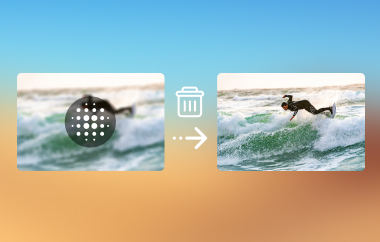
Når du forbereder bilder for sosiale medier eller en profesjonell portefølje og legger merke til kviser, mørke flekker eller urenheter som stjeler oppmerksomhet, en fjerning av bildeflekker kan umiddelbart fikse disse feilene, og gi deg glatte, polerte bilder av høy kvalitet uten problemer, enten du redigerer på telefon, på nett eller med programvare for datamaskin.
Del 1. Hvorfor trenger du en fjerningsmiddel for fotofeil
Før vi hører om funksjonene til en kvisefjerner, er det best å diskutere hvorfor det er avgjørende og essensielt å ha den i utgangspunktet når man redigerer bilder.
• Dette verktøyet holder publikums blikk fokusert på motivet når seerne ser selv de minste fysiske trekkene ved et motiv, som kviser, mørke flekker og arr.
• Dette verktøyet hjelper med å glatte ut og fylle ujevn, skjemmende og inkonsistent hudtekstur. Kvisefjernere reduserer ujevnheter i huden på grunn av sprekker i kviser, falmede arr og urenheter, og etterlater huden ren og polert.
• Dette verktøyet hjelper med å redigere bilder, selv med lite eller ingen bakgrunn i bilderedigering. Det fungerer ved å identifisere rynker, arr og flekker på bildet, og eliminerer behovet for avansert bilderedigering.
• Dette verktøyet bidrar til å opprettholde konsistensen i bilder fra tidligere opplastinger. Det bidrar til å gjøre bildet rent, og det er derfor mange skapere og influencere bruker det ofte.
• Dette verktøyet lar ufullkommenheter falme samtidig som det korrigerer andre funksjoner i bildet. I tillegg til annen redigering og fotoretusjering, fikser dette verktøyet et punkt, og endrer funksjonene i et bilde mer naturlig og mykt.
Del 2. Topp 3 gratis online fjerningsmidler for fotoflekker
1. AVAide Image Upscaler (best totalt sett)
AVAide Image Upscaler er blant de mange fotobevaringsprogrammene for å fjerne porer, skjerpe og forbedre detaljer, og bli kvitt uskarphet for å forbedre detaljene i ansiktet i et bilde. Det bidrar til å gjøre bildet renere ved å forstørre det til åtte ganger og fjerne flekker fra bildet også.
- Fordeler
- Bilder kan fjernes uskarpe områder og fjernes støy med ett enkelt klikk.
- Omfattende støtte for bildefilformater, og inkluderer en batchbehandlingsfunksjon.
- Helt gratis og tilgjengelig fra hvilken som helst nettleser uten behov for nedlasting.
- Legger ikke til vannmerke på bilder som behandles via nettstedet.
- Ulemper
- Trenger en aktiv internettforbindelse.
Trinn 1For å komme i gang, klikk Velg et bilde og velg filen fra enheten din.

Steg 2Sett ønsket faktor for oppskalering til 2×, 4×, 6×, eller 8×, og la AI-en gjøre magien sin for å forbedre og jevne ut bildet.
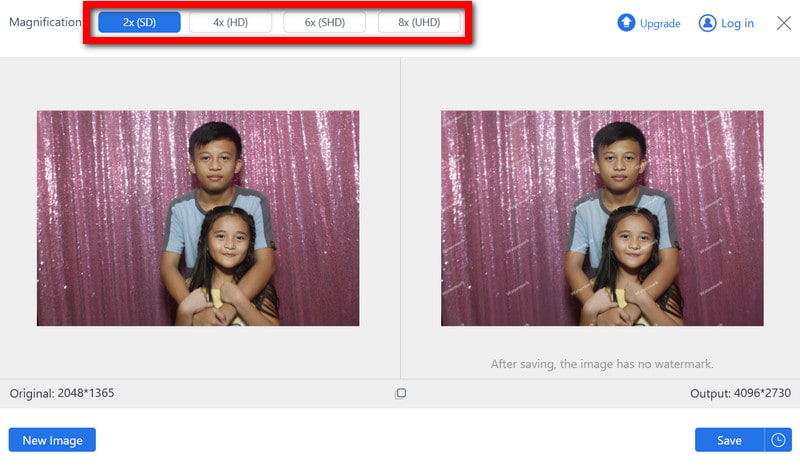
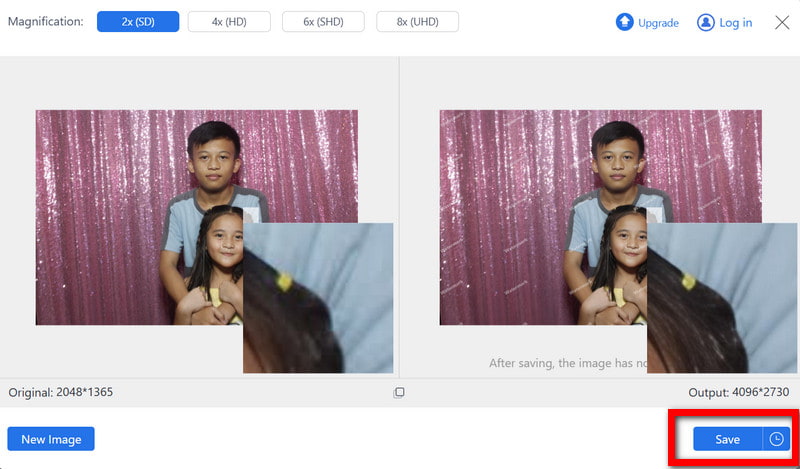
Trinn 3Når bildet er ferdig behandlet, lagrer du det gjennomsiktige bildet på datamaskinen din ved hjelp av Lagre knapp.
2. Fotor flekkfjerner
Fotor Blemish Remover bruker kunstig intelligens for å raskt fjerne kviser og mørke flekker. Nettappen sletter tekstur og glatter ut huden uten at komplisert redigering er nødvendig.
- Fordeler
- Bruker AI for å fjerne flekker.
- Bruker AI til å fjerne flekker og tilbyr manuell flekkkorreksjon.
- Kan brukes på både datamaskin og mobil.
- Ulemper
- Det er annonser i gratisversjonen.
- Kvaliteten på det eksporterte innholdet er noe komprimert.
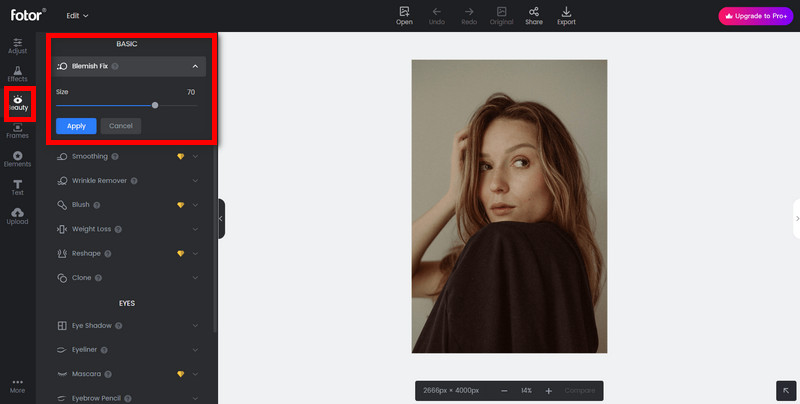
Instruksjoner: Brukere kan laste opp et bilde ved å klikke på Redigere og deretter Last opp bilde knapper, velg Reparasjon av flekker verktøyet fra retusjeringsmenyen, og bruk verktøyet på målområdene. Vent til AI-en har behandlet oppryddingen, og klikk deretter på nedlasting -knappen for å få det raffinerte bildet på din lokale lagring.
3. Evoto Online AI Blemish Remover
Evoto Online bruker AI-teknologi for å modifisere bilder ved å fjerne ufullkommenheter og øke klarheten i portrettene. Det er egnet for skapere som administrerer store bildesett fordi det tillater batchopplastinger og redigering av flere bilder samtidig.
- Fordeler
- Støtter JPG- og WEBP-utdata.
- Fjerning av flekker er helautomatisk.
- Ulemper
- Utdataene har et vannmerke.
- Ingen alternativer for manuell redigering.

Instruksjoner: Velg Last opp bilde -knappen for å sende inn bildet ditt. Når AI-en har fjernet flekkene, trykker du på nedlasting -knappen for å få tilgang til det forbedrede bildet som er renset og ligger på enheten din.
Del 3. Topp 2 apper for fjerning av fotofeil på iOS og Android
1. FaceTune
Mobil retusjeringsapp FaceTune brukes mye til å redigere, fjerne ujevnheter, glatte ut huden og justere fargen. Verktøyene Vanish og Smooth gir en rask, naturlig finish til selfier og bilder fra sosiale medier ved å fjerne kviser, arr eller merker.
- Fordeler
- Gir brukeren en forhåndsvisning i sanntid av før og etter i dette app for retusjering av bilder.
- Tilgjengelig for redigering av bilder og videoer.
- Ulemper
- Begrensede funksjoner for brukere på gratisversjonen.
- Gratisversjonen er annonsestøttet.
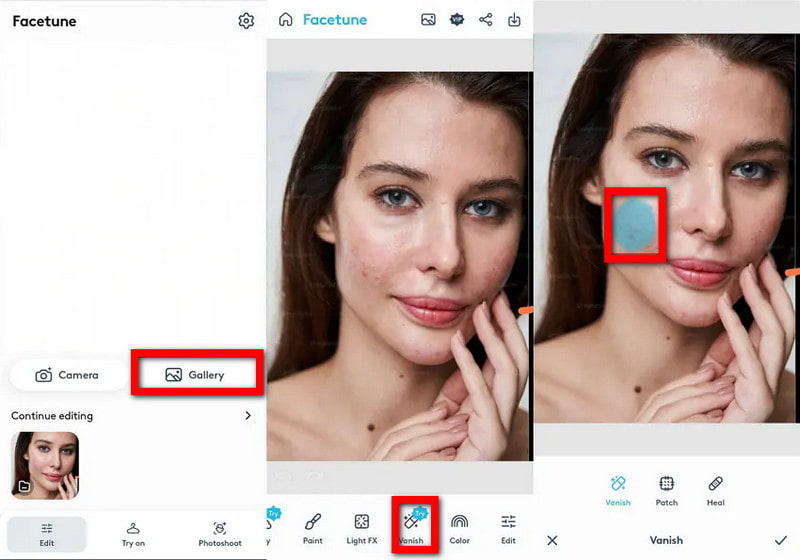
Instruksjoner: I appen må du importere bildet du vil redigere. Vanish-verktøyet kan brukes ved å trykke og stryke over området som inneholder flekker. Når området er fritt for merker, klikker du på ✓ -knappen og lagre det redigerte bildet.
2. Airbrush
AirBrush er et brukervennlig program som er lett å lære, og som lar deg retusjere huden med naturlige resultater. Verktøyene Akne og Ujevnheter kan enten fjerne hudfeil med ett enkelt trykk eller tillate individuelle endringer slik at korrigering kan tilpasses.
- Fordeler
- Fjerning av flekker med ett trykk med AI.
- Manuelle redigeringsverktøy for detaljerte korrigeringer.
- Rask behandling selv på rimelige telefoner.
- Ulemper
- Noen filtre og retusjeringsverktøy krever Pro-tilgang.
- Av og til popup-annonser.
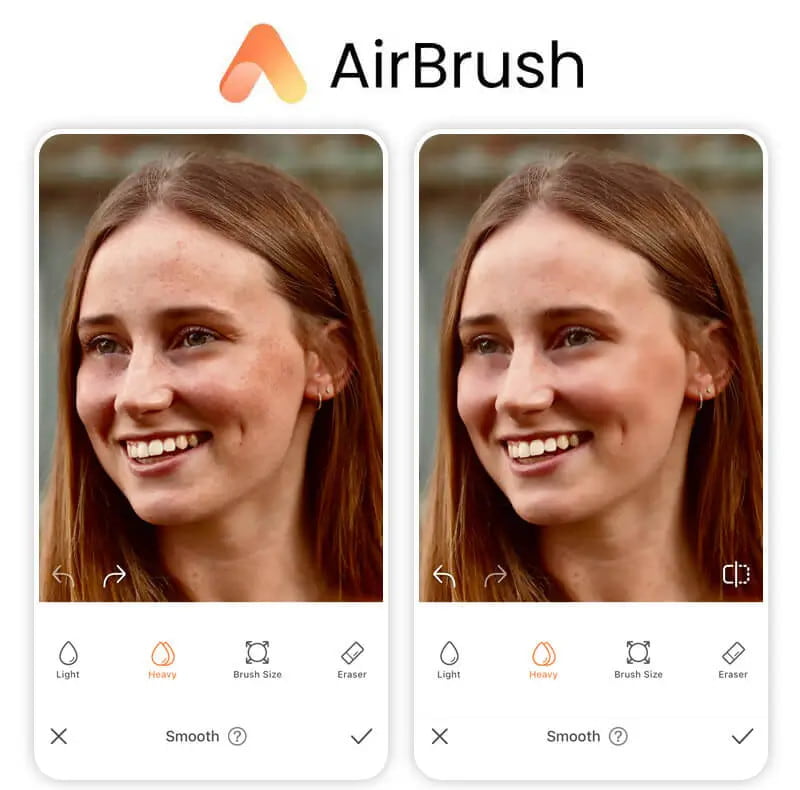
Instruksjoner: Når du er inne i appen, finner du et bilde for å hente det. Akne eller Flekker verktøyet, og trykk på hudfeilene du vil fjerne på bildet. Klikk på Lagre eller ✓ -knappen for å fullføre nedlastingen av det retusjerte bildet som skal brukes i galleriet ditt.
Del 4. Topp 3 midler for fjerning av fotofeil på Windows og Mac
1. Photoshop
I redigeringsverdenen regnes Adobe Photoshop som det beste programmet for fjerning og finjustering av hud. Det er ingen flekker eller ufullkommenheter i huden som kan sees etter bruk av Spot Healing Brush- og Healing Brush-verktøyene, fordi fjerningen konfigurerer hudteksturen i forhold til kvaliteten på bildet som skal brukes.
- Fordeler
- Profesjonelle verktøy for urenheter og hudretusjering.
- Børstestørrelse og hardhet kan tilpasses.
- Ideell for portretter, mote og kommersielle bilder.
- Ulemper
- Betalt programvare etter prøveperiode.
- Læringskurve for nybegynnere.
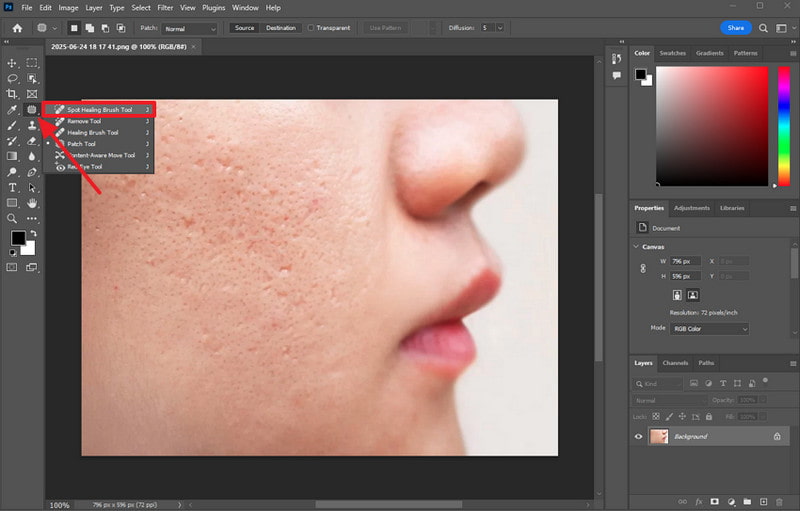
Instruksjoner: Bruke Punktreparasjonspenselverktøy, hvor du kan trykke J å bruke det på tastaturet, og mal deretter over hudflekkene du vil fjerne. Det redigerte bildet kan lagres ved å bruke Fil > Lagre som alternativet etter å ha forsikret seg om at alle flekkene er forsvunnet.
2. Luminar Neo
Blant en rekke fotoredigerere er Luminar Neo et AI-drevet fotoredigeringsprogram som har et viskelærverktøy som kan fjerne ujevnheter i huden. Det har enda flere verktøy, inkludert hudutjevning, portrettbelysning og ansiktsforbedring, noe som gjør det til et ideelt redigeringsprogram for portretter.
- Fordeler
- Øyeblikkelig deteksjon og fjerning av hudfeil.
- Mulighet for å kontrollere den manuelle børsten i områder som krever mer presisjon.
- Sluttresultatet er naturlig og av høy kvalitet.
- Ulemper
- Kunden må betale for noen funksjoner siden de er i utvidelser.
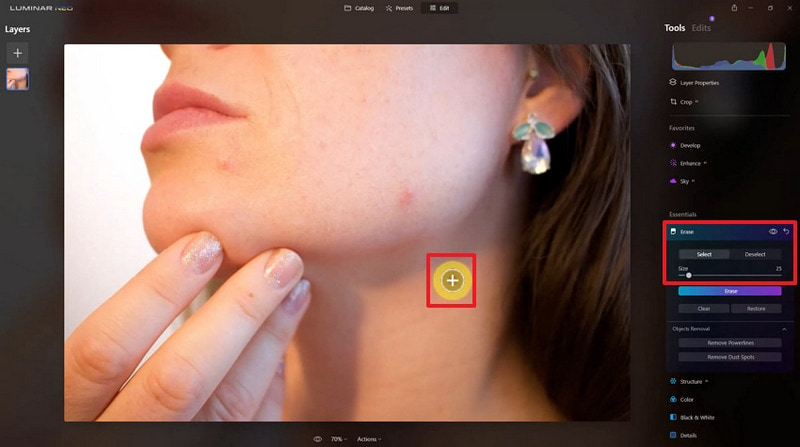
Instruksjoner: Åpne Luminar Neo og last opp bildet du vil redigere. Klikk på Viskelær verktøyet. Endre størrelsen på penselen og sett en kontur på den i det flekkete området. Velg Viske ut -knappen, la AI-en behandle bildet og laste det opp til datamaskinen din.
3. Movavi Picverse
Movavi Picverse er et AI-drevet bildeforbedringsprogram som forbedrer portrettkvaliteten ved å fjerne flekker, glatte ut hud og skjerpe detaljer. Det kan fjerne bildestøy og støtter flere filformater, og håndterer bilder med høy oppløsning effektivt.
- Fordeler
- Batchbehandling støttes for flere bilder.
- AI fjerner automatisk ufullkommenheter og støy.
- Brukervennlig grensesnitt for nybegynnere.
- Ulemper
- Krever installasjon.
- Noen avanserte funksjoner er betalte.

Instruksjoner: Åpne Movavi Picverse og velg Portrettforbedring-verktøyet. Last opp bildet ditt, velg innstillingene for AI-forbedring, klikk på Forbedre, og når du er ferdig, trykk på Lagre for å eksportere det forbedrede bildet.
EN fjerner bildeflekker er viktig for å lage polerte, profesjonelle bilder. Enten du bruker nettbaserte verktøy, mobilapper eller programvare for datamaskiner, gjør disse løsningene det enkelt å forbedre hud, fjerne ujevnheter og forbedre den generelle fotokvaliteten.

AI-teknologien vår vil automatisk forbedre kvaliteten på bildene dine, fjerne støy og fikse uskarpe bilder på nettet.
BEHANDL NÅ