Når du overkomprimerer et bilde av høy kvalitet, blir det uskarpt eller pikselert, og det er derfor du er her og leter etter hvordan du kan gjøre bildet tydeligere på grunn av disse tilfellene. Når du søker på nettet, kan du oppdage at det finnes tusenvis av veiledninger og verktøy som lover å tilby en løsning, men du lurer kanskje på hvilken du skal bruke. Derfor har vi laget denne artikkelen for deg. Les denne artikkelen når vi utforsker, gjennomgår og til og med lærer deg hvordan du bruker dem for å forbedre klarheten i bildet du har.
Del 1: Hvordan gjøre et bilde tydeligere på nett med AI
Først på listen vår for å gjøre bildet ditt klarere er det beste alternativet med støtte fra AI, og det er AVAide Image UpscalerDet er en skybasert app, som betyr at du ikke trenger å laste ned noe for å bruke den. Når du besøker den offisielle siden, kan du gå rett i gang med å oppskalere bildet du har opptil 8×. Øke bildeoppløsningen og løse uskarpheten som vises i bildet du har samtidig som du skjerper det. I tillegg tilbyr den også batchbehandling. Hvis du vil gjøre bildet klarere akkurat nå, kan du kopiere veiledningen vi har her.
Trinn 1Åpne nettleseren din og skriv inn det offisielle navnet på denne oppskaleren i søkefeltet for å få resultatet. Klikk på AVAide-verktøyet på resultatsiden og klikk på Last opp bildet dittEn filmappe vil dukke opp på skjermen, og du kan velge bildet du vil gjøre tydeligere, og importere det hit.

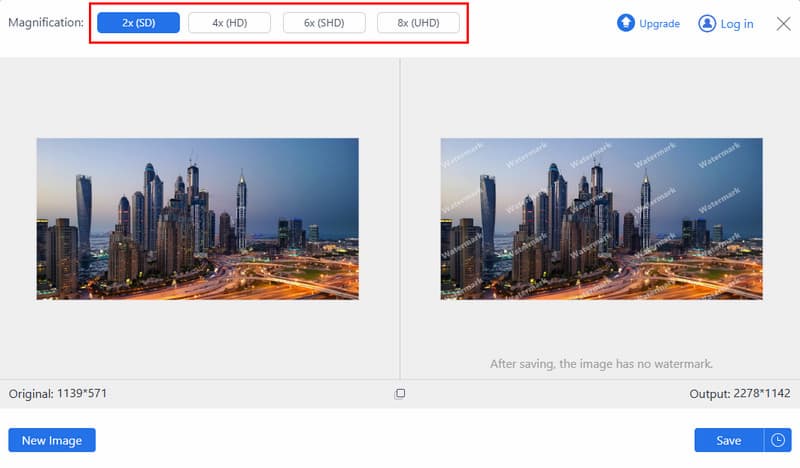
Steg 2Etter opplasting vil du se i forhåndsvisningen at bildet er oppskalert, og hvis du vil oppskalere det ytterligere, klikker du på forstørrelsesnivået du ønsker som denne appen tilbyr.
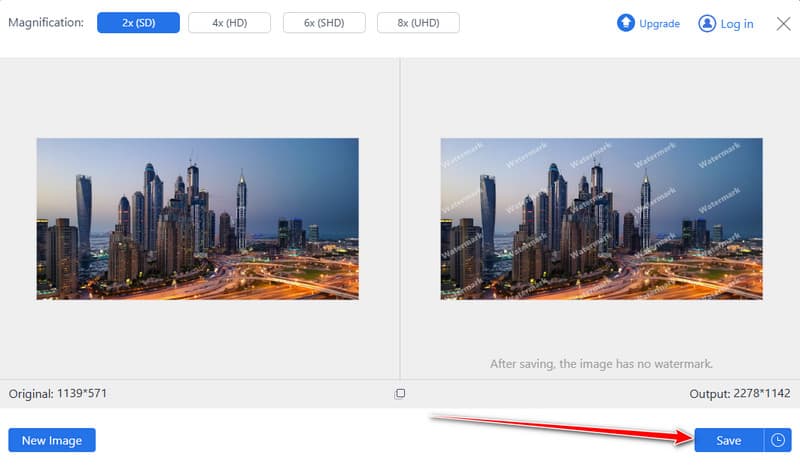
Trinn 3Nå som du har merket av for den oppskalerte versjonen av bildet, kan du eksportere det ved å klikke på Lagre -knappen. Vent i noen sekunder, så kan du nå se at det oppskalerte bildet er bedre enn før.
Hvorfor velge AVAide-bildeoppskaleren?
Dette gratis nettverktøyet gjør jobben når du bildet er for komprimert ved et uhell. Ikke bare fikser den klarheten og skjerper bildet ditt, men den forbedrer også bildet ditt ytterligere ved hjelp av AI. Dessuten er dette også nybegynnervennlig for alle som ønsker å lære å gjøre et bilde klarere og uten å etterlate vannmerker, noe som gir deg et profesjonelt redigert bilde.
Del 2: Slik gjør du et bilde klarere på iOS og Android
Hvis du leter etter hvordan du kan gjøre et bilde klarere bare ved hjelp av smarttelefonen din, tilbyr apper for mobilforbedring en rask og praktisk løsning. Et av de mest brukte alternativene er YouCam Enhance, på grunn av AI-assistanse og den er bygget for å forbedre klarheten i et bilde direkte på iOS- eller Android-enheten din. Med noen få trykk kan selv en nybegynner oppnå merkbart klarere bilder når redigeringen er ferdig her.
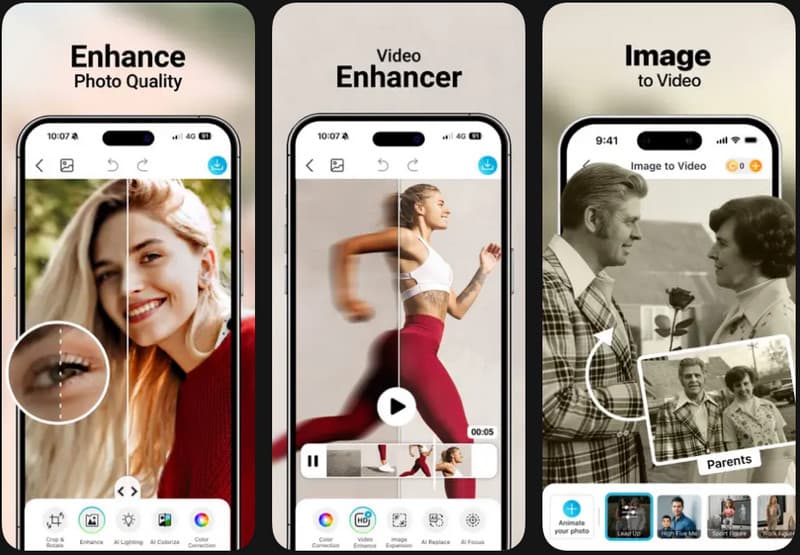
Trinn 1Åpne App Store eller Google Play Store, søk etter YouCam Enhance, og last ned appen til enheten din.
Steg 2Åpne appen og gi tilgang til bildebiblioteket ditt. Velg bildet du vil forbedre og last det opp til grensesnittet. Det finnes en rekke redigeringsfunksjoner du kan bruke, slik at justeringen av klarheten kan tilpasses.
Trinn 3Forhåndsvis det forbedrede bildet og bruk endringene når du er fornøyd. Lagre til slutt det forbedrede bildet direkte på iPhone- eller Android-enheten din.
Hvorfor velge YouCam Enhance?
YouCam Enhance er det beste alternativet hvis du er en bruker som søker etter hvordan du kan gjøre bilder klarere kun ved hjelp av en mobil enhet. Den AI-drevne teknologien analyserer automatisk hva som trengs for å forbedre bildet ditt uten å bruke for mye. Ikke bare det, men den er også enkel å bruke, leverer resultatet raskt og eliminerer behovet for avansert redigering. Til tross for alt dette kan betalingsmuren være en hindring, men totalt sett er den flott.
Del 3: Hvordan gjøre et bilde tydeligere på et skrivebord
Hvis du lurer på hvordan du kan gjøre et bilde klarere ved hjelp av en stasjonær datamaskin, gir profesjonell bilderedigeringsprogramvare mest kontroll over bildekvaliteten. Adobe Photoshop er et av de mest praktiske verktøyene som kan brukes i denne forbindelse, og det gjør at støy, detaljer skjerpes og klarere blir redusert og forbedret med presisjon. Photoshop krever mer innsats enn mobile eller nettbaserte verktøy, men det gir resultater som er svært tilpassbare, spesielt med bilder som har blitt kraftig komprimert eller redusert i kvalitet.
Trinn 1Åpne Adobe Photoshop og last inn bildet du vil forbedre ved å velge Fil > Åpne.
Steg 2Navigere til Filter > Bråk > Redusere støyGlidebryterne kan justeres for å redusere kornethet og visuell forvrengning og beholde viktige detaljer. Denne prosessen bidrar til å utjevne ujevnheter som påvirker klarheten.
Trinn 3Når støyen er redusert, gå til Filter > Spisse og velg et skjerpingsalternativ som Uskarp maske eller Smart SharpenSlip gradvis for å gjenopprette de tapte detaljene forsiktig uten å kutte kantene.
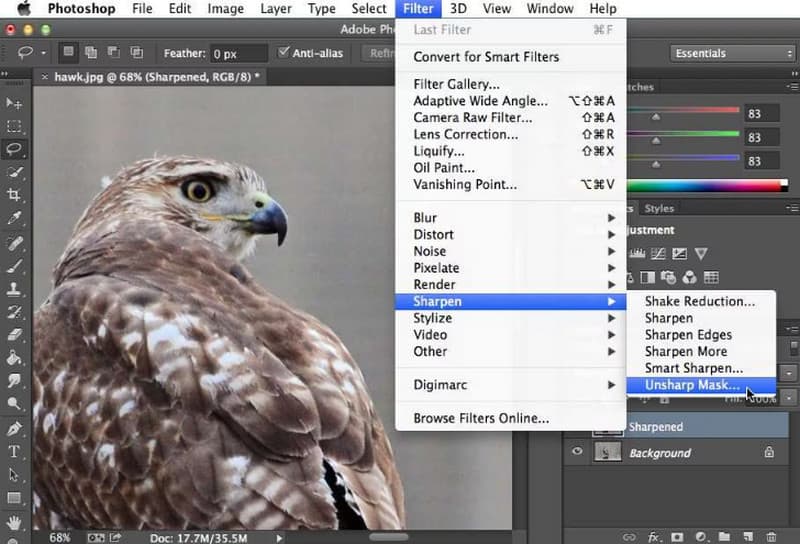
Trinn 4Forhåndsvis og gjør endringer til du oppnår ønsket klarhet i bildet. Når du er fornøyd, lagrer du det redigerte bildet for å beholde resultatet av forbedringen.
Hvorfor velge Photoshop?
Photoshop er ideelt for brukere som ønsker å mestre hvordan man gjør et bilde klarere med full kontroll over redigeringsprosessen. De avanserte verktøyene muliggjør presise justeringer som går utover automatiske forbedringer og til og med legge til piksler i bildet, noe som gjør den egnet for profesjonelle eller brukere som jobber med alvorlig degraderte bilder. Den har en læringskurve, men den har et detaljnivå og tilpasningsnivå som er uovertruffent på skrivebordsplattformer.
Del 4: Tips for å få bildene dine til å se klarere og profesjonelle ut
Selv med kraftige verktøy kan bruk av riktige teknikker forbedre resultatene betraktelig. Nedenfor finner du praktiske tips som kan bidra til å forbedre bildekvaliteten og oppnå et mer profesjonelt utseende.
1. Start med bildet av høyest mulig kvalitet
Hvis du lærer hvordan du gjør bilder klarere, bør du alltid begynne med bildet med høyest mulig oppløsning. Tydelige kildebilder bevarer flere detaljer, noe som gjør forbedringene mer effektive og naturlige.
2. Unngå overdreven kompresjon
En av de enkleste måtene å gjøre bilder tydeligere på er å redusere hvor ofte et bilde komprimeres eller lagres på nytt. Gjentatt komprimering fjerner viktige detaljer og forårsaker synlig kvalitetstap.
3. Bruk riktige slipeteknikker
Hvis du lurer på hvordan jeg kan gjøre et bilde klarere, kan du bruke skjerpingen gradvis. Små justeringer bidrar til å gjenopprette detaljer uten å introdusere uønskede artefakter eller skarpe kanter.
4. Dra nytte av gratis forbedringsverktøy
Du kan gjøre et bilde klarere gratis ved å bruke pålitelige verktøy på nettet eller mobilen. De fleste gratisløsningene er nå i stand til å gi fantastiske bildeforbedringer uten behov for avanserte redigeringsfunksjoner.
5. Reduser støy før sliping
For å oppnå et klarere bilde uten korn og forvrengning, reduser støy først. Dette gir en renere base, og skjerper deretter og øker den generelle klarheten.
6. La AI håndtere komplekse forbedringer
Bruk av en AI-bilderenser kan spare tid ved automatisk å oppdage og forbedre viktige detaljer samtidig som det opprettholder et naturlig utseende.
7. Velg riktige eksportinnstillinger
Etter redigering, gjør bildet tydeligere uten kvalitetstap ved å eksportere i høy oppløsning og velge formater som bevarer bildedetaljer, for eksempel PNG eller JPG av høy kvalitet.
8. Fiks uskarpe områder manuelt
Når du skal fjerne uskarpe bilder, kan selektiv skarphet eller lokale forbedringsverktøy være nyttige for å konsentrere seg om de delene av bildet som krever mest skjerping, og dermed få et sluttprodukt som ser naturlig ut.
9. Utforsk gratisapper for forbedringer på farten
For å gjøre et bilde tydeligere gratis, kan du prøve mobilapper som er spesielt utviklet for å forbedre klarheten. Mange apper tilbyr umiddelbare justeringer og er enkle å bruke for nybegynnere.
10. Bruk spesialiserte apper som gjør bilder klarere
Det finnes dedikerte apper som gjør bilder klarere ved å kombinere støyreduksjon, skarphet og AI-baserte forbedringer, noe som gjør det raskere og enklere å gjenopprette bildekvaliteten.
Med disse verktøyene er det enklere enn noensinne å gjøre bildene tydeligere på hvilken som helst enhet. Uansett hvilken type AI-drevet nettbasert verktøy, mobilapplikasjon eller skrivebordsprogramvare det er, gir alle disse en effektiv metode for å forbedre bildekvaliteten. Med riktig teknikk for det du ønsker, kan du ende opp med å forbedre bildene dine enkelt og med bedre resultater på kort tid.
OM FORFATTEREN


AI-teknologien vår vil automatisk forbedre kvaliteten på bildene dine, fjerne støy og fikse uskarpe bilder på nettet.
BEHANDL NÅ