Nå til dags liker folk å ta bilder overalt og legge dem ut på nettet via sosiale medier. En trend i disse dager er å ta bilder av god kvalitet. Imidlertid kan den estetiske stemningen i bildet forsvinne hvis det har en dårlig eller unødvendig bakgrunn. Vi anbefaler å fjerne bildebakgrunnen i dette tilfellet.
Gode nyheter! Du kan fjerne en bakgrunn i InkscapeDet gode med dette programmet er at det har fire effektive måter for akkurat denne prosessen. For mer informasjon om dette emnet, les denne artikkelen i noen minutter ved å bla nedover.
Del 1: Introduksjon til Inkscape
Inkscape er et vektorgrafikkredigeringsprogram for datamaskinen din. Det støtter utallige operativsystemer, inkludert macOS, Windows og Linux. Det opprinnelige formatet er SVG, eller skalerbar vektorgrafikk.
Dette nettbaserte verktøyet er åpen kildekode og gratis, og det er derfor det er flott for nybegynnere og moderate brukere. I tillegg støtter dette verktøyet forskjellige filformater, inkludert SVG, PDF, PNG, DXF, EPS og mer. Inkscape kan brukes til å fjerne bakgrunnen fra bildene dine. Det kan også fungere som en fotobakgrunnsredigeringsapp fordi den har en telefonversjon som passer for de som bruker den mobilvennlige versjonen.
Del 2: Slik fjerner du bakgrunn med Inkscape [2 metoder]
Det finnes to riktige måter å lære hvordan man fjerner en bakgrunn fra et bilde i Inkscape. Du kan fjerne bildebakgrunnen når den er hvit, eller hele bakgrunnen på bildet. En separat funksjon fra disse metodene vil bli brukt. En detaljert forklaring av disse Inkscape-funksjonene er lagt ut nedenfor.
1. metode: Slik fjerner du den hvite bakgrunnen i Inkscape
Å fjerne den hvite bakgrunnen med Inkscape er den raskeste metoden den tilbyr. Du trenger ikke å tegne detaljerte objekter i bakgrunnen. Denne prosedyren er imidlertid mest aktuelt for bilder som bare inneholder logoer, tekst eller et lite motiv. Følg trinnene nedenfor for å finne ut hvordan Inkscape fjerner en hvit bakgrunn.
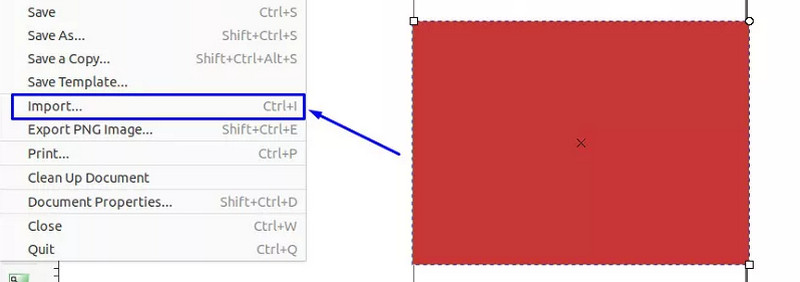
Trinn 1Åpen Inkscape på datamaskinen din. Klikk på Rektangel -knappen i sidefeltet og juster den slik at den passer deg. Dra og slipp deretter bildet inn i programmet for å importere det. Du kan også klikke på Fil knappen øverst til venstre og klikk på Import knapp.
Steg 2Deretter importerer du logoen med hvit bakgrunn ved å gjenta prosessen. En liten dialogboks vil dukke opp på skjermen. Klikk på OK alternativet nederst til høyre. Klikk deretter på Velg og transformer knappen øverst til venstre. Velg Sti knappen øverst.
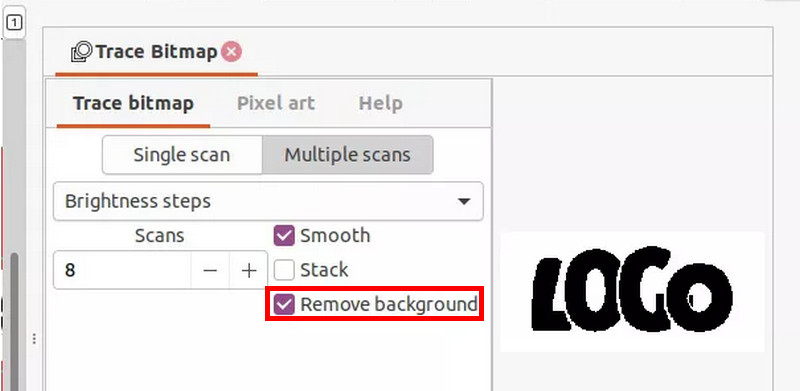
Trinn 3Klikk på Spor bitmap knappen og bruk Enkelt skanning alternativ. Klikk på Lysstyrkegrense knappen. Deretter kan du velge Oppdater knappen nederst til høyre. Klikk på Flere skanninger linjen øverst og klikk på Glatt og Fjern bakgrunn knapp.
Trinn 4Velg Oppdater og klikk på Søke om -knappen for å lagre endringene. Deretter klikker du på logobildet og velger Slett -knappen fra listen for å slette den; logoen vil bli værende.
2. metode: Slik fjerner du bakgrunn med Inkscape
I tillegg kan du fjerne hele bakgrunnen fra bildet i Inkscape. Denne prosessen er mye enklere og raskere enn den forrige. Trinnene nedenfor lærer deg hvordan du fjerner en bakgrunn fra et bilde i Inkscape.
Trinn 1Åpen Inkscape og klikk på Fil knappen øverst til venstre. Klikk på Åpen -knappen og velg bildet du vil fjerne bakgrunnen fra for å importere det. Klikk på Bezier-pennverktøyet og aktiver BSpline knapp. Klikk på Legg til poeng knappen rundt motivet i bildet.
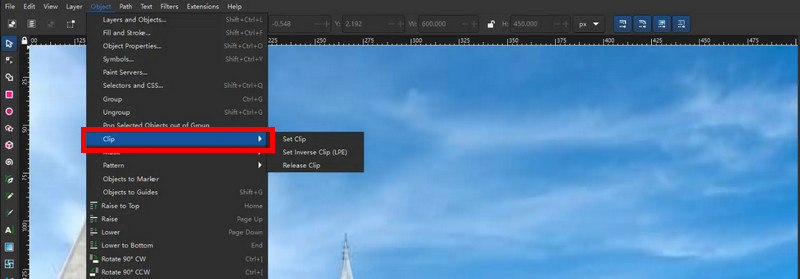
Steg 2Koble prikkene til du kommer til startpunktet. Klikk deretter på Gjenstand og velg Klipp -knappen. Bakgrunnen på bildet fjernes automatisk senere. Deretter eksporterer du bildet til datamaskinen.
Del 3: 2 utmerkede Inkscape-alternativer for å fjerne bildebakgrunn
Uansett hvor nyttig Inkscape-bakgrunnen er, opplever den fortsatt ytelsesproblemer. Det skyldes de komplekse filene som behandles med den. Vi har forberedt to alternativer for programmet i tilfelle du trenger et. Listen finner du nedenfor.
1. AVAide bakgrunnsviskelære – Beste alternativ til bakgrunnsfjerner i Inkscape
AVAide Bakgrunnsviskere er verktøyet du trenger for å fjerne et bakgrunnsbilde på en smidig måte. Etter at du har fjernet bakgrunnen, lagres bildet i beste kvalitet. Dette nettbaserte programmet verken endrer eller reduserer bildekvaliteten.
I tillegg kan dette nettbaserte verktøyet eksportere det bakgrunnsgjennomsiktige bildet til PNG. Det støtter også flere bildeformater, inkludert GIF, JPG og JPEG. Videre bruker det AI-drevne teknikker for å enkelt oppdage og fjerne bakgrunnen fra bildet. Trinnene nedenfor vil være din veiledning for bruk av dette nettbaserte verktøyet.
Trinn 1Gå til AVAide Bakgrunnsviskere nettsted. Klikk på Velg et bilde knappen, som vil bli bedt om å velge et bilde. Velg et bilde du vil laste opp.
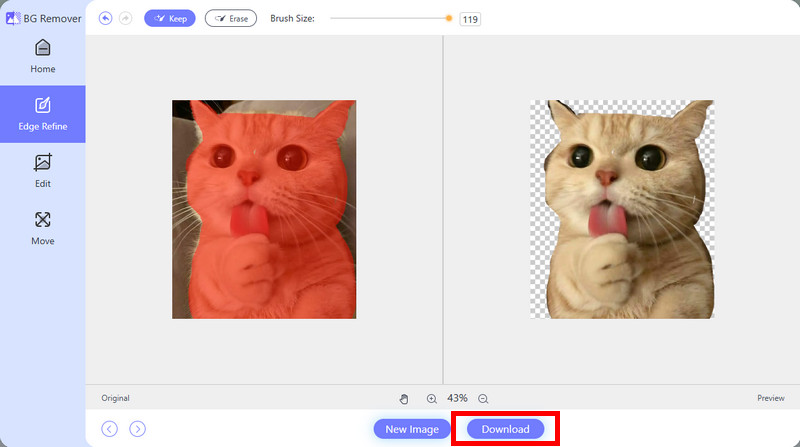
Steg 2Bildet importeres til nettverktøyet etter noen sekunder. Vent til nettverktøyet fullfører importprosessen. Klikk på Edge Refine knappen i sidefeltet. Klikk på Beholde -knappen etterpå øverst til venstre og bruk markøren til å markere fotoobjektet du vil beholde. Juster Pensel størrelse glidebryter basert på din bekvemmelighet.
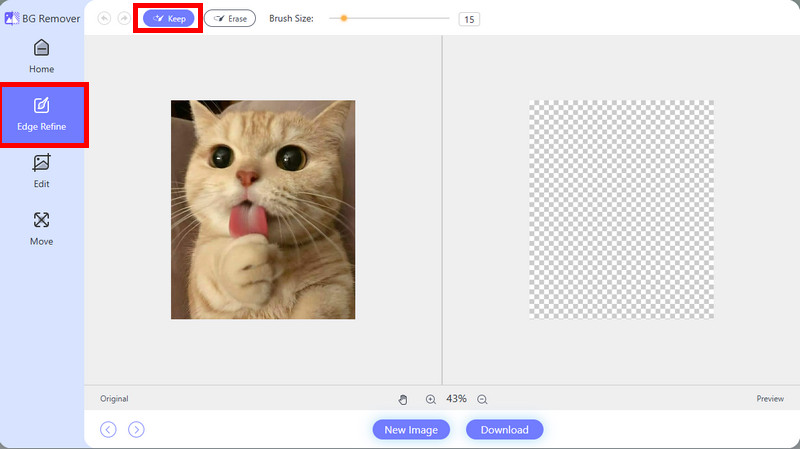
Trinn 3Forhåndsvisningen av bildet vises på høyre side. Du kan sjekke den først og lagre den hvis du er fornøyd med resultatet. For å beholde bildet på datamaskinen din, klikk på nedlasting alternativet nederst.
2. Adobe Illustrator
Vektortegneprogrammer som Adobe Illustrator er sjeldne. Det er allment kjent som et verktøy for å gjøre bildebakgrunnen hvitDette tredjepartsverktøyet er svært forskjellig fra nettprogrammet fra forrige avsnitt. Det har et komplekst verktøy og grensesnitt som ikke anbefales for nybegynnere. Profesjonelle ferdigheter er nødvendige for en problemfri prosedyre.
I tillegg har den ikke en automatisk skanning av motivet og fjerning av bakgrunnen. Trinnene nedenfor viser deg hvordan du bruker dette verktøyet.
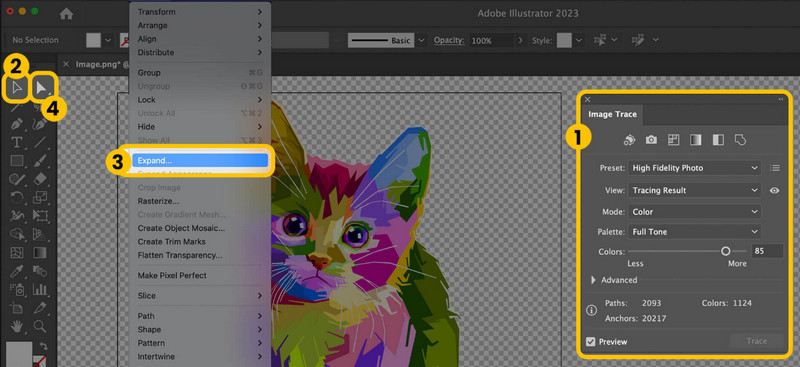
Trinn 1Importer bildet. Hvis du foretrekker å fjerne bakgrunnen, klikker du på Utsikt og velg Vis rutenett for åpenhet knapp. Etter det klikker du på Vindu og velg Bildesporing -knappen for å se vinduet. Klikk på Pil -knappen og velg bildet.
Steg 2Fra vinduet Bildesporing klikker du på High Fidelity-bilde knappen. Klikk deretter på Gjenstand og Utvide knapper. Senere bruker du markeringsverktøyet til å velge bakgrunnen du vil fjerne. Velg Slett nøkkelen og eksporter filen for å lagre den på datamaskinen din.
Alt i alt har vi veiledet deg gjennom hvordan fjerne en bakgrunn fra et bilde i InkscapeDet finnes to måter å utføre denne prosedyren på, hvorav den ene er å fjerne en hvit bakgrunn fra bildet. I tillegg er de to utmerkede Inkscape-alternativene også inkludert. Hvilken synes du skiller seg ut? Vi antar at det er AVAide BakgrunnsviskereVerktøyet bruker AI-drevne teknikker for å enkelt fjerne bakgrunnen fra bildet. Last det ned for å utforske det.

Bruker AI og automatisert bakgrunnsfjerningsteknologi for å fange komplekse bakgrunner fra JPG, JPEG, PNG og GIF.
BEHANDL NÅ