En designer sendte en gang et prosjekt til en klient, bare for å oppdage at bildene så pikselerte ut på trykk. Frustrasjonen økte, men det fantes en enkel løsning: å øke DPI. Når man lærer hvordan forbedre DPI-en til et bilde, kan man unngå et uskarpt bilde og beholde detaljer, slik at bildene er av profesjonell standard. Denne veiledningen tar deg gjennom fem praktiske teknikker, sammenligner fordelene deres og hjelper deg med å ta informerte og riktige beslutninger. Disse trinnene vil gjøre selv komplekse bilder utskrivbare og skarpe, med skarpe og klare bilder.
Del 1: Hva er bilde-DPI?
DPI, eller punkter per tomme, måler et bildes oppløsning. Det viser hvor mange små fargeprikker som vises per tomme i bildet. I dette tilfellet har et 300 DPI-bilde 300 punkter per tomme, noe som gir skarpe, detaljerte bilder som er egnet for utskrift av bilder, plakater eller annen profesjonell grafikk. Se for deg det som en mosaikk: jo flere fliser du plasserer i samme område, desto mer presist og detaljert blir bildet. Selv når en skjerm viser dem som fine bilder, kan bilder med lav DPI virke uskarpe eller til og med pikselerte. Dette er hva du må forstå før du forstørrer DPI-en til bildet, siden dette er grunnen til at høyere DPI er avgjørende for klarheten og kvaliteten på bildet.
Del 2: Topp 5 måter å øke DPI-en til et bilde
1. AVAide Image Upscaler
Hvis du noen gang har spurt: «Hvordan øker jeg DPI-en til et bilde?» AVAide Image Upscaler er en rask og pålitelig løsning. Det er en AI-drevet bildeforstørrelsesenhet som ikke gjør bilder uskarpe når den forstørres, og beholder skarphet og små detaljer. Den er fullstendig nettbasert og eksporterer også filer uten vannmerker. Den har enkel opplasting. Klikk og slipp bildet ditt i nettleseren. I tillegg til bildene lar AVAide deg oppskalere videoene med opptil 200 prosent, 400 prosent og til og med 800 prosent. AVAide kan produsere videoer av høy kvalitet, digitale prosjekter og trykte arbeider i et profesjonelt format med høy oppløsning, til en lav kostnad og uten problemer.
Nøkkelegenskaper:
- AI-drevet oppskalering for å øke DPI-en nøyaktig for bilder
- Forbedrer klarhet og detaljer under forstørrelse som et proffverktøy
- Gratis onlineverktøy uten krav til installasjon eller registrering
- Ingen vannmerke lagt til ved eksport av bilder
- Dra-og-slipp-støtte for enkle opplastinger
- Videooppskalering fra 200%, 400%, opptil 800%
- Støtter samtidig oppskalering av bilder
Trinn 1Åpne en ny fane på enheten din og søk etter det offisielle nettstedet for AVAide Image Upscaler.
Steg 2Etter det, klikk Last opp bildet ditt for å importere bildet og øke dpi-en.

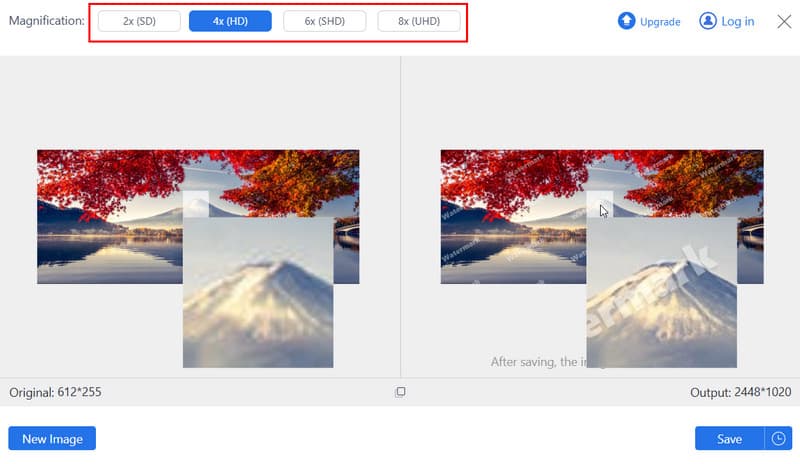
Trinn 3Deretter velger du forstørrelsesnivået du vil bruke på det opplastede bildet. Hvis du ønsker en høyere DPI, foreslår vi at du setter forstørrelsen til 8x.
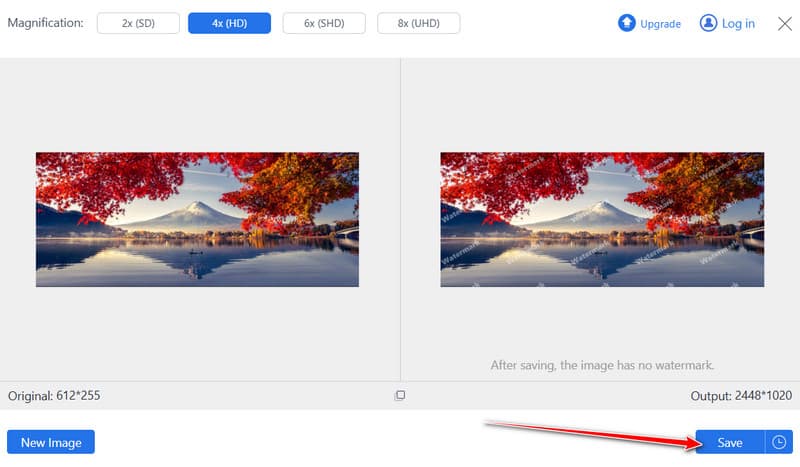
Trinn 4Til slutt klikker du på Lagre -knappen for å lagre den økte bilde-DPI-en på enheten din.
2. Adobe Photoshop
Adobe Photoshop er bransjestandardprogramvaren for å øke bilde-DPI med presisjon. Den lar brukerne justere oppløsningen samtidig som bildekvaliteten opprettholdes, noe som gjør den ideell for utskrift eller profesjonelle designprosjekter. Hvis bildekvaliteten er lav, bruk Photoshop superoppløsning for å fikse problemet.
Nøkkelegenskaper:
- Justerbar DPI i innstillingene for bildestørrelse
- Høykvalitets resampling-alternativer for å forhindre uskarphet
- Støtter flere filformater for eksport
Trinn 1Åpne Photoshop og importer bildet ditt.
Steg 2Gå til Bilde > Bildestørrelse, sjekk Resample, og angi den nye DPI-verdien.
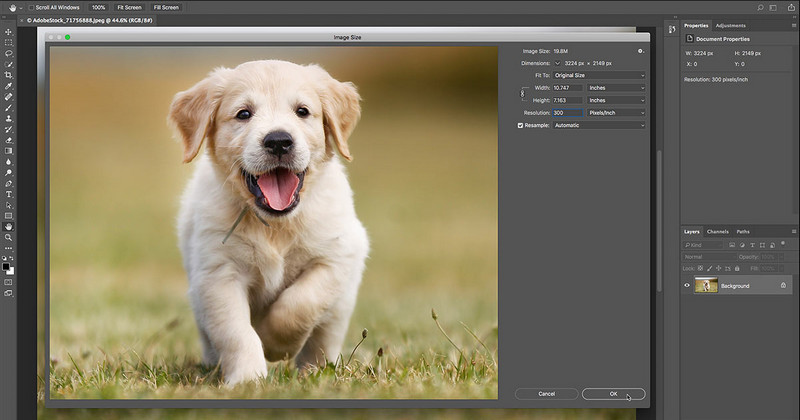
Trinn 3Klikk OK og lagre bildet for å bruke endringene.
3. Forhåndsvisning på Mac
Forhåndsvisning, det innebygde Mac-programmet, kan raskt hjelpe deg med å øke DPI-en til et bilde uten å installere ekstra programvare. Det er lett og ideelt for enkle DPI-justeringer for utskrift eller digital bruk.
Nøkkelegenskaper:
- Innebygd i macOS uten behov for installasjon
- Grunnleggende DPI-justeringsalternativer for raske resultater
- Lett og enkel å bruke
Trinn 1Åpne bildet ditt i Forhåndsvisning.
Steg 2Klikk Verktøy > Juster størrelse, og angi deretter ønsket DPI i Oppløsning-feltet.
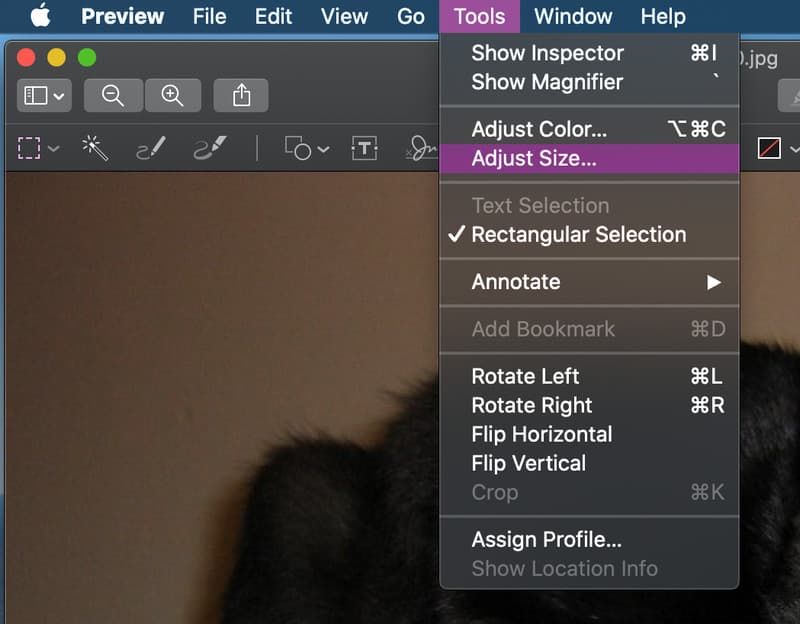
Trinn 3Lagre bildet for å bruke den nye DPI-en.
4. ConvertTown
KonverterTown er et praktisk, gratis verktøy som lar deg lære hvordan du øker DPI-en for bilder fra hvilken som helst nettleser. Det er perfekt for brukere som trenger en rask løsning uten å installere programvare. Appen støtter imidlertid ikke forhåndsvisning før eksport, noe som gjør at du må gjette om den virkelig øker DPI-en til det opplastede bildet.
Nøkkelegenskaper:
- Gratis og nettleserbasert, ingen installasjon kreves
- Justerbare DPI-innstillinger for ulike bildeformater
- Fungerer på Windows, Mac og mobile enheter
Trinn 1Åpne Online-Convert.com i nettleseren din.
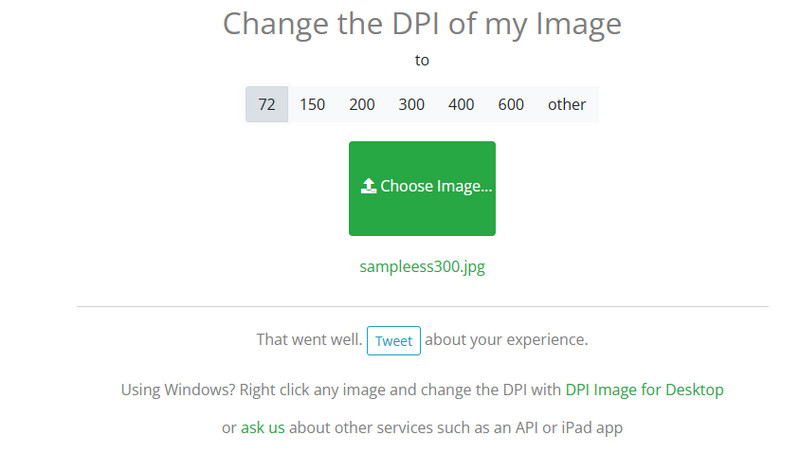
Steg 2Velg ønsket DPI-verdi fra listen ovenfor.
Trinn 3Last opp bildet ditt ved hjelp av Velg Bilde -knappen, og den øker automatisk DPI-en til bildet ditt.
5. GIMP
GIMP er et gratis, åpen kildekode-alternativ for brukere som ønsker å øke bilde-DPI samtidig som de beholder kontrollen over forbedret bildekvalitetDen fungerer på Windows, Mac og Linux. For å øke DPI-en kan den være litt vanskelig å bruke, som du kanskje ser når du sammenligner den med de andre verktøyene her. Spesielt hvis du er nybegynner som trenger å gjøre en enkel oppskalering.
Nøkkelegenskaper:
- Gratis og åpen kildekode, fullt tilpassbar
- Presis DPI-justering og resampling-alternativer
- Egnet for avansert redigering og trykkforberedelse
Trinn 1Åpne bildet ditt i GIMP.
Steg 2Gå til Bilde > Utskriftsstørrelse og skriv inn den nye DPI-verdien.
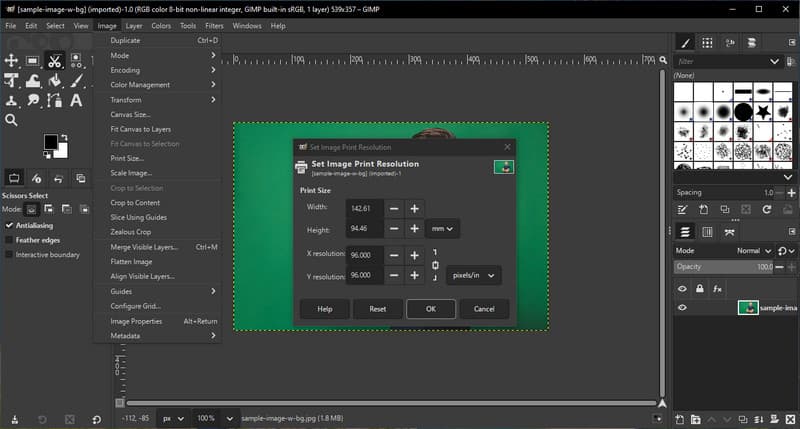
Trinn 3Eksporter bildet for å lagre det med oppdatert DPI.
Del 3: Sammenligning av de 5 DPI-økerne
Hvis du noen gang har spurt deg selv: «Hvordan øker jeg DPI-en til et bilde?» Å velge riktig verktøy kan utgjøre en stor forskjell i kvalitet, hastighet og brukervennlighet. Tabellen nedenfor sammenligner de fem mest populære alternativene, og fremhever viktige funksjoner, fordeler, ulemper og ideelle brukstilfeller.
- Plattform
- Gratis å bruke
- Brukervennlighet
- AI-teknologi støttet
- Best for
| AVAide Image Upscaler | Adobe Photoshop | Forhåndsvisning på Mac | KonverterTown | GIMP |
| på nett | Windows og Mac | Mac | på nett | Windows, Mac og Linux |
| Gratis | Betalt | Gratis | Gratis | Gratis |
| Veldig enkelt | Avansert | Lett | Lett | Gjennomsnittlig |
| Ja | Ja | Nei | Nei | Ja |
| Rask DPI-økning for bilder uten installasjon | Profesjonelle designere og trykkklare prosjekter | Raske, enkle DPI-justeringer for utskrift | Raske nettleserbaserte DPI-rettelser | Avanserte brukere som ønsker detaljert kontroll uten kostnad |
Bruk av riktig verktøy sikrer at bildene dine holder seg skarpe og klare. Å forstå DPI for bilder med høy oppløsning hjelper deg med å forhindre uskarpe eller pikselerte resultater, enten det er for utskrift, digital bruk eller presentasjoner. AVAide eller tradisjonelle verktøy kan alle fungere; det avhenger bare av hvor mye kontroll eller hastighet du trenger.
Del 4: Vanlige spørsmål om hvordan du øker bildets DPI
Hvordan sørge for at et bilde er 300 DPI?
I Windows høyreklikker du på bildet, velger Egenskaper > Detaljer og sjekker oppløsningen. På en Mac åpner du bildet i Forhåndsvisning og går deretter til Verktøy > Vis inspektør for å se DPI-en. Hvis den er under 300, kan du bruke verktøy som AVAide Image Upscaler for å øke den samtidig som bildet holdes skarpt.
Kan PNG ha 300 DPI?
Ja. PNG-filer kan ha hvilken som helst DPI. DPI er en oppløsningsinnstilling, ikke et filformat. Du kan endre den i Photoshop, GIMP eller online konverterere. Å øke DPI forteller programmer eller skrivere hvor skarpt bildet skal vises.
Hvordan konvertere et vanlig bilde til høy oppløsning?
Bruk programvare eller nettbaserte verktøy for å øke DPI. Photoshop og Gimp lar deg omskalere bilder for å bevare detaljer. AVAide og andre nettbaserte applikasjoner som bruker AI til å forstørre bilder samtidig som de opprettholder klarheten, og produserer bilder med høy oppløsning som kan skrives ut eller brukes digitalt.
Å vite hvordan øke DPI gjør bildene dine skarpere og mer presise. Enten du bruker Photoshop, Forhåndsvisning eller AVAide Image Upscaler, å forstå hvordan du forbedrer DPI-en på et bilde hjelper deg med å lage bilder med høy oppløsning for utskrift, digitale prosjekter eller presentasjoner raskt og enkelt.
OM FORFATTEREN


AI-teknologien vår vil automatisk forbedre kvaliteten på bildene dine, fjerne støy og fikse uskarpe bilder på nettet.
BEHANDL NÅ