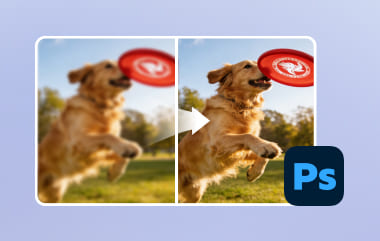
Et tydelig bilde kan endre folks oppfatning av et hvilket som helst prosjekt. De fleste bilder går imidlertid tapt i detalj før du i det hele tatt har begynt å redigere dem. En fil kan komprimeres av små sensorer, gamle kameraer og høyhastighets filoverføringer, noe som gjør at den ser myk ut. Resultatet av disse problemene er uskarphet, støy og svake detaljer. Den gode nyheten er at forvirringen kan gjenopprettes ved hjelp av enkle midler. I denne veiledningen lærer du hvordan du forbedre oppløsningen til et bilde på hvilken som helst enhet. De neste avsnittene dekker oppskalering, gratis nettverktøy, Photoshop-trinn og mobile metoder som kan bidra til å gjenopprette skarpe detaljer.
Del 1: Hva er bildeoppskalering?
Bildeoppskalering er metoden for å forstørre et bilde samtidig som det holdes klart og skarpt. Et lite bilde eller bilde av lav kvalitet har begrensede detaljer, så eldre verktøy produserte ofte uskarpe eller blokkerte resultater når du prøvde å øke oppløsningen på bildefiler. Programvaren måtte strekke pikslene, noe som bare gjorde feilene lettere å se.
Oppskalering gjøres i dag på en helt annen måte. I stedet brukes smarte algoritmer og AI i moderne programmer for å undersøke bildet og gjette hvilke detaljer som ville være tilstede i den større versjonen. I stedet for å strekke, vil verktøyet lage nye piksler som vil være like i tekstur, kanter og mønstre som de i bildet. Slike egenskaper som Super Resolution i Photoshop og Lightroom kan gjøre et bilde fire ganger større uten støy. Dette gir deg et større, skarpere bilde som er langt mer nyttig for utskrift, redigering og deling. Hvis du vil vite mer om hvordan du kan lage eksisterende bilder med høy oppløsning.
Del 2: Hvordan øke bildeoppløsningen gratis på nett
En enkel måte å øke bildeoppløsningen på er å bruke et nettbasert verktøy. AVAide Image Upscaler er et pålitelig valg som fungerer uten å installere programvare. Den lar deg forstørre bilder med 2x, 4x, 6x eller 8x. Under oppskalering skjerper den automatisk kantene, reduserer støy og korrigerer farger for å holde bildene dine klare og naturlige.
Verktøyet støtter også batchbehandling slik at flere bilder kan forbedres samtidig. Dette gjør det ideelt for brukere som trenger raskere resultater uten komplekse trinn. AVAide Image Upscaler leverer større, skarpere og renere bilder, noe som gjør online fotoforbedring enkelt og effektivt.
Trinn 1Åpne en ny fane i nettleseren din og søk etter den offisielle siden til AVAide Image Upscaler. Klikk deretter på Last opp bildet ditt for å laste opp bildet du vil øke oppløsningen på.

Steg 2Når bildet er lastet inn i nettverktøyet, kan du forhåndsvise den oppskalerte versjonen. Velg deretter Forstørrelse nivået du vil bruke for å øke bildeoppløsningen.

Trinn 3Nå som du er fornøyd med den eksklusive versjonen, klikker du på Lagre knapp.

AVAide Image Upscaler gjør det enkelt å øke oppløsningen til et bilde gratis og på nettDen forstørrer bilder samtidig som den skjerper kantene, reduserer støy og korrigerer farger. Batchbehandling lar deg forbedre flere bilder samtidig. Dette verktøyet er perfekt for alle som ønsker klare bilder av høy kvalitet raskt uten å installere programvare eller håndtere kompliserte trinn.
Del 3: Slik øker du bildeoppløsningen i Photoshop
Når du forstørrer et bilde med Photoshop, kan du kontrollere både størrelsen og detaljene. Det kan spesielt brukes til å forberede bilder til bruk som utskrifter, plakater eller digitale bilder av høy kvalitet. Du kan redigere oppløsningen ved å skalere piksler uten å forvrenge bildet ved å redigere pikseldimensjonene og klikke på alternativet «Ny oppløsning». Her er en tydelig trinnvis prosess for hvordan du øker oppløsningen til et bilde:
Trinn 1Åpne bildet ditt i Photoshop. Gå til Bilde > Bildestørrelse.
Steg 2For å opprettholde dagens forholdstall på Bredde til Høyde, sørg for at kjedeikonet som knytter disse egenskapene er aktivert. Under Dimensjoner, skriv inn verdier for Bredde og HøydeDen nye filstørrelsen vises øverst i dialogboksen Bildestørrelse, med den gamle filstørrelsen i parentes.

Trinn 3Plukke ut Resample og velg en interpoleringsmetode for å justere pikslene. Hvis bildet ditt har lag med stiler brukt, velg Skalastiler under utstyr -knappen for å skalere effektene. Dette alternativet fungerer bare hvis Begrens proporsjoner er valgt.
Trinn 4Etter at du har justert alle innstillingene, klikker du på OK for å bruke endringene og endre samplingen av det endrede bildet.
Photoshop gir presis kontroll over hvordan du øker bildeoppløsningen. Ved å justere pikseldimensjoner og bruke alternativet Resample kan du forstørre bilder uten å miste proporsjoner. Skaleringsstiler bidrar til å opprettholde effekter på lagdelte bilder. Denne metoden fungerer bra for utskrifter, plakater eller andre prosjekter som trenger bilder av profesjonell kvalitet.
Del 4: Slik øker du bildeoppløsningen på Android og iPhone
Før du ser på spesifikke apper, er det nyttig å vite at en bildeoppløsningsøker kan gjøre bildene dine skarpere, klarere og mer detaljerte. Disse mobilverktøyene bruker AI til å forstørre bilder, fjerne støy og justere farger automatisk. Enten du bruker Android eller iPhone, kan den riktige appen spare tid og forbedre bilder med lav oppløsning raskt. Her er to toppvalg for mobilbrukere.
1. Pixelbin
Pixelbin er en pålitelig bildeoppløsningsforbedring for Android-brukere. Den forstørrer bilder ved hjelp av AI uten uskarpe detaljer. Appen myker opp kanter, reduserer støy og forbedrer fargebalansen, og gjør bilder med lav oppløsning skarpere og mer naturlige. Pixelbin har også batchbehandling, som kan brukes til å behandle mer enn ett bilde om gangen. Det enkle grensesnittet gjør det brukervennlig for nybegynnere og personer som trenger raske resultater på sparket.

Trinn 1Last ned og installer Pixelbin fra Google Play Store. Åpne appen og trykk på Last opp bilde for å velge bildet ditt.
Steg 2Velg oppskaleringsnivå 2x, 4x eller 8x. Trykk på Forbedre for å la AI-en forbedre bildet.
Trinn 3Se gjennom resultatet, og lagre det forbedrede bildet på enheten din.
Pixelbin gjør det enkelt for Android-brukere å øke bildeoppløsningen. Med AI-drevet oppskalering skjerper den kantene, reduserer støy og forbedrer fargene samtidig som bildene holdes naturlige. Batchbehandling lar deg forbedre flere bilder samtidig. Alt i alt er Pixelbin en rask og nybegynnervennlig løsning for alle som ønsker klarere og skarpere bilder uten komplekse trinn.
2. PhotoApp: AI-bildeforbedring
FotoApp er en intelligent løsningsforbedrer for iPhone-brukere. Den kan øke bildeoppløsningen med et enkelt trykk samtidig som den skjerper detaljer, fjerner støy og justerer farger automatisk. Appen fungerer bra for portretter, gruppebilder eller eldre bilder som trenger et kvalitetsforbedring.

Trinn 1Last ned PhotoApp fra App Store. Åpne appen og trykk på Importer bilde.
Steg 2La AI justere automatisk eller velg et forbedringsnivå for å øke bildeoppløsningen.
Trinn 3Trykk på Forbedre for å behandle bildet. Lagre eller del det forbedrede bildet direkte fra appen.
PhotoApp tilbyr en enkel måte for iPhone-brukere å lære hvordan de kan forbedre bildeoppløsningen. Den forbedrer bilder med et enkelt trykk, skjerper detaljer, reduserer støy og justerer farger automatisk. Denne appen fungerer bra for portretter, gruppebilder eller eldre bilder som trenger et kvalitetsforbedring. PhotoApp er et praktisk og brukervennlig verktøy for å forbedre mobilbilder raskt og effektivt.
Del 5: 5 ting du ikke bør gjøre når du oppskalerer et bilde
Oppskalering kan bidra til å fikse uskarpe bilder, men feil kan hindre deg i å få reelle forbedringer. Hvis målet ditt er å lage eksisterende bilder med høy oppløsning, bør du unngå disse vanlige feilene som reduserer bildekvaliteten.
1. Kilde av dårlig kvalitet
Et veldig lite eller sterkt komprimert bilde begrenser hva et verktøy kan gjøre. Når du prøver å øke oppløsningen på bildefiler, kan ikke manglende detaljer gjenopprettes fullstendig. Bruk alltid den versjonen av bildet du har med høyest mulig kvalitet.
2. Forstørr bildet for mye
Mange brukere prøver å finne ut hvordan de kan øke oppløsningen på et bilde ved å hoppe til veldig store størrelser. Dette forårsaker ofte uskarphet, støy eller unaturlige teksturer. Oppskaler bare til størrelsen du trenger.
3. Stol på enkle verktøy for størrelsesendring
Enkel endring av størrelse strekker bare piksler. Det forbedrer ikke bildeoppløsningen ordentlig, og det får ofte bildene til å se myke ut. Bruk i stedet kunstig intelligens eller smarte oppskaleringsverktøy som er utviklet for å gjenoppbygge detaljer.
4. Ignorer støy og visuelle feil
Oppskalering kan gjøre korn, uskarphet og komprimeringsmerker mer synlige. Hvis du vil vite hvordan du kan lage et bilde med høyere oppløsning, bør du alltid sjekke for støy og rense det opp når det er nødvendig.
5. Hopp over forhåndsvisning og sammenligning
Lagre aldri det endelige bildet uten å se gjennom det. Sammenlign originalen og den oppskalerte versjonen side om side for å bekrefte at prosessen faktisk forbedret klarhet og detaljer.
Å unngå disse feilene bidrar til å sikre bedre resultater når du forbedrer bilder og gjør oppskaleringsprosessen mer effektiv totalt sett. Hvis du synes at bildet ditt ser kornete eller uskarpt ut på grunn av den økende oppløsningen, kan du bruke en bildeoppløsningsforsterker å fikse det.
Det er enklere å forbedre bildeklarheten i dag med moderne verktøy og programvare. Enten du bruker et nettbasert verktøy som AVAide Image Upscaler, Photoshop på en datamaskin eller mobilapper på Android og iPhone, kan du øke detaljer, skjerpe kanter og redusere støy. Å velge riktig metode for enheten din sikrer bedre resultater og sparer tid. Ved å følge trinnene i denne veiledningen kan hvem som helst lære hvordan forbedre oppløsningen på et bilde enkelt, noe som gjør bildene skarpere, klarere og klare for utskrift, deling eller profesjonell bruk.
OM FORFATTEREN


AI-teknologien vår vil automatisk forbedre kvaliteten på bildene dine, fjerne støy og fikse uskarpe bilder på nettet.
BEHANDL NÅ