Tekst- og bildegenereringsverdenen opplevde en transformativ endring gjennom ChatGPT. Gjennom sin avanserte funksjon lar ChatGPT brukere generere visuelt innhold. Men alle imponerende genererte bilder trenger oppløsningsforbedring for riktig bruk i større størrelser. Oppskalering representerer det nødvendige trinnet i denne prosessen. Dette sikrer at bildene beholder kvaliteten samtidig som detaljene forbedres for applikasjoner.
Denne artikkelen presenterer trinnvise metoder for hvordan oppskalere ChatGPT-bilder uten stress. Vi viser frem de beste verktøyene som forbedrer bildekvaliteten samtidig som detaljene bevares.
- Del 1: Kan ChatGPT oppskalere bilder?
- Del 2. Forskjellen mellom ChatGPT og profesjonelle oppskalere
- Del 3: Hvordan velge den beste ChatGPT-bildeoppskaleren
- Del 4: Beste måten å oppskalere ChatGPT-bilder gratis
- Del 5: Slik oppskalerer du ChatGPT-bilder i GIMP
- Del 6: Slik oppskalerer du ChatGPT-bilder med oppskalert media
Del 1: Kan ChatGPT oppskalere bilder?
Jada. ChatGPT kan generere kode for oppskalering av bilder (som Python + OpenCV eller superoppløsningsmodeller basert på Real-ESRGAN). Brukere kan kjøre koden lokalt eller på en server for å utføre oppskalering. Under oppskalering interpolerer den ikke bare piksler, men rekonstruerer også kanter, teksturer og detaljert informasjon. For artefakter og overdreven skarphet i bilder generert av ChatGPT, inkluderer løsninger optimalisering av ledetekster, utføring av sekundær støyreduksjon eller bruk av spesialiserte verktøy for lokaliserte justeringer.
| Punkt | Parameter / Spesifikk verdi |
| Standard utgangsoppløsning | Samme som originalbildet (ingen automatisk oppskalering) |
| Vanlige oppskalingsforhold | 2× / 4× |
| Maksimal felles utgangsoppløsning | 4K (avhenger av hvilket verktøy som brukes) |
| Oppløsning for generering av opprinnelig bilde | Vanligvis opptil ~1024 × 1024 |
| Bildekvalitet etter oppskalering til 4K | Merkbar detaljforbedring; mulige mindre kunstige detaljer eller lett overskarphet i kantene |
| Støtte for batchbehandling | Ikke støttet innebygd; tilgjengelig i noen tredjepartsverktøy |
| Støttede formater | JPG / PNG / WEBP |
| Ytterligere forbedringsfunksjoner | Automatisk skjerping, støyreduksjon, teksturrekonstruksjon |
Del 2. Forskjellen mellom ChatGPT og profesjonelle oppskalere
Kjernemålene er forskjellige
ChatGPT: Sentrert rundt "generative modeller", rekonstruerer eller tegner den fundamentalt bildedetaljer gjennom diffusjons-/generative modeller, som faller inn under innholdsgenerering.
Oppskalering: Basert på superoppløsningsmodeller er målet å forstørre piksler samtidig som den opprinnelige strukturelle integriteten bevares så mye som mulig.
Forskjeller i detaljert opprinnelse
ChatGPT: Kan "spekulere" i manglende detaljer under oppskalering, og generere plausible, men potensielt ikke-eksisterende teksturer.
Oppskalering: Bruker konvolusjonelle nevrale nettverk til å rekonstruere piksler med lav oppløsning gjennom kartlegging, prioritering av strukturell konsistens og minimering av sannsynligheten for å generere pseudodetaljer.
Oppløsnings- og skaleringskontroll
ChatGPT: Oppløsningen for opprinnelig generasjon har vanligvis en øvre grense (f.eks. omtrent 1024×1024 eller plattformbegrensninger). Den legger ikke vekt på fast 2×/4× presis skalering.
Oppskalering: Støtter eksplisitt heltallsskaleringsfaktorer som 2× / 4× / 8×. Spesielt optimalisert for 4K- og 8K-utgang.
Scenario
| Scenario | ChatGPT | Oppskaler |
| Kreativ bildeforbedring | √ | Gjennomførbart, men ikke optimalt |
| Rekonstruksjon i AI-stil | √ | × |
| Presis oppskalering av produktbilder | Gjennomførbart, men ikke optimalt | √ |
| Restaurering av gamle bilder | Gjennomførbart, men ikke optimalt | √ |
| Batchutgang på industrinivå | × | √ |
Del 3: Hvordan velge den beste ChatGPT-bildeoppskaleren
Kvaliteten på bildene som genereres av ChatGPT avhenger i stor grad av forstørrelsesverktøyet som brukeren velger. Blant de mange tilgjengelige bildeforstørrelsesverktøyene er det bare noen få som gir presise resultater. De er enkle å bruke, selv om utskriftskvaliteten ikke er enestående. For å velge den beste ChatGPT oppskalert bilde verktøyet, bør følgende faktorer vurderes.
Klarhet og detaljer på forstørrede nivåer
Kan et bilde beholde autentiske detaljer etter forstørrelse, i stedet for vilkårlig "forfalske" teksturer? Verktøy av høy kvalitet bør beholde skarpe kanter, lesbar tekst og lave støynivåer selv etter 2×/4× forstørrelse.
Forstørrelse og utgangsoppløsning
Standardbilder tåler 2× skalering. For plakatkvalitet eller 4K-utdata bør du se etter verktøy som støtter opptil 4K/8K-oppløsning. Noen verktøy støtter bare fast forstørrelse (f.eks. begrenset til 2×) og oppfyller ikke kravene til høy oppløsning.
Batchbehandlingsmuligheter
For e-handels-, reklame- eller innholdsfagfolk som rutinemessig trenger å skalere 10+, 50+ eller flere bilder om gangen, er støtte for batchopplastinger, ettklikksbehandling og API/automatiserte arbeidsflyter et kritisk evalueringskriterium. Uten disse funksjonene går betydelig tid tapt på repeterende oppgaver.
Daglige bruksgrenser
Gratisversjoner har ofte daglige eller månedlige grenser for antall anrop. Noen verktøy tillater bare gratis forstørrelse av 3–5 bilder per dag; andre opererer på gratis kreditt/kvotebasis og opphører tjenesten når den er oppbrukt. Les derfor relevante instruksjoner før bruk.
Del 4: Beste måten å oppskalere ChatGPT-bilder gratis
AVAide Image Upscaler er det beste verktøyet for bildeforstørrelse på ChatGPT. AI-teknologien skanner automatisk bilder og forbedrer dem til HD-oppløsning. For forstørrelse kan den skaleres opptil 8×. Verktøyet støtter flere bildeformater, inkludert JPG, PNG og JPEG. Forstørrede bilder er vannmerkefrie og kan brukes fritt. Systemet tilbyr en sikker og pålitelig behandlingsprosedyre som ikke kompromitterer personvernet. Fakta og en rekke brukeranmeldelser beviser at det er det ideelle valget for å forbedre bilder av lav kvalitet.
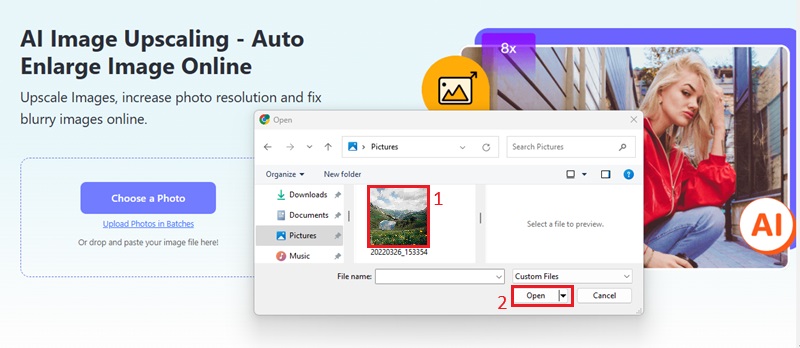
Trinn 1Gå til lenken nedenfor for å besøke AVAide Image Upscaler Online. Start deretter med å finne og trykke på Velg et bilde knappen for å starte prosessen.
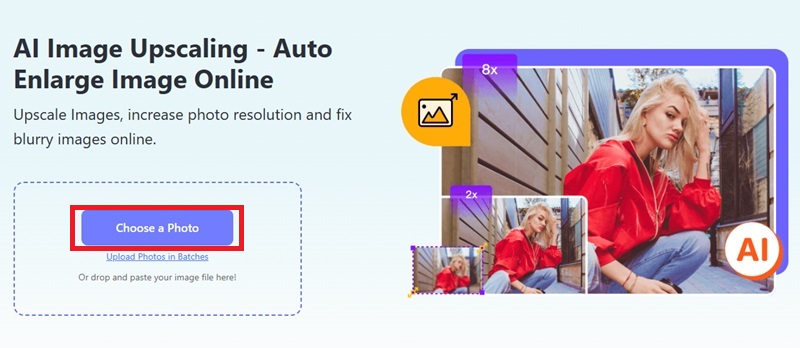
Steg 2Gå til enhetens filutforsker for å velge bildet som trenger oppskalering. Den lar deg også dra og slippe ChatGPT-bildet inn i den angitte boksen.
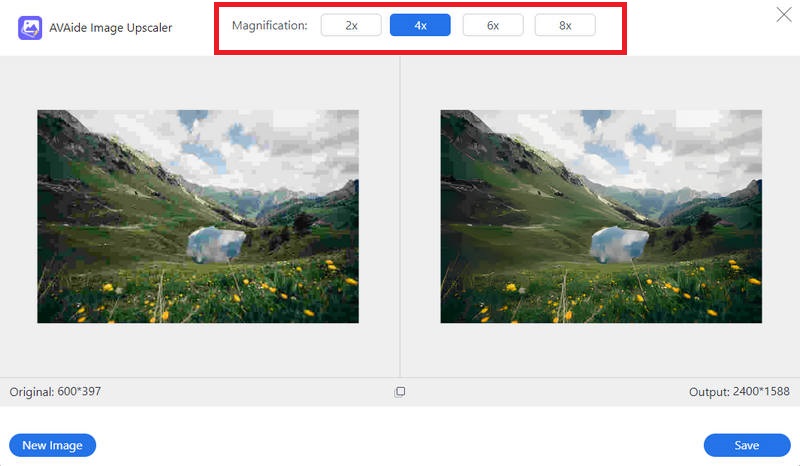
Trinn 3Etter at du har lastet opp bildet, velger du ønsket forstørrelsesnivå. Programmet forbedrer bildekvaliteten samtidig som det korrigerer feil. Detaljforbedringen muliggjør økt bildeoppløsning.
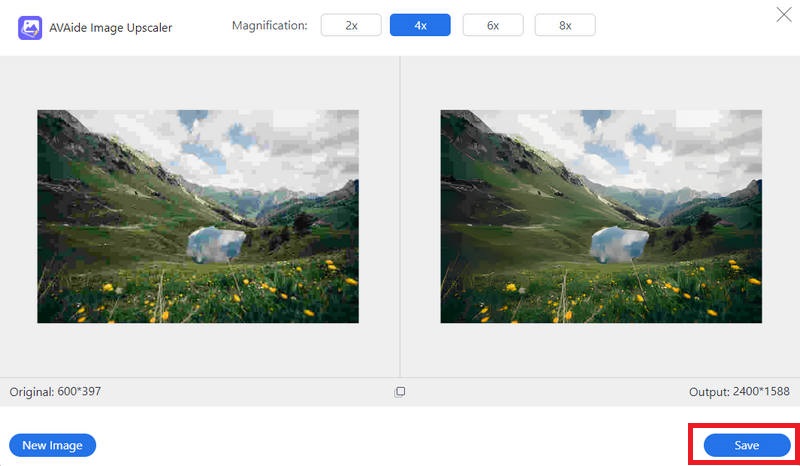
Trinn 4Etter at oppskalingen er fullført, viser systemet behandlede bilderesultater. Bruk Lagre -knappen for å hente det oppskalerte bildet på enheten din. Systemet muliggjør valg av en utgangsoppløsning på 4K. Dette lar deg kontrollere resultatkvaliteten.
Del 5: Slik oppskalerer du ChatGPT-bilder i GIMP
GIMP er en annen bildeoppskalerer for ChatGPT-bilder. Det er et åpen kildekode-program for bilderedigering. Når bilder generert av ChatGPT forstørres, bruker GIMP primært interpolasjonsalgoritmer av høy kvalitet og valgfrie forbedringsverktøy for å forbedre utskriftskvaliteten. Skaleringsfunksjonen støtter flere interpolasjonsmetoder. GIMP støtter JPG-, PNG- og TIFF-filformater, noe som lar brukere utføre operasjoner med høy presisjon. I motsetning til superoppløsningsmodeller basert på dyp læring, utfører ikke GIMP AI-drevet detaljrekonstruksjon. I stedet forstørrer den pikseldimensjoner gjennom matematisk interpolasjon, noe som resulterer i begrenset forbedring av klarheten etter forstørrelse.
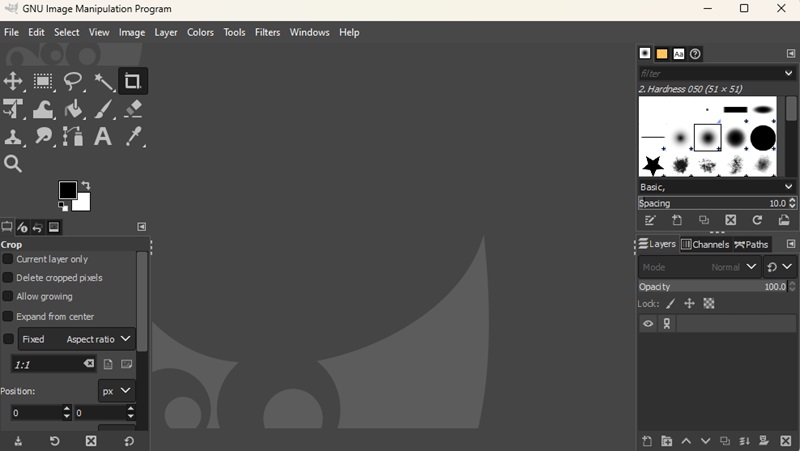
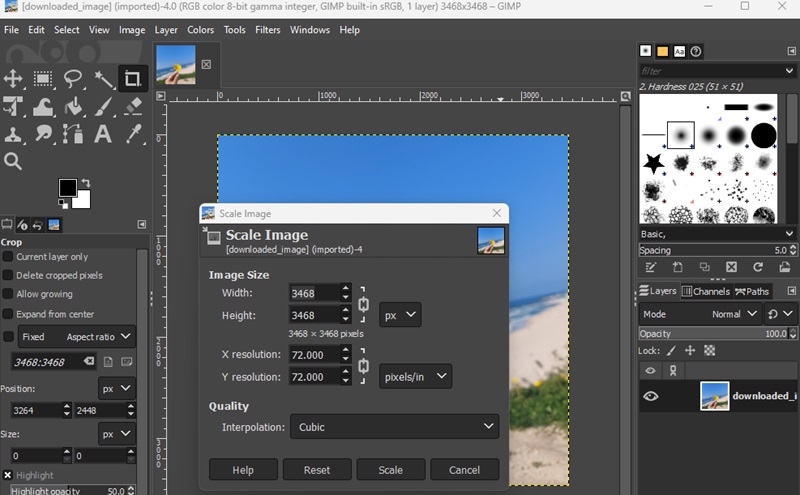
Steg 2Få tilgang til Bilde menyen gjennom grensesnittet og velg Skala bilde for å fortsette. Skriv inn den ideelle oppløsningen og dimensjonene i Skala bilde dialogboksen. Kubisk interpolasjon bør være det foretrukne alternativet. Det sikrer kvalitetsbevaring i endring av bildestørrelse.
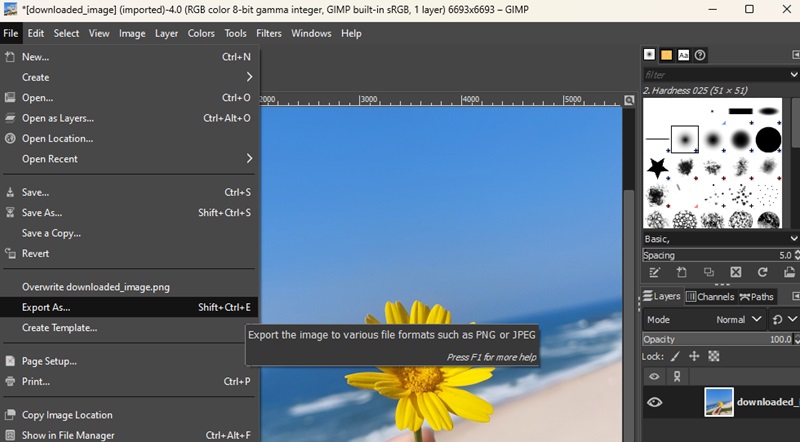
Trinn 3Etter at du har endret størrelsen på bildet slik at det samsvarer med måldimensjonene, velger du Eksporter som alternativet. Det finnes under Fil-menyen for å lagre det. Lagre bildet ved å velge format, og endre deretter kvalitetsalternativene før du fullfører Lagre handling. Du kan fortsette med å bruke det ferdigstilte oppskalerte bildet.
Del 6: Slik oppskalerer du ChatGPT-bilder med oppskalert media
Upscale Media fungerer som en AI-drevet oppløsningsforbedrerDen forbedrer raskt utseendet til bilder som er laget gjennom ChatGPT. Den viktigste funksjonen til Upscale Media stammer fra AI-teknologien. Denne opprettholder oppløsningskvaliteten ved å eliminere pikselering under oppskalering. Brukere kan jobbe med forskjellige bildetyper og oppskalere opptil 8x. Både nybegynnere og erfarne fagfolk kan jobbe effektivt med verktøyene. Brukere kan nyte gratis oppskalering av umerket bilde, ettersom den gir vannmerkefrie resultater. Oppgradering av bilder for ethvert formål, inkludert trykt, digitalt eller profesjonelt arbeid, blir problemfritt.
Trinn 1Finn Last opp bilde -knappen på Upscale Medias nettsted. Du kan starte bildevalget ved å klikke på knappen.
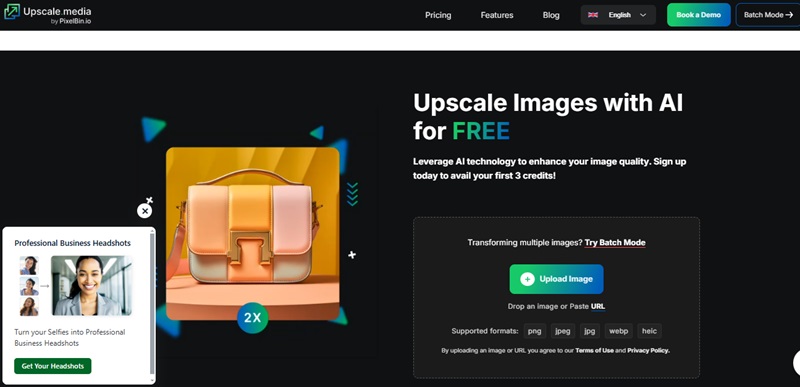
Steg 2Se etter ChatGPT-bildet du vil forbedre i enhetens filsystemkatalog. Brukere kan laste opp bilder i alle større formater som JPG, PNG og JPEG til plattformen.
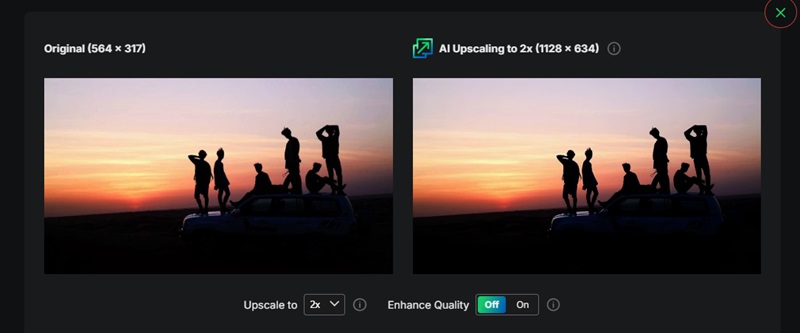
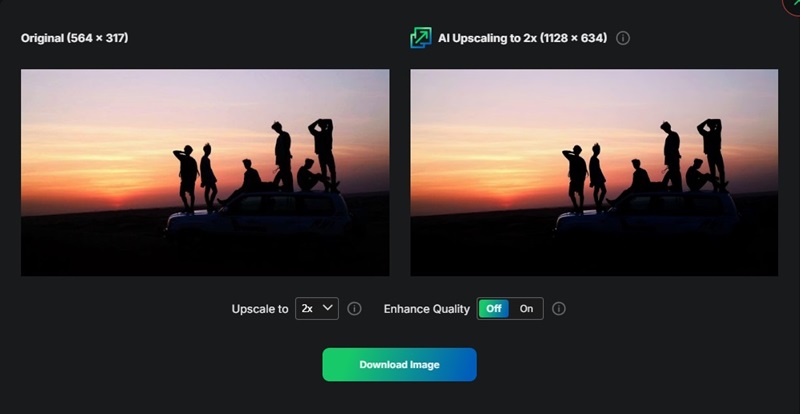
Trinn 3Etter at bildet er lastet opp, starter AI-systemet automatisk behandling. Det vil øke oppløsningen samtidig som bildekvaliteten forbedres. En forhåndsvisning av det oppskalerte bildet åpnes også etter behandlingen. Trykk på Last ned bilde -knappen for å lagre bildet på enheten din.
ChatGPT mestrer bildeoppretting. Likevel må brukerne stole på eksterne verktøy for å øke bildeoppløsningen. Brukerne har mange passende alternativer for å forbedre bildeklarheten. Det inkluderer gratis ChatGPT oppskalert bilde verktøy eller komplekse redigeringsløsninger. Enkelheten, hastigheten og den AI-drevne forbedringen til AVAide Image Upscaler gir brukerne klare resultater av høy kvalitet, samtidig som vannmerkemarkeringer utelates. AVAide er et utmerket verktøy for å oppskalere ChatGPT-bildene dine. Det genererer resultater av ypperste klasse. I tillegg krever det bare minimalt med arbeid for å forbedre bildekvaliteten for alle prosjektene dine.

AI-teknologien vår vil automatisk forbedre kvaliteten på bildene dine, fjerne støy og fikse uskarpe bilder på nettet.
BEHANDL NÅ