Er WebP-bildene dine for store til å lastes opp raskt? Vil du spare plass uten å miste kvalitet? Lurer du på hvordan du kan få nettstedet ditt til å laste raskere? Alt du trenger å gjøre er komprimere WebP!
Heldigvis er du på rett sted. Her skal vi dele effektive måter å redusere størrelsen på WebP-bildefilen din, samtidig som bildene dine holdes klare. Med det vil bildene dine være enklere å dele, raskere å laste inn, og fortsatt se fantastiske ut overalt hvor du bruker dem.
Del 1: Hvorfor trenger man å komprimere WebP
WebP er et populært bildeformat som brukes på nettet. Det gir skarpe bilder og får nettsteder til å se pene ut. Men bruk av WebP-bilder uten å sjekke størrelsen kan føre til problemer. Når det skjer, blir det virkelig nødvendig å komprimere dem.
Visste du at komprimering av WebP har mange fordeler? Hvis du ikke er kjent med disse fordelene, kan du lese videre for å lære mer.
- 1. Raskere lastetid: Store WebP-bilder tar lengre tid å åpne. Det kan gjøre nettstedet ditt tregt. Når du komprimerer dem, lastes de inn raskere. Besøkende kan se sidene dine raskt og har større sannsynlighet for å bli værende.
- 2. Spar lagringsplass: Store WebP-filer bruker mye plass på datamaskinen eller serveren din. Å gjøre dem mindre sparer lagringsplass. Det er nyttig hvis nettstedet ditt har mange bilder.
- 3. Bedre nettstedsytelse: Tunge bilder kan gjøre nettstedet ditt tregere. Komprimerte WebP-filer reduserer belastningen. Nettstedet ditt holder seg jevnt og fungerer bedre for alle.
- 4. Forbedret brukeropplevelse: Folk liker ikke å vente på bilder. Komprimerte filer vises raskere. Det blir enklere og morsommere å bla gjennom.
- 5. Lavere databruk: Noen brukere har treg internettforbindelse eller begrenset data. Mindre WebP-filer bruker mindre data og lastes ned raskere. Det hjelper alle med å få tilgang til nettstedet ditt uten problemer.
- 6. SEO-fordeler: Søkemotorer liker raske nettsider. Komprimerte bilder gjør at sidene dine lastes inn raskere. Det hjelper nettstedet ditt å vises nærmere toppen i søkeresultatene.
- 7. Enkel deling: Store bilder kan være vanskelige å sende. Komprimerte WebP-filer er mindre og enklere å dele. De lastes raskt opp til e-post eller sosiale medier uten problemer.
Så mange fordeler, ikke sant? Det gjør nettsteder raskere, sparer lagringsplass, forbedrer brukeropplevelsen og hjelper til og med nettstedet ditt med å rangere bedre på søkemotorer. Så ikke kast bort mer tid; la oss gå videre og lære hvordan du komprimerer WebP-bilder i de neste delene.
Del 2: Slik komprimerer du WebP på nettet
Det er raskt og enkelt å komprimere WebP-bilder på nett, uten behov for å installere noe. Et pålitelig verktøy for dette er AVAide bildekompressorMed ett-klikksoperasjonen kan du komprimere WebP-bildestørrelser på sekunder.
Har du mange WebP-bilder du vil komprimere? Du kan laste dem opp samtidig og laste ned de komprimerte bildene sammen. AVAide Image Compressor støtter opptil 40 bilder per gruppe, med hver fil opptil 5 megabyte i størrelse. Imponerende, ikke sant?
Det beste er at det bevarer bildets klarhet, slik at bildene dine holder seg skarpe og klare. Med det trenger du ikke bekymre deg for å miste detaljer mens du gjør filer mindre. Enda bedre, det er gratis, slik at du kan komprimere WebP-bilder raskt uten kostnad.
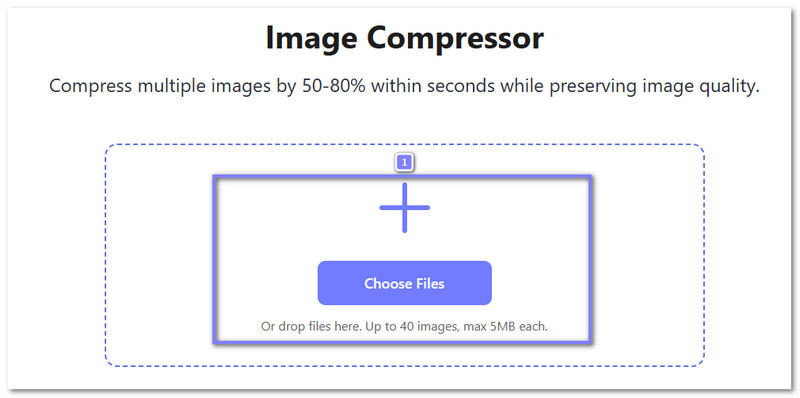
Trinn 1Gå til hovednettstedet til AVAide Image Compressor og ta deg et øyeblikk til å bli kjent med det.
Steg 2Deretter trykker du på Legg til -knappen for å laste opp WebP-bildet du vil komprimere. Du kan også velge og slippe bildet for en raskere prosess. Merk at du kan importere opptil 40 bilder samtidig, hvert med en maksimal størrelse på 5 megabyte. Det hjelper hvis du har mange bilder å komprimere.
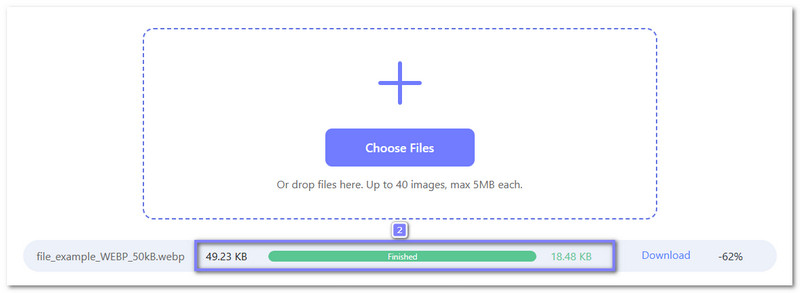
Trinn 3Når WebP-bildet ditt er lastet opp, vil AVAide Image Compressor begynne å komprimere det umiddelbart. Når prosessen er fullført, vil ordet Ferdig vil vises i grønt. Du vil kunne se hvor mye filstørrelsen har endret seg.
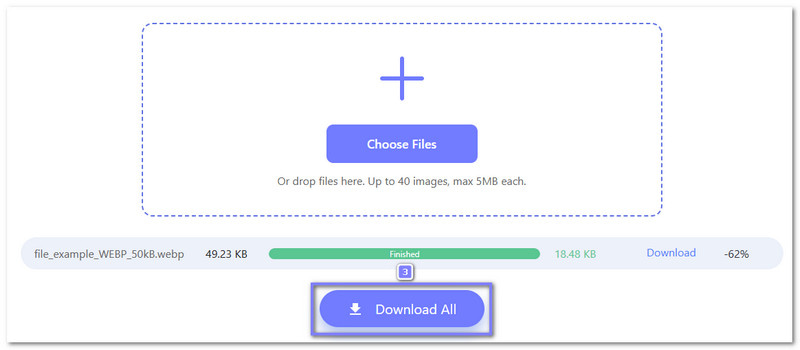
Trinn 4For å fullføre, trykk på nedlasting -knappen for å lagre den komprimerte WebP-en i den lokale mappen din. Hvis du massekomprimerer WebP-bilder, kan du klikke på Last ned alle -knappen for å få dem alle samtidig. Nå er WebP-bildene dine mindre og klare til bruk på nettet uten at det går mye utover klarheten!
Ytterligere fordeler du vil elske: AVAide Image Compressor fungerer med nesten alle populære bildeformater, ikke bare WebP. Den kan krympe bildene dine med 50–80% på sekunder, samtidig som den holder klarheten skarp og klar.
Alle filer er trygge med 256-bit SSL-kryptering og slettes automatisk fra serveren innen 2 timer. AVAide Image Compressor gjør det utvilsomt enkelt å komprimere JPEG, BMP- eller WebP-bilder raskt, sikkert og bekymringsfritt.
Del 3: Slik komprimerer du WebP i Photoshop
En annen måte å komprimere en WebP-fil effektivt på er gjennom en kraftig fotoredigerer brukes av både profesjonelle og nybegynnere. Photoshop lar deg redigere bilder, endre farger og optimalisere filer for bruk på nettet.
Du kan komprimere WebP-bilder enten med eller uten tap av klarhet. Du kan også enkelt lagre, endre og administrere WebP-filer. De innebygde verktøyene gir full kontroll over bildeklarhet og filstørrelse, noe som gjør komprimering enkel og rask.
Trinn 1Når du er ferdig med å redigere bildet i Photoshop, går du til Fil menyen. Velg deretter Lagre en kopiDen lar deg holde originalfilen trygg mens du lager en mindre WebP-versjon. Det er viktig å lagre en kopi fordi komprimering kan redusere klarheten hvis du overskriver originalen.
Steg 2I Lagre en kopi dialogboksen, klikk på Format rullegardinmenyen. Velg WebP som filtypen din. Klikk deretter på Lagre.
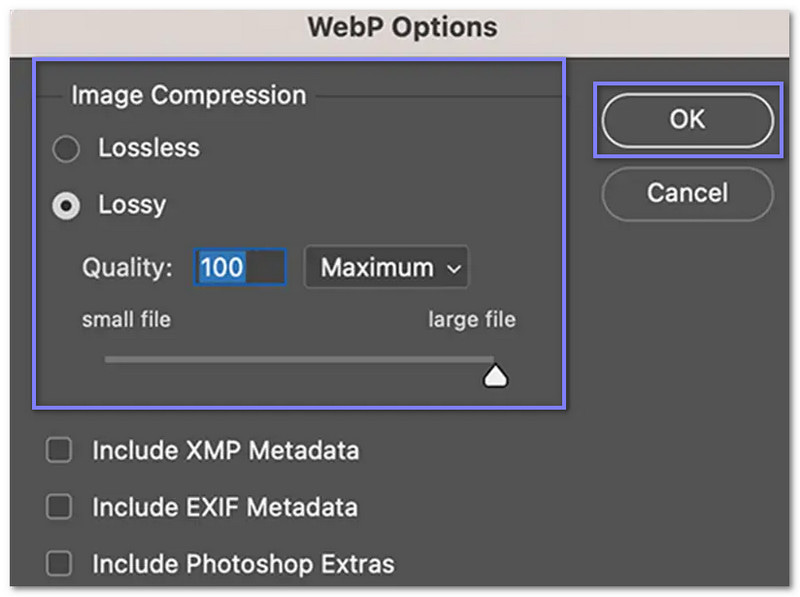
Trinn 3Et nytt vindu åpnes. Her kan du justere WebP-bildekomprimeringen for å gjøre filen mindre. Bruk Kvalitet glidebryteren for å kontrollere hvor mye komprimering du ønsker. Høyere klarhet betyr større filer, og lavere klarhet betyr mindre filer.
Du kan også bestemme om du vil beholde EXIF-metadata eller XMP-metadata, som lagrer informasjon om bildet ditt.
Trinn 4Når du er fornøyd med innstillingene, klikker du på OK knapp. Photoshop komprimerer bildet ditt og lagrer det som en WebP-fil. Nå er bildet ditt mindre og klart for nettet uten at det mister for mye klarhet.
Ytterligere fordeler du vil elske: Photoshop lar deg redigere lag og bruke effekter før komprimering. Du kan finjustere størrelsen og oppløsningen for å krympe filer smart. Det lar deg også lagre forhåndsinnstillinger for å komprimere raskere neste gang. Disse fordelene gir deg full kontroll og sørger for at WebP-bildene dine ser flotte ut.
Du har komprimert WebP-bildet ditt! Nå kan du dele, laste det opp eller bruke det på nettet uten å bekymre deg for trege lastetider eller store filstørrelser. Nettstedet ditt vil laste raskere, besøkende vil få en smidigere opplevelse, og du vil spare lagringsplass.
Hvis du vil komprimere et WebP-bilde uten å miste kvalitet, kan du raskt gjøre det med AVAide bildekompressor rett i nettleseren din. Den fungerer på alle operativsystemer og er helt gratis. Den gjør det enkelt og trygt å få mindre bilder som fortsatt ser flotte ut.

Reduser filstørrelsen på et bilde online i løpet av sekunder, samtidig som kvaliteten bevares. Vi støtter JPG, PNG, WEBP, GIF og mer.
BEHANDL NÅ