Siden GIF-er bringer humor, følelser og oppfinnsomhet til vanlige samtaler, har de blitt en bærebjelke i nettkommunikasjon. Hva skjer derimot hvis den foretrukne animerte GIF-en din virker pikselert eller for liten for plattformen du bruker? En GIF-forstørrelsesenhet kan hjelpe med det. En GIF-forstørrelsesenhet er en enhet eller et program som er laget for å forstørre og endre størrelse på GIF-er uten å ofre kvaliteten eller miste animasjon betydelig. Så hvis du vil lære mer, kan du se her, da vi gir deg all informasjonen du trenger om verktøyet. Du vil også oppdage noen av de beste GIF-forstørrelsesprogrammer du kan få tilgang til. Les derfor der og lær mer om GIF-forstørrelsesverktøyet.
Del 1: Hva er en GIF-forstørrelse
En GIF-forstørrelsesverktøy er et utmerket verktøy som er laget for å endre størrelse på eller oppskalere animerte GIF-er slik at de blir større uten å miste animasjonen. En GIF-forstørrelsesverktøy må håndtere en rekke bilder samtidig som det sikrer flytende avspilling, i motsetning til statiske bildeforstørrelsesverktøy. Disse teknologiene forbedrer/øker ofte oppløsningen samtidig som de reduserer og fjerner pikselering, uskarphet eller artefakter gjennom interpolasjonsteknikker. For å balansere kvalitet og filstørrelse kan brukere sende inn en GIF, etablere nye dimensjoner og bruke optimaliseringsfiltre på mange nettjenester, for eksempel EZGIF, RedKetchup og mer.
I tillegg er en god GIF-forstørrelsesenhet nyttig når GIF-er med liten eller lav oppløsning må tilpasses moderne digitale miljøer. Den inkluderer skjermer med høy DPI, presentasjoner, innlegg på sosiale medier og mer. Ved å forbedre og forstørre GIF-er kan brukere gjøre visuelle elementer mer engasjerende og tiltalende. I tillegg legger noen forstørrelsesenheter til og med inn støyreduksjon og skjerping for å forbedre klarheten, slik at forstørrede GIF-er ser skarpe ut i stedet for strukket. Med det gjør dette GIF-forstørrelsesenheter til et utmerket og nødvendig verktøy for innholdsskapere, hobbyister, markedsførere og andre brukere som ønsker å ha tiltalende animerte GIF-er.
Del 2: Hvorfor det er utfordrende å forstørre GIF-er
Det er utfordrende å forstørre en GIF siden den er satt sammen av en rekke rammer i stedet for ett statisk bilde. For å bevare glattheten i animasjons-GIF-en må du endre størrelsen på hver ramme konsekvent. Denne prosedyren krever mer prosessorkraft og forsiktig håndtering enn å forstørre et statisk bilde. I tillegg kan ustabil avspilling skyldes rammer som er feiljustert eller deformert på grunn av en upresis endringsmetode. Dessuten har GIF-er allerede begrensede pikseldata fordi de ofte komprimeres for å redusere filstørrelsen. Uskarphet, blokkering eller synlige artefakter kan lett oppstå når du oppskalerer de begrensede dataene.
Del 3: Beste verktøy for å forstørre GIF-er
Leter du etter de beste verktøyene som kan hjelpe deg med å forstørre GIF-ene dine? I så fall kan du sjekke ut de beste GIF-forstørrelsesprogrammene nedenfor.
1. Ezgif
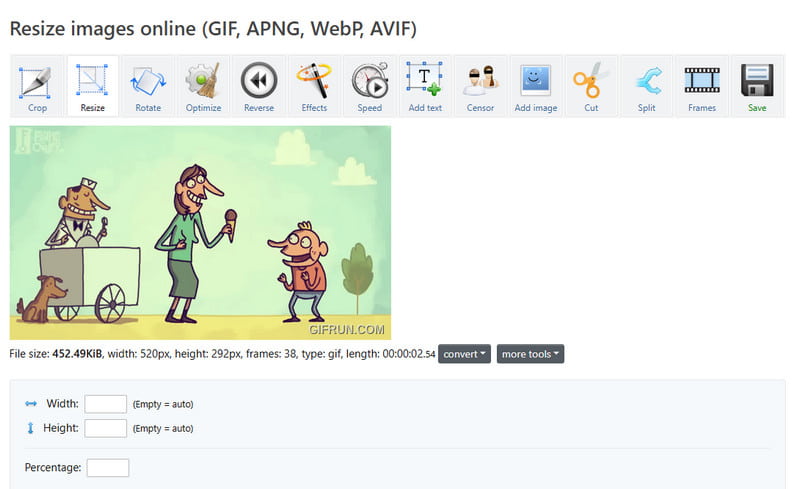
Et av de beste verktøyene du kan bruke for å forstørre GIF-en din er EzgifMed sin GIF Resizer funksjonen kan du forstørre filen din basert på ønsket resultat. Det beste her er at verktøyet er enkelt å bruke. Det kan også tilby forskjellige redigeringsverktøy som kan forbedre GIF-en din. Det inkluderer beskjæring, filter, teksttillegg, rotator og mer. Bortsett fra det er verktøyet 100% gratis. Du kan også få tilgang til det på forskjellige nettplattformer, som Google, Edge, Safari og mer. Så hvis du trenger et utmerket verktøy som kan håndtere GIF-ene dine, trenger du ikke lete lenger enn Ezgif.
2. Rødketchup
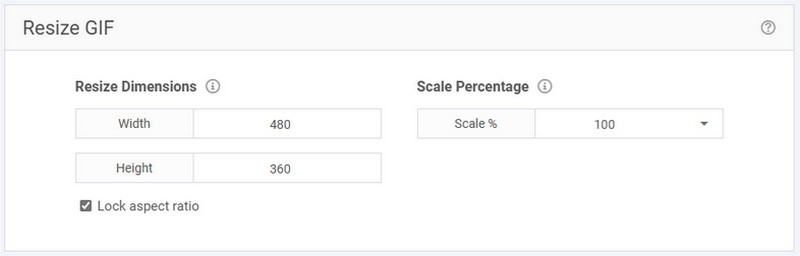
For å forstørre GIF-er på nett kan du også stole på RedKetchup. Med dette verktøyet kan du få ønsket størrelse på GIF-ene dine. Det som gjør det enda mer ideelt er at det har en rask endringsprosedyre, slik at du får resultatet på bare et sekund. I tillegg har verktøyet et enkelt oppsett, noe som gjør det ideelt for ikke-profesjonelle brukere. Du får også tilgang til flere redigeringsfunksjoner. Du kan beskjære GIF-ene dine, rotere, endre sideforhold og mer. Du kan til og med velge ønsket kvalitet for en bedre seeropplevelse. Vurder derfor alltid å bruke dette verktøyet for en effektiv forstørrelsesprosess.
3. GAVEVERKTØY PÅ NETT
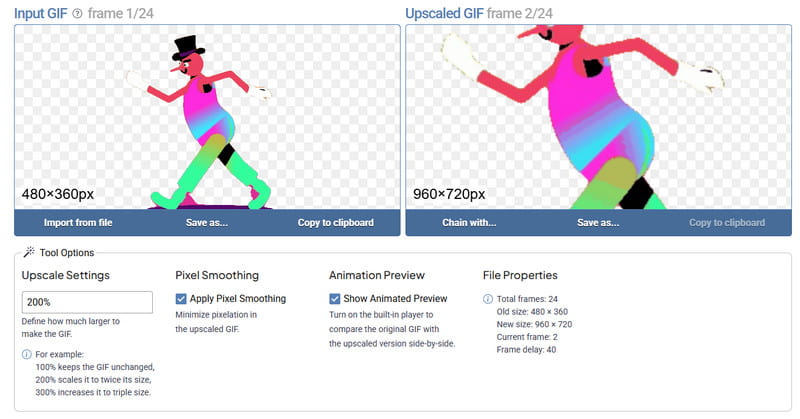
Et annet verktøy som kan forstørre animerte GIF-er er NETTGAVEVERKTØYDette verktøyet er utviklet for å effektivt forstørre og skalere GIF-ene dine, samtidig som det gir best mulig kvalitet. Dessuten har verktøyet et enkelt oppsett, slik at du kan navigere i alle funksjonene uten problemer. Det vi liker her er at det ikke vises forstyrrende annonser på skjermen. Med det kan du sørge for at du kan forbedre GIF-er smidig og umiddelbart. Du kan også få tilgang til det gratis, noe som er gode nyheter for alle brukere. Så hvis du vil ha en bedre versjon av GIF-ene dine, er det bedre å prøve dette verktøyet med en gang.
Med disse GIF-forstørrelsesprogrammene er det ingen tvil om at du kan forstørre og forbedre GIF-ene dine etter prosessen. Du kan til og med få tilgang til diverse redigeringsfunksjoner, som beskjæring, rotering, filter, teksttilføyelse og mer, for å forskjønne filene dine. Med det kan du velge din foretrukne GIF-forstørrelses- og redigeringsfunksjon for å gjøre GIF-ene dine bedre.
Bonustips: Forbedre statiske bilder for bedre resultater
Leter du også etter det beste verktøyet som kan forbedre statiske bilder for bedre resultater? I så fall foreslår vi at du bruker AVAide Image UpscalerMed dette verktøyet kan du få en bedre versjon av de statiske bildene dine. Det er fordi du kan oppskalere bildene dine opptil 2×, 4×, 6× og til og med 8× bedre enn den opprinnelige kvaliteten. I tillegg er verktøyet enkelt å bruke, noe som gjør det egnet for både ikke-profesjonelle og erfarne brukere. Det beste her er at verktøyet støtter forskjellige bildeformater, inkludert JPG, JPEG, BMP, TIF, PNG og TIFF. Det sikrer at du ikke støter på kompatibilitetsproblemer. I tillegg er AVAide Image Upscaler gratis å bruke. Du kan forbedre de statiske bildene dine uten å bruke en krone. Det vil heller ikke sette inn noe vannmerke på bildet ditt etter lagringsprosessen. Så for et bedre resultat, stol alltid på dette verktøyet.
Sjekk og følg de enkle trinnene nedenfor, og lær hvordan du kan forbedre statiske bilder på en vellykket måte.
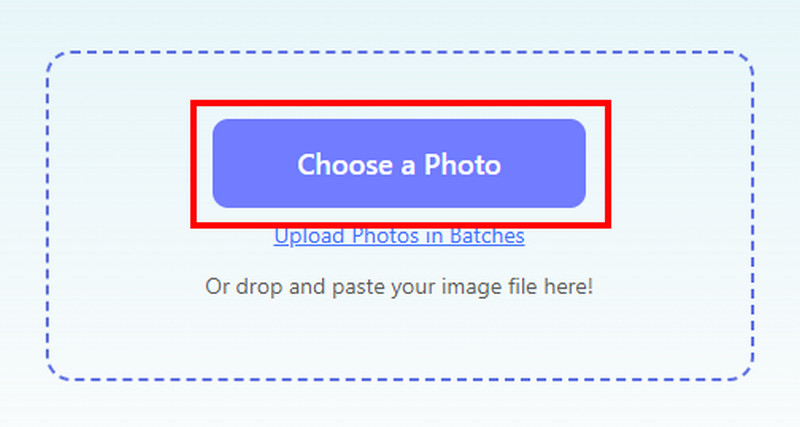
Trinn 1Start nettleseren din og besøk hovednettstedet til AVAide Image UpscalerEtter det, trykk på Velg Filer -knappen for å begynne å legge til bildet fra enheten din.
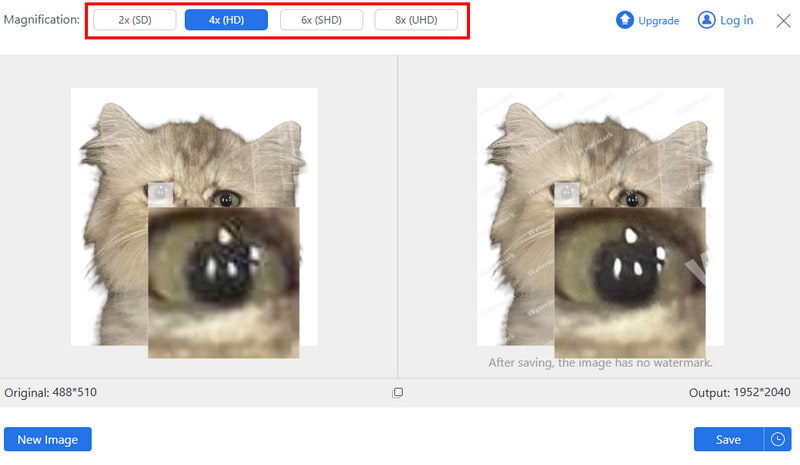
Steg 2Etter det kan du begynne å oppskalere bildet. Du kan gå til det øverste grensesnittet og velge ønsket forstørrelsesalternativ. Du kan forbedre bildet ditt opptil 2×, 4×, 6× og til og med 8×.
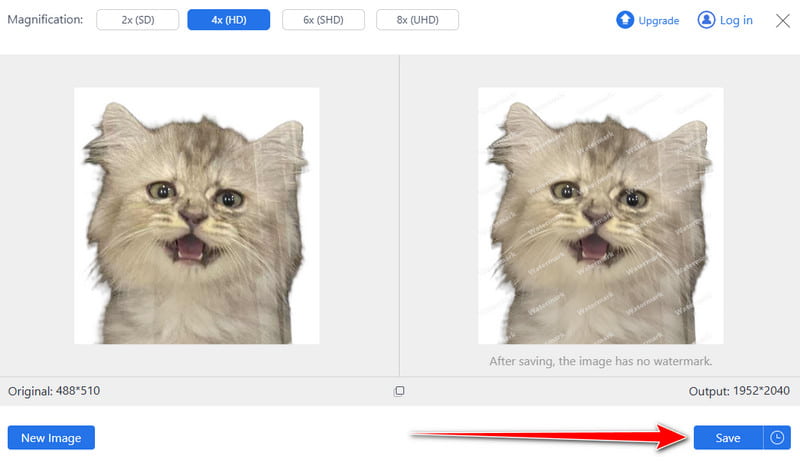
Trinn 3For den siste prosessen kan du trykke på Lagre knappen nedenfor for å begynne å lagre og oppbevare det forbedrede bildet på enheten din.
GIF forstørrer er et utmerket verktøy som kan gi deg den beste versjonen av GIF-er. Med denne typen verktøy kan du sørge for at du får ønsket størrelse etter forstørrelsesprosessen. Takket være dette innlegget har du lært alt om diskusjonen, inkludert de beste verktøyene du kan få tilgang til for å forstørre GIF-er. I tillegg, hvis du også vil forbedre de statiske bildene dine, kan du stole på AVAide Image UpscalerDette verktøyet sikrer at du kan oppskalere bildene dine for en tilfredsstillende seeropplevelse.

AI-teknologien vår vil automatisk forbedre kvaliteten på bildene dine, fjerne støy og fikse uskarpe bilder på nettet.
BEHANDL NÅ