Bildets oppløsning er som vannet for menneskeheten, noe som er veldig viktig. Oppløsningen betyr pikslene, som snakker om mengden av PPI eller piksler per tomme av visningen av bildet. Hvis bildet ditt har høy oppløsning, betyr det at det har mer PPI som vil gjøre bildet av høy kvalitet. Teknisk sett, hvis du vil konverter lavoppløselige bilder til høyoppløselige online, bør du ikke bruke annet enn et effektivt nettverktøy. Dette er fordi du skal gjøre en viktig oppgave for å forskjønne bildet ditt.
Av denne grunn gir vi deg det beste nettverktøyet du helt sikkert vil beskytte. Det er den mest brukervennlige fotoforsterkeren som du ikke bør gå glipp av. For å vite mer om det, vennligst les mer informasjon nedenfor.
Del 1. Beste måtene å lage bilder fra lav oppløsning til høy oppløsning på nett (gratis)
Hvis du leter etter en måte å gjøre et lavoppløselig bilde om til et høyoppløselig bilde gratis og opprettholde god ytelse, vil vi introdusere deg for den beste bildeoppskalereren: AVAide Image Upscaler.
Den beste gratis konverteren for høyoppløselige bilder
Den fungerer med kraften i kunstig intelligens-teknologi, som gjør det enklere å oppskalere bildeoppløsningen og forbedre videokvaliteten. Faktisk, ved å bare klikke med musen, vil du kunne få bildefilen du ønsker. Det er en gratis online høyoppløselig bildekonverterer som ikke krever nedlasting av programvare, og du trenger ikke å registrere deg for å få tilgang til den. I tillegg vil du aldri se noen annonser i grensesnittet, selv om det gir deg gratis og ubegrenset tjeneste.
- Den støtter bilder med opptil 3000x3000 piksler.
- Den lar brukerne forstørre bildene sine fra 2x, 4x, 6x og 8x.
- Det er helt gratis og krever ikke engang innlogging.
- Lar deg forhåndsvise bilder av før- og ettereffekten.
- Sikre detaljene og informasjonen din, for bildene slettes etter 24 timer.
- Den støtter de mest populære bildeformatene, som BMP, PNG og JPG.
Hvordan konvertere lavoppløselig bilde til høyoppløselig bilde
Trinn 1Besøk den offisielle siden
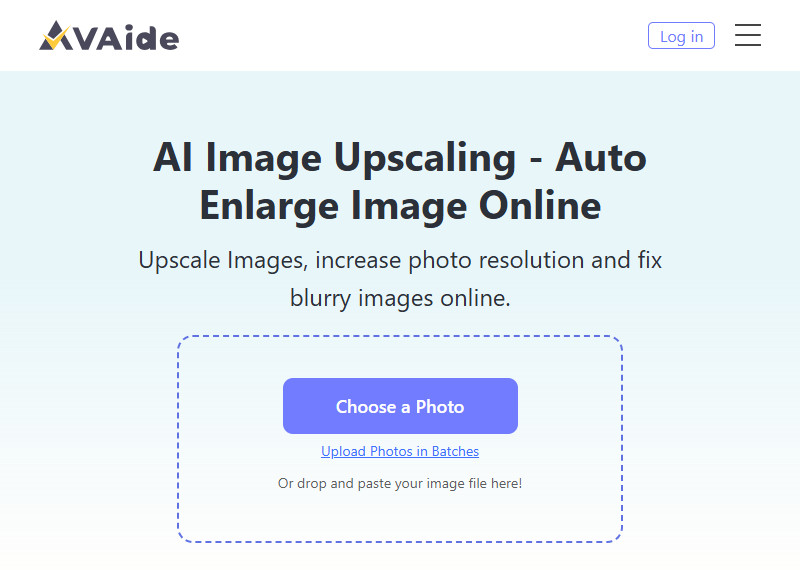
Åpne nettleseren din og skriv inn avaide.com for å besøke AVAides offisielle nettsted. Du kan gå til Photo Upscaler-siden eller laste opp bildet ditt fra hjemmesiden.
Steg 2Importer bildefilen
Når du klikker på alternativet, vil det dirigere deg til programverktøysiden. Denne gangen kan du nå importere bildefilen din ved å klikke på Velg et bilde knapp. Som et alternativ kan du dra bildefilen fra fillagringen, og deretter slippe den i midten av grensesnittet.
Trinn 3Velg en forstørrelse
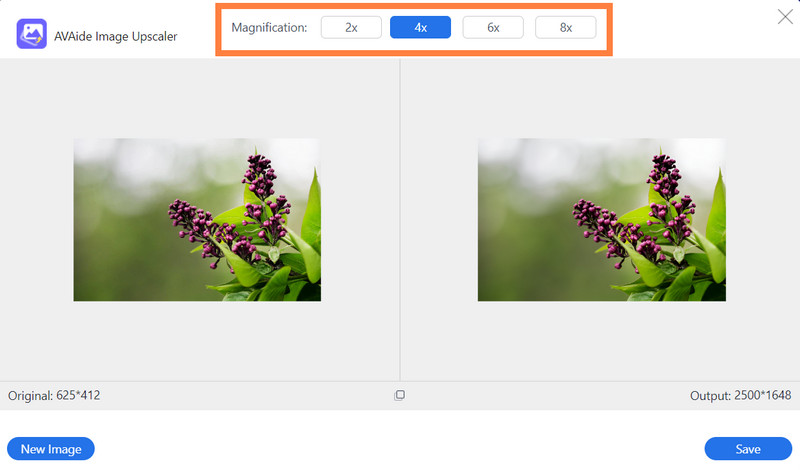
La oss nå begynne å konvertere bildet til gratis høyoppløsning. Når du har importert bildefilen, vil dette verktøyet vise deg forhåndsvisningssiden. Her vil du se originalen og utdatabildene. Over bildene er Forstørrelse valg, der du kan velge en for forstørrelsen du ønsker, klikk på den og vent til forstørrelsesprosessen er ferdig.
Trinn 4Sammenlign bildene (valgfritt)
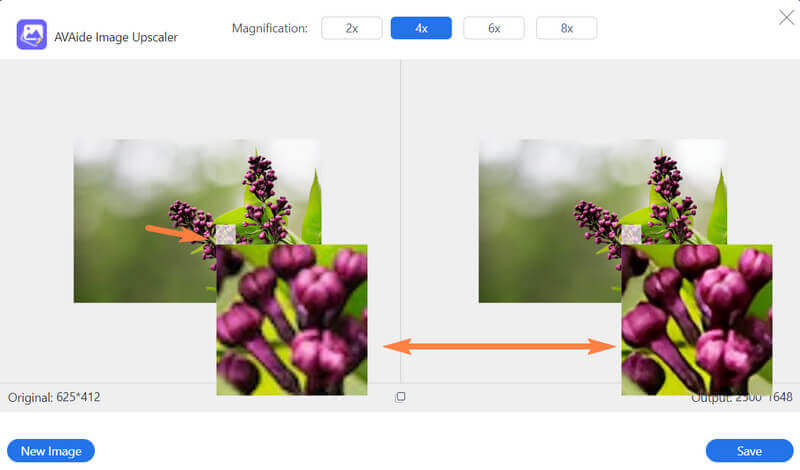
Denne gangen kan du ta deg tid til å sjekke og sammenligne de to bildene. Hvordan? Bare flytt musen på de originale bildene, og se forstørrelsesglasset som viser hvordan det skiller seg fra det forbedrede.
Trinn 5Eksporter det konverterte bildet
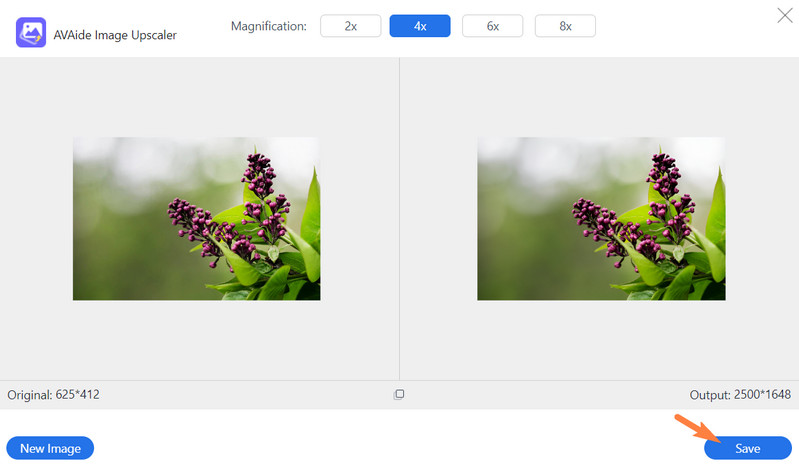
Til slutt, etter å ha konvertert bildet til høy oppløsning fritt, kan du nå beholde det. Klikk på Lagre knappen nederst på forhåndsvisningssiden. Etter å ha klikket, legg merke til at den umiddelbart vil laste ned bildefilen din.
Merk: Filen vil være i et JPG-format, men du kan fortsatt endre formatet til et annet ved å klikke på bildet og trykke Lagre som.
Del 2. Hvorfor trenger du å konvertere lavoppløsningsbilder til høyoppløsningsbilder?
Det er ulike grunner til at du må konvertere bildene dine med lav oppløsning til høye. Har du prøvd å zoome inn på det pikselerte bildet ditt? Du vil merke at det er taggete kanter, ikke sant? Dette er hovedgrunnen til at du må bruke vektorgrafikk, for de er bilder som kan håndtere pikselering. Men hvordan vil du håndtere bildet du nettopp har tatt som er pikselert? Et ikke-vektorbildes oppløsning er tilbøyelig til å pikselere på grunn av kvaliteten og størrelsen.
Og for å gi deg en rask sammenligning av oppløsning og kvalitet, angir oppløsningen bildets detaljnivå som vi kaller piksler. Kvaliteten på den annen side viser detaljene til pikslene, som lysstyrke, farge, skygge, skarphet osv. Derfor vil endring av oppløsningen på bildet uten tvil påvirke kvaliteten. Dessuten, for å gi deg mer presise grunner til hvorfor du trenger å konvertere lavoppløselige bilder til høyoppløsninger fritt på nettet, kan du referere til følgende begrunnelse nedenfor.
1. En høyere bildeoppløsning vil gi deg en klarere og bedre bildevisning.
2. Hvis du trenger bildet i forskjellige størrelser, vil en høyere oppløsning legge opp til bildets dimensjon.
3. Det kan hjelpe redigeringsformålene. Det er fordi bilder med høyere oppløsning er mer justerbare enn bilder med lav oppløsning.
4. Det kan hjelpe i utskriftsformål. Bilder med lav oppløsning har en tendens til å bli uskarpe når de skrives ut.
Del 3. Vanlige spørsmål om konvertering av bilder fra lav til høy oppløsning
Hvordan sjekker jeg oppløsningen på bildet mitt?
For å se oppløsningen til bildet ditt, må du høyreklikke på det. Gå deretter til egenskapene og se etter oppløsningen i bildedetaljene.
Kan jeg konvertere lavoppløselige bilder til høyoppløselige i Photoshop?
Ja. Photoshop er et bilderedigeringsprogram som kan gjøre jobben godt. Men anta at du velger å konvertere bildefilene dine til en høyere oppløsning gratis. I så fall kan du alltid velge AVAide Image Upscaler når som helst.
Hva er den ideelle oppløsningen for et bilde?
Den ideelle høye oppløsningen et bilde må ha er 300 dpi eller høyere. Hvis du vil skalere bildet ditt, men ikke vet hva som er best for det, kan du først prøve øke oppløsningen på nett gratisVanligvis vil oppskaleringstjenestene på nettet automatisk angi det beste alternativet for bildet ditt.
Vi håper at du synes denne artikkelen er nyttig, ikke bare for å gi deg grunnene til at du trenger en bedre oppløsning for bildene dine, men også for å gi deg retningslinjer for hvordan du gjør jobben bra. Denne oppgaven vil aldri være vanskelig så lenge du bruker riktig forbedringsverktøy. Husk at hvis du trenger det øke bildeoppløsningen gratis på nett, velg alltid AVAide Image Upscaler.
Tips for bildeoppskalering
- Hvordan øke bildeoppløsningen på 3 populære måter
- Enkle måter å forbedre kvaliteten på bilder umiddelbart
- 5 måter å fikse et uskarpt bilde [for skrivebord og mobil]
- 8 måter å øke bildeoppløsningen online gratis
- 13 ledende fotoforbedrer for å forbedre bildekvaliteten
- Enkelt Konverter lavoppløselig bilde til høyoppløselig online
- Hvordan øke bildeoppløsningen i Photoshop [trinn-for-trinn]
- Topp 10 beste bildeoppløsningsforsterkere verdt å prøve
- 10 enestående AI Photo Enlarger Tools (100% gratis)
- 11 beste fotoresizere på forskjellige plattformer å bruke
- 7 måter å endre størrelse på bilder uten å gå på akkord med kvaliteten
- Hvordan gjøre bildet større: 7 beste måter å vurdere
- Hvordan fikse bildekvalitet på 2 enkle måter (online og offline)
- Lag et bilde HD: 5 fantastiske måter å se fremover på nettet
- Hvordan senke bildekvaliteten på 3 enkle måter
- Slik fjerner du et bilde: For nettbaserte og mobile plattformer
- 5 enkle måter å gjøre et bilde klarere på
- Hvordan forbedre JPEG/JPG/PNG-oppløsning i 5 beste løsninger
- Endre bildeoppløsningen for Android og iPhone på tre måter

Bruk det beste bildet til 4K Upscaler Online
AI-teknologien vår vil automatisk forbedre kvaliteten på bildene dine, fjerne støy og fikse uskarpe bilder på nettet.
BEHANDL NÅ