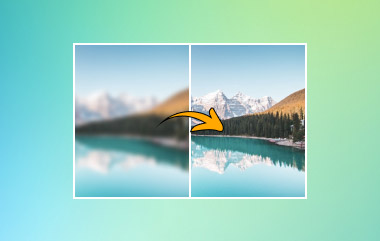
Oppskaler bildet til 4K Ikke bare forbedrer det skarpheten, oppløsningen og de visuelle detaljene, men det bevarer også farger og teksturer. Mange bilder ser uskarpe eller pikselerte ut på moderne skjermer. Dette gjør dem vanskelige å bruke til utskrift, design eller digitale prosjekter. Du kan fikse dette med nettbaserte verktøy eller programvare som Photoshop og GIMP. Denne veiledningen gir klare trinn for brukere av datamaskiner og mobilenheter. Du lærer gratis og betalte måter å gjøre ethvert bilde skarpt på. Hver metode bevarer de originale detaljene og klarheten.
Del 1: Hva er et 4K-bilde?
Et 4K-bilde er et digitalt bilde med ekstremt høy oppløsning. Det er omtrent 3840 piksler bredt og 2160 piksler høyt. Denne oppløsningen gir mer detaljerte og jevne kanter samt farger sammenlignet med vanlige HD-bilder. Mange skapere ønsker nå å lage bilder i 4K for å sikre at bildene deres ser skarpe ut på store skjermer, profesjonelle utskrifter og digitale prosjekter.
Forbedring av bildekvaliteten innebærer ofte verktøy og teknikker for å forbedre 4K-bilder. Disse metodene øker antall piksler samtidig som teksturer, farger og kanter holdes nøyaktige. Du kan også konvertere et bilde til 4K ved hjelp av pålitelig programvare eller nettplattformer. Dette bidrar til å opprettholde klarheten selv når bilder forstørres.
• Jo høyere oppløsningen på originalen er, desto bedre er den når den konverteres til 4K.
• Pålitelige applikasjoner kan lage et bilde i 4K uten tap av skarphet eller detaljer.
• Ved å holde dimensjonene i proporsjoner, sørg for at det forbedrede bildet ditt ser naturlig ut.
• Behandling av bilder med høy oppløsning krever mer plass og datakraft.
• Intelligente eller AI-baserte algoritmer brukes til å bevare teksturer, kanter og fargegjengivelse når du forbedrer et bilde til 4K.
Ved å følge disse retningslinjene sikrer du at bildene dine er skarpe, profesjonelle og av høy kvalitet. I neste avsnitt viser vi de beste gratis metodene på nettet for å forbedre et 4K-bilde raskt og enkelt, uten at det går på bekostning av detaljer.
Del 2: Den beste måten å oppskalere et bilde til 4K gratis på nett
Hvis du vil konvertere et bilde til 4K-oppløsning gratis på nettet, AVAide Image Upscaler er et pålitelig og brukervennlig verktøy. Det lar deg oppskalere et bilde til 4K samtidig som du opprettholder skarpheten, forbedrer fargene og reduserer støy. Verktøyet har også batchkonvertering slik at du kan forbedre flere bilder samtidig. Den automatiske fargekorrigeringen, støyreduksjonen og den intelligente oppskaleringen sørger for at hvert bilde du forbedrer ser skarpt, levende og profesjonelt ut.
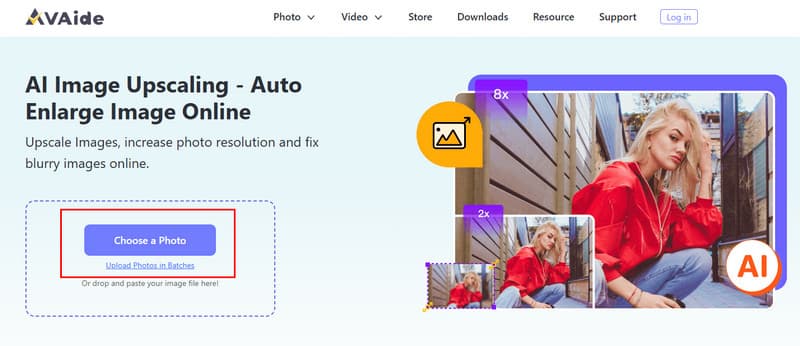
Trinn 1Åpne AVAide Image Upscaler i nettleseren din. Klikk på Velg et bilde -knappen og velg bildet du vil forbedre fra enheten din.
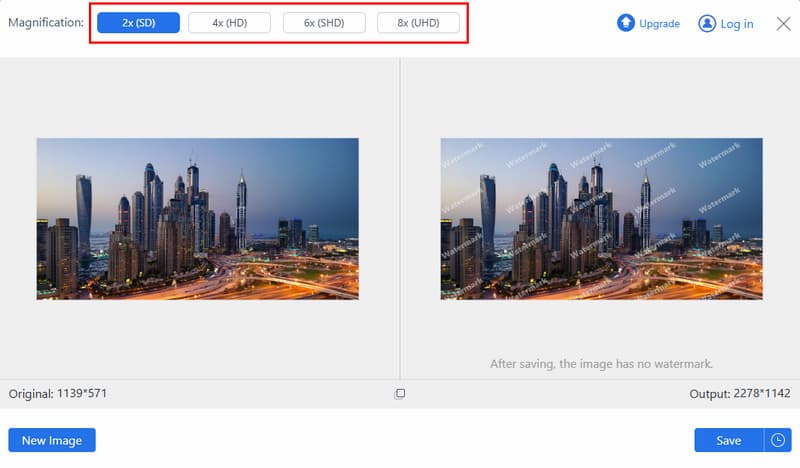
Steg 2Etter opplasting kan du velge ønsket oppskaleringsnivå for å gjøre bildet skarpere og mer detaljert. Verktøyet tilbyr flere forstørrelsesalternativer for å sikre at bildet ditt ser profesjonelt og klart ut i 4K-oppløsning.
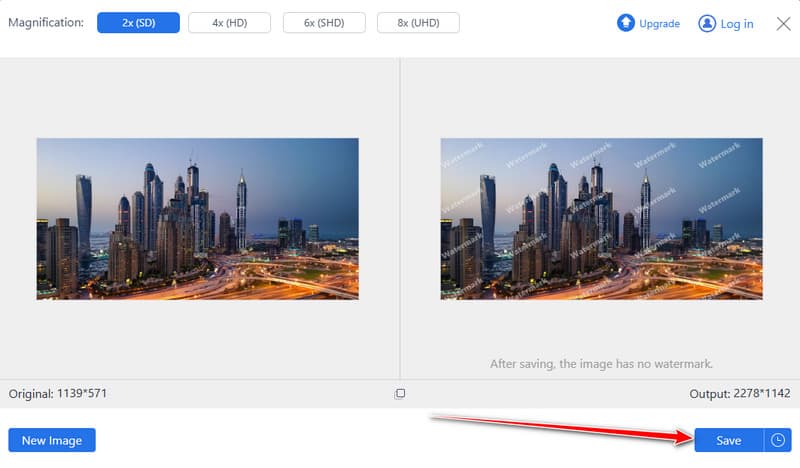
Trinn 3Når du er fornøyd med forhåndsvisningen, kan du lagre det oppskalerte bildet ved å klikke på Lagre knapp.
Del 3: Slik konverterer du et bilde til 4K med Photoshop
Adobe Photoshop er et forbedret verktøy når brukeren trenger å ha fin kontroll over bildekvaliteten. Det lar deg konvertere et bilde til 4K samtidig som detaljene holdes skarpe, fargene levende og teksturene intakte. Photoshop lar deg redigere alle funksjonene i bildet ditt, i motsetning til nettbaserte oppskalere, som bare brukes til å produsere gode resultater som ikke er profesjonelle. Det kan gjenkjenne alle typiske formater, for eksempel JPG, PNG, BMP og TIFF.
Trinn 1Installer den nyeste versjonen av Adobe Photoshop og start programmet. Klikk på Fil og velg Åpne for å legge til bildet du vil konvertere til 4K.
Steg 2Gå til toppmenyen, klikk på Bilde, og velg BildestørrelseHer kan du justere oppløsningen og dimensjonene til bildet ditt.
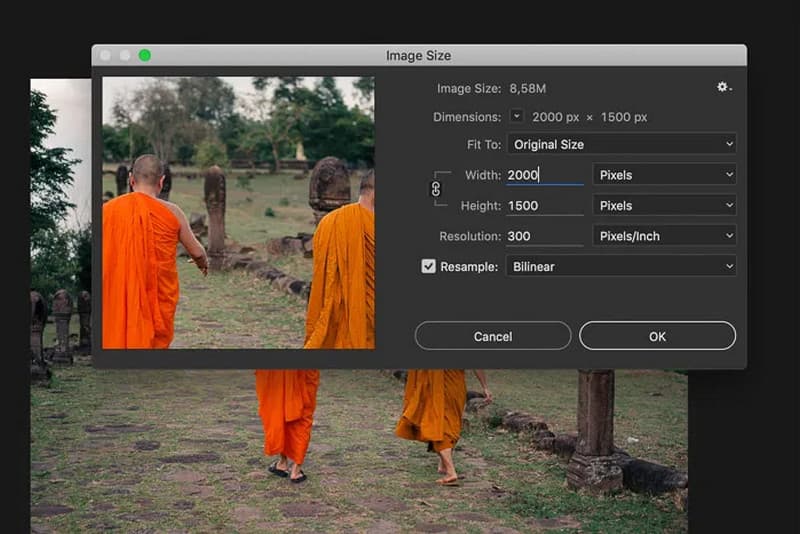
Trinn 3Forsikre Resample er avkrysset. Velg en av algoritmene som er oppført i menyen, for eksempel Bikubisk skarpere, for å øke størrelsen på bildet ditt og opprettholde klarheten og skarpheten.
Trinn 4Skriv inn 3840 piksler for bredde og 2160 piksler for høyde. Sørg for at kjedeikonet er koblet sammen slik at sideforholdet ikke mistes. Klikk på OK, og eksporter bildet. I tillegg kan du også bruke Photoshop til å fikse uskarpe bilder du har med de avanserte redigeringsfunksjonene.
Del 4: Slik konverterer du et bilde til 4K på iPhone og Android
For mobilbrukere, Picwand AI-fotoredigerer er et praktisk verktøy for å lage bilder i 4K direkte på iPhone- eller Android-enheten din. Redigeringsprogrammet lar deg skalere bilder samtidig som du forbedrer detaljer. Det tilbyr også andre funksjoner som fjerning av bakgrunn og redigering av vannmerke, noe som gjør det til et allsidig valg for mobil bildeforbedring.
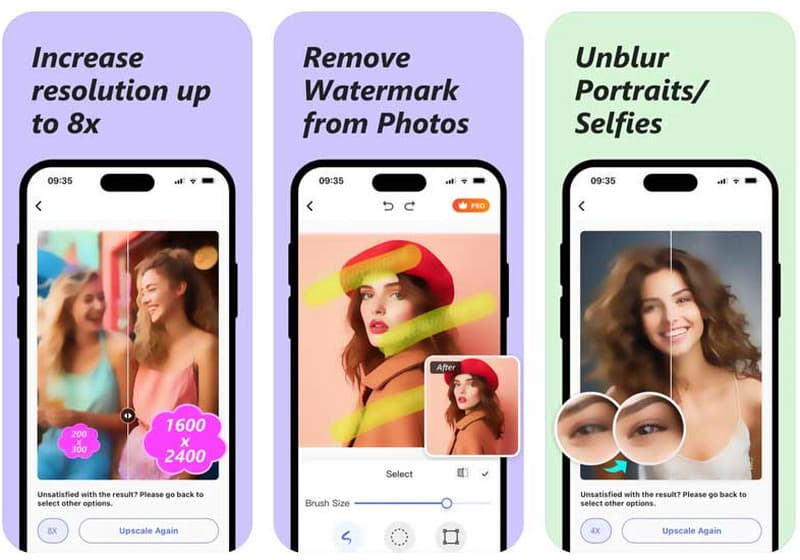
Trinn 1Last ned Picwand AI Photo Editor fra App Store eller Google Play Store. Åpne appen og velg AI Photo Editor-funksjonen. Trykk på Legg til bilde og gi tilgang til bildebiblioteket ditt.
Steg 2Velg bildet du vil oppskalere. Picwand vil automatisk forbedre det. Du kan skyve forhåndsvisningen for å sammenligne originalen og det oppskalerte bildet.
Trinn 3Trykk på alternativene du trenger for å forstørre bildet til ønsket oppløsning. Når du er ferdig, trykker du på Last ned for å lagre bildet på enheten din, eller bruker Del for å sende det direkte.
Del 5: Slik konverterer du et bilde til 4K med GIMP
GIMP er et gratis og kraftig bilderedigeringsprogram som gir deg full kontroll over bildene dine. Hvis du vil lage et 4K-bilde, er GIMP et utmerket alternativ. I motsetning til enkle nettbaserte verktøy lar det deg administrere oppløsning, skalering og detaljer nøye, slik at de oppskalerte bildene dine ser profesjonelle og skarpe ut.
Trinn 1Start GIMP på datamaskinen din. Kryss av for Fil meny og valg Åpen for å legge til bildet du ønsker.
Steg 2Gå til Bilde menyen og klikk Skala bildeVinduet Skaler bilde vil vises, der du kan justere dimensjoner og oppløsning.
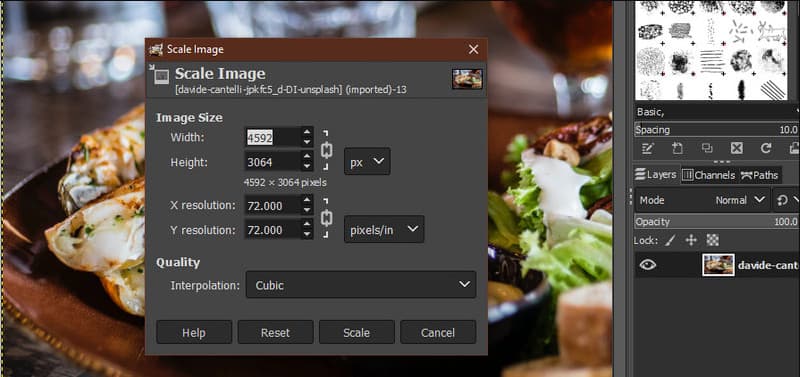
Trinn 3Skriv inn 3840 piksler for bredde og 2160 piksler for høyde. For å bevare bildekvaliteten, velg en interpolasjonsstrategi som Kubisk eller SidenDisse vil beholde detaljene, skarpheten og teksturene hvis du forstørrer bildet. Klikk Skala for å implementere endringene.
Trinn 4Etter skalering, gå til Fil og velg Eksporter. Velg et filformat og en målmappe, og klikk deretter Eksporter for å lagre det nylig oppskalerte 4K-bildet. Du kan også legge til piksler i et bilde med GIMP.
Oppskalering av bildene dine til 4K gjør dem klarere, skarpere og mer levende. Med trinnene i denne veiledningen kan du ta bilder i 4K ved hjelp av nettbaserte verktøy, Photoshop, GIMP eller mobilapper som Picwand. Enten du vil ha en rask redigering på telefonen eller full kontroll på en datamaskin, hjelper disse metodene bildene dine til å se best mulig ut.

AI-teknologien vår vil automatisk forbedre kvaliteten på bildene dine, fjerne støy og fikse uskarpe bilder på nettet.
BEHANDL NÅ