Vil du bytte ut en kjedelig eller rotete bakgrunn i bildene dine? Du er ikke alene. Bakgrunnsendringer er en av de vanligste tingene folk gjør med bilder. Enten du trenger en ren farget bakgrunn til et pass eller en gjennomsiktig utklipp til et design, finnes det enkle løsninger. endre bakgrunnen i bilder. Vi starter med Adobe Photoshop på profesjonelt nivå, og går deretter videre til et gratis nettbasert verktøy og en app du kan bruke på iPhone eller Android.
Del 1. Endre bildebakgrunn i Adobe Photoshop
Som en bransjestandard er Photoshop det beste valget for profesjonell fotoredigering og bakgrunnsendringer. Det gir deg mest kontroll over bakgrunnskantene.
Arbeidsflyten er enkel: velg motivet du vil beholde, skjul eller fjern alt annet, og plasser deretter en ny bakgrunn under. Moderne Photoshop-versjoner gjør den første delen mye enklere med AI-verktøy, og i mellomtiden kan du fortsatt finjustere ting manuelt hvis det automatiske resultatet ikke er perfekt.
Trinn 1Åpne bildet ditt i Photoshop. Velg bildelaget i Lag panel.
Steg 2Gå til Vindu fanen på den øverste linjen og sjekk Egenskaper. Egenskapspanelet vises til høyre.
Trinn 3I Egenskaper-panelet går du til Raske handlinger og klikk Fjern bakgrunn. Photoshop vil automatisk oppdage og fjerne bakgrunnen, slik at området blir gjennomsiktig.
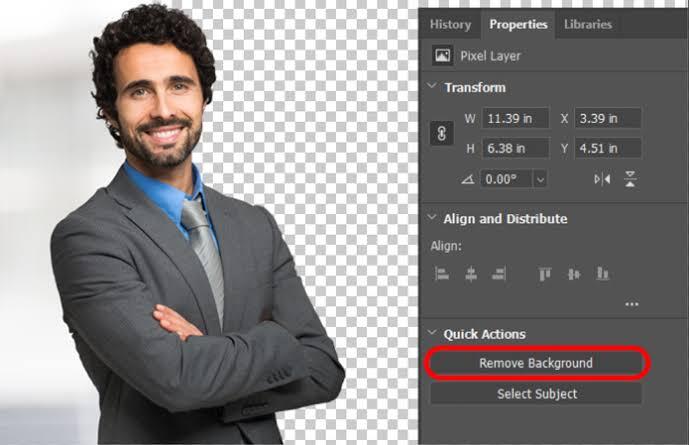
Trinn 4Hvis kantene ser ru ut, klikk Velg > Velg og Mask i toppmenyen. Zoom inn og bruk Finjuster kantbørste eller vanlig Børste verktøy for å rydde opp i ting.
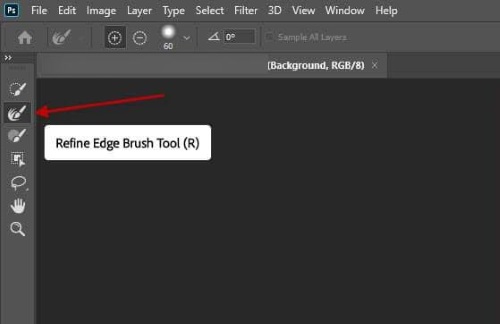
Trinn 5Dra det nye bakgrunnsbildet ditt inn i prosjektet og plasser det under motivlaget i lagpanelet.
Del 2. Gratis bakgrunnsskifter for bilder på nett
Et Photoshop-abonnement kan være litt i overkant for bare en rask bakgrunnsendring. Heldigvis er et nettleserbasert verktøy ofte nok for å raskt endre bakgrunnen på et bilde gratis på nett.
Et enkelt alternativ er AVAide Bakgrunnsviskere, en AI-basert fotobakgrunnsveksler på nett. Den fungerer med vanlige formater som JPG, PNG og GIF. Etter at AI-en fjerner den opprinnelige bakgrunnen, kan du la den være gjennomsiktig, endre fargen på bildebakgrunnen eller laste opp et annet bilde som ny bakgrunn.
Trinn 1Gå til AVAide Background Eraser i nettleseren din.
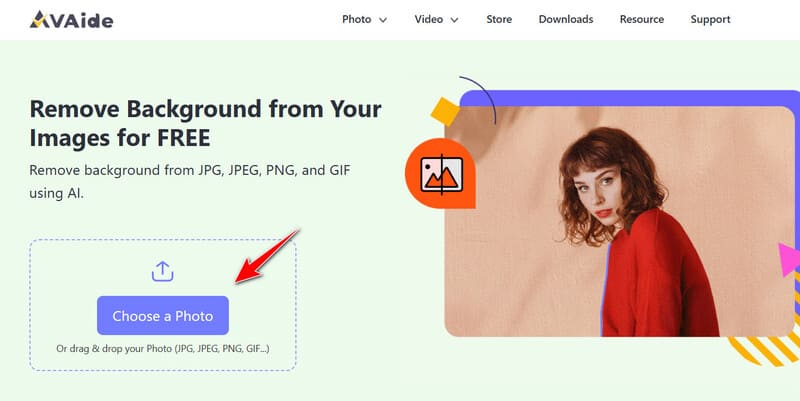
Steg 2Last opp bildet ditt ved å klikke på den midtre knappen eller dra bildet inn på arbeidsflaten. AI-en vil automatisk oppdage motivet og fjerne bakgrunnen. Du kan finjustere kantene med penselverktøyene øverst til venstre, om nødvendig.
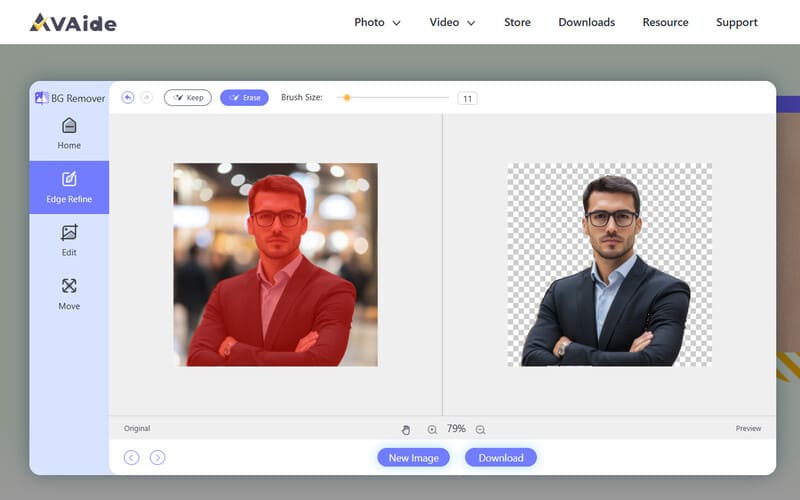
Trinn 3Endre bakgrunnen på bildet slik du foretrekker.
- For å endre en bildebakgrunn til gjennomsiktig: bare last ned resultatet som en PNG, slik at bakgrunnen forblir gjennomsiktig.
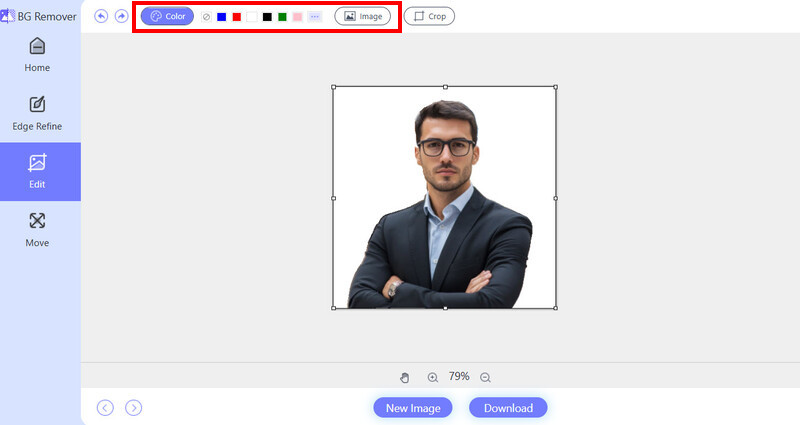
- For å endre bakgrunnsfargen på et bilde til hvit eller en annen farge: gå til Rediger, velg Farge-alternativet i toppmenyen og velg hvit eller den fargen du ønsker. Dette er den enkleste måten å endre fargen på en bildebakgrunn på.
- Slik plasserer du et annet bilde bak motivet: Velg Bilde-alternativet øverst i Rediger-panelet og last opp det nye bakgrunnsbildet.
Del 3. Gratis app for å endre bildebakgrunn på iPhone/Android
Hvis du heller vil redigere på telefonen, er PhotoRoom en av de beste gratisappene for å endre bakgrunnen på et bilde for både iPhone og Android. I motsetning til andre bildeverktøy er det en dedikert fotobakgrunnsredigeringsapp, enkel, rask og bygget rundt AI-bakgrunnsfjerning.
Når du importerer et bilde, registrerer PhotoRoom automatisk hovedmotivet. Derfra kan du bytte til en farge, beholde en gjennomsiktig bakgrunn, velge fra maler eller laste opp ditt eget bilde som ny bakgrunn. Du får en begrenset mengde på 50 eksporter per måned i gratisversjonen, men det er fortsatt veldig brukbart for tilfeldig arbeid.
Trinn 1Last ned PhotoRoom fra App Store eller Google Play og åpne den.
Steg 2Trykk på Start fra bilde nederst på skjermen, og velg bildet du vil redigere.
Trinn 3Når du importerer bildet, vil PhotoRoom automatisk fjerne bakgrunnen i løpet av få sekunder. Ikke hopp over trinnet med fjerning av bakgrunnen hvis du vil ha et rent utklipp.
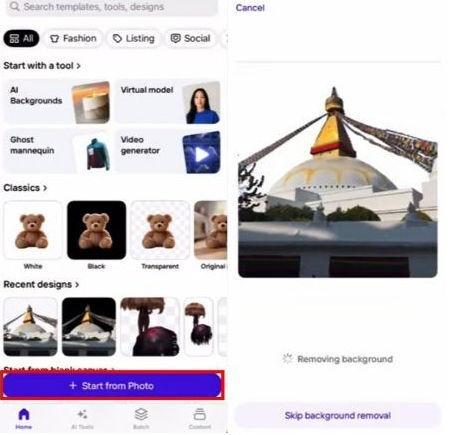
Trinn 4Når motivet er isolert, klikk Bakgrunner. Du kan velge en farge, bruke en av de innebygde malene eller laste opp ditt eget bilde som ny bakgrunn.
Del 4. Vanlige spørsmål om å endre bakgrunn i bilder
Hva er den enkleste gratis måten å endre bakgrunn på?
For folk flest er et gratis nettbasert AI-verktøy som AVAide Background Eraser den raskeste veien. Last opp, la AI-en jobbe, velg en ny bakgrunn og last ned.
Kan jeg få en gjennomsiktig bakgrunn gratis?
Ja. Med AVAide Background Eraser og PhotoRoom kan du endre bakgrunnen på et bilde til gjennomsiktig og eksporter som PNG gratis.
Hvordan endrer jeg bakgrunnen på et bilde til ren hvit?
Etter at du har fjernet den opprinnelige bakgrunnen, velg en hvit fargefylling. Dette fungerer i alle de tre verktøyene som er nevnt ovenfor.
Trenger jeg Photoshop for å få gode resultater?
Ikke alltid. AI-verktøy har blitt mye bedre. For vanlig bruk er gratisalternativer ofte gode nok. Photoshop er bedre når du trenger perfekte kanter eller avansert redigering.
Hvorfor ser utklippet falskt ut?
Det er sannsynligvis fordi belysningen eller fargetemperaturen ikke samsvarer med den nye bakgrunnen. Bruk litt ekstra tid på fargekorrigering eller legg til en myk kontaktskygge, så vil du se en stor forskjell.
Det var alt for de tre metodene endre bildebakgrunner. Start med det verktøyet som passer dine behov. For raske jobber, gratis online vekslere som AVAide Bakgrunnsviskere og mobilapper som PhotoRoom fungerer fint. Hvis du trenger mer avansert forbedring og redigering, er Photoshop vanskelig å slå.
OM FORFATTEREN


Et AI-drevet nettbasert verktøy som fjerner fotobakgrunner og lar deg holde dem gjennomsiktige, endre fargen eller erstatte dem med et nytt bilde.
BEHANDL NÅ