


"Hei, vet noen her om det er et verdifullt verktøy som kan hjelpe meg å oppskalere flere bilder samtidig? Jeg planlegger å håndtere 100 til 200 bilder samtidig og håper å oppskalere dem til 2×, 4× og 8× bedre enn originalen. Jeg håper du kan hjelpe meg. Takk"
Etterspørselen etter høyoppløselige bilder er mer betydelig i denne moderne verden. Det kan hjelpe deg med å få en bedre seeropplevelse. Så hvis du vil oppskalere bulkbilder ved å bruke et fantastisk verktøy på en gang, er vi her for å hjelpe deg. I denne artikkelen vil vi snakke om den beste bulkbildeoppskaleren og hvordan du velger en. Uten noe annet, les dette innlegget og oppdag det beste bulk image upscaler å utnytte.
Del 1. Alt du trenger å vite om Image Upscaler
Prinsippet bak batch-oppskalere med AI innebærer å mate flere lavoppløselige bilder inn i en forhåndstrent nevral nettverksmodell i batcher. Ved å lære mønstre av tekstur, kanter og struktur fra omfattende prøver fra "lav oppløsning til høy oppløsning", forutsier og rekonstruerer modellen manglende høyfrekvente detaljer under inferens. I batchbehandling brukes denne inferensprosessen automatisk og jevnt på hvert bilde, noe som oppnår forstørrelse, detaljforbedring og støydemping gjennom parallelle eller købaserte beregninger.
Gode poeng med AI Image Upscaler
• Den kan produsere skarpere og mer detaljerte bilder sammenlignet med originalen.
• Med sin AI-drevne teknologi vil oppskalering av bildet være raskt og enkelt.
• Hvis verktøyet kan støtte batchbehandling, kan det spare mer tid.
• Nesten alle AI-bildeoppskalere er enkle å bruke.
• Verktøyet kan automatisk gjenopprette gamle bilder.
Ulemper med AI Image Upscaler
• Det krever en sterk internettforbindelse for å fungere godt.
• Noen verktøy er abonnementsbaserte.
• Det vil gi et resultat med en høyere filstørrelse, så noen ganger må du det endre størrelsen på bildet.
• Noen ganger kan verktøyet overskalere bildet, noe som fører til et urealistisk resultat.
• Det er noen AI-verktøy som har en bratt læringskurve, noe som er uegnet for noen brukere.
Del 2. Hvordan velge en bulk bildeoppskalering
Med så mange store AI-bildeoppskalere online, kan det være utfordrende å velge en. Les i så fall denne delen mens vi gir tips om å velge det beste verktøyet for å oppskalere bilder.
Enkelt å betjene verktøy
Et av de beste verktøyene er det med en forståelig layout. Hvis du er en ikke-profesjonell bruker, kan du velge en bildeoppskalerer for å navigere i alle funksjonene. Med det kan du få ønsket resultat uten å ha det vanskelig.
Gratis å bruke verktøy
Hvis hovedfokuset ditt kun er å oppskalere bilder, er det forskjellige verktøy du kan bruke gratis på nettet. Å bruke et gratisverktøy er perfekt, spesielt hvis du ikke vil bruke en eneste krone for å forbedre bildene dine.
Lagringsprosess
Siden du har å gjøre med massebilder, er det fortsatt bedre å vurdere verktøyets lagringsprosess. Hvis verktøyet kan gi deg en ultrarask prosedyre, bruker du det riktige verktøyet siden det ikke lar deg bruke mer tid.
Støttet format
Når du velger den beste AI-bildeoppskaleren, sørg alltid for at den kan støtte ulike input- og utdataformater. Med det trenger du ikke å støte på noen kompatibilitetsproblemer.
Tilby flere funksjoner
En annen ting å vurdere er de andre egenskapene til verktøyet. Det ville vært bedre om bilderedigereren kunne fjerne et vannmerke fra bildet, beskjær, legg til effekter og mer.
Nå, hvis du leter etter det beste verktøyet for å oppskalere bildene dine, bør du alltid vurdere faktorene vi har gitt ovenfor. Du må lære deg disse tipsene for å få ditt foretrukne resultat etter prosedyren for bildeoppskalering.
Del 3. Beste Online Bulk Image Upscaler
Hvis du leter etter et gratis, men kraftig nettbasert verktøy for å forstørre batchbilder, AVAide AI Image Upscaler Online er utvilsomt det beste valget. Dette verktøyet støtter batchbehandling, noe som muliggjør samtidig forstørring av flere bilder. Når brukere laster opp flere bilder i batcher, mater plattformen disse bildene inn i AI-modellen for parallell behandling. Serverside-inferensprosessen bruker samtidig eller sekvensielt et trent superoppløsningsnettverk for å forbedre og rekonstruere hvert bilde, noe som muliggjør batchutdata. Den kan forstørre bilder til 2x, 4x, 6x eller til og med 8x sin opprinnelige størrelse. Enda viktigere er det at AI-teknologien forbedrer bildeklarhet og skarphet betydelig, noe som gir en overlegen seeropplevelse.
Videre kan verktøyet håndtere ulike bildeinndataformater. Du kan laste opp JPG, PNG, BMP og mer. Til slutt kan du få tilgang til verktøyet på ulike nettplattformer. Du kan bruke det på Google, Firefox, Edge, Safari, etc. Så hvis du vil ha det mest potente verktøyet for å oppskalere et bilde etter batch, bør du vurdere å bruke AVAide AI Image Upscaler.
Hyggelige funksjoner
• Verktøyet kan oppskalere bilder opp til 2×, 4×, 6× og 8×.
• Den kan tilby en ultrarask fotooppskaleringsprosedyre.
• Den tilbyr en forhåndsvisningsdel for å vise mulig bildeutgang.
• Verktøyet kan gi et brukervennlig grensesnitt.
• Den kan håndtere ulike bildeinndataformater.
Del 4. Hvordan oppskalere massebilder
Som vi har fortalt deg, er et av de mest pålitelige verktøyene du kan få tilgang til for oppskalere bulkbilder, AVAide AI Image Upscler Online. Så hvis du vil lære hvordan du forbedrer bildene dine ved å bruke denne batchbildeoppskaleren, følg den enkle veiledningen nedenfor.
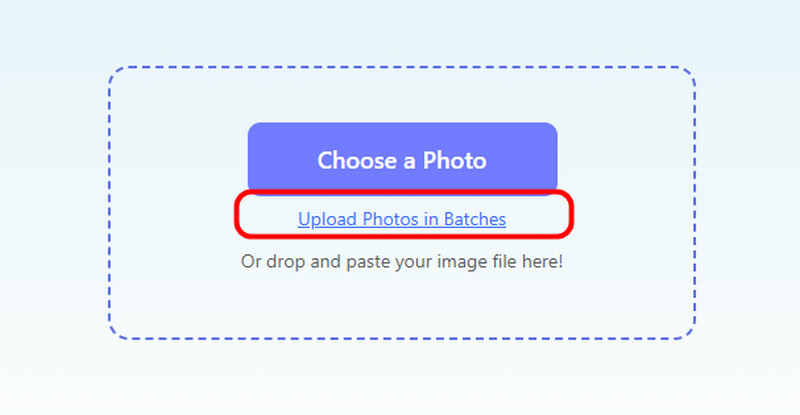
Trinn 1For det første trinnet, besøk hovednettstedet til AVAide AI Image Upscler Online. Etter det, trykk på Last opp bilder i grupper knapp. Deretter kan du begynne å sette inn alle bildene du vil oppskalere.
Steg 2Etterpå kan du gå til toppgrensesnittet for å begynne å oppskalere bildene. Du kan oppskalere dem opp til 2×, 4×, 6×, og 8× bedre. Etter å ha valgt det foretrukne alternativet, vil verktøyet begynne å oppskalere det.
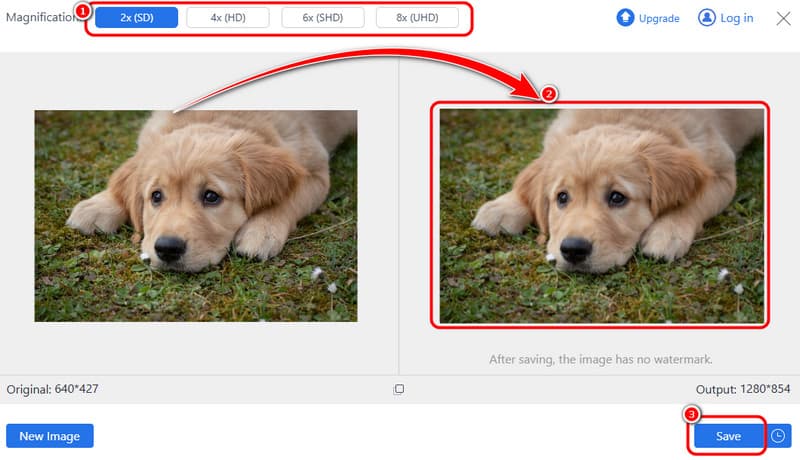
Når du er ferdig, kan du begynne å trykke på Lagre knappen under grensesnittet. Hvis du allerede har lastet ned de oppskalerte bildene, kan du sjekke dem og se dem på datamaskinen.
Del 5. Vanlige spørsmål om Bulk Image Upscaler
Hvilken bulk-bildeoppskalerer støtter RAW-filformater?
De fleste nettbaserte verktøyene for AI-forbedring i batcher støtter bare standard bitmap-formater som JPG, PNG, TIFF osv., og støtter ikke direkte RAW-filer fra kameraet. Profesjonell AI-programvare for skrivebord, som Topaz, støtter imidlertid direkte import og behandling av RAW-filer.
Sparer masseoppskalering med AI tid sammenlignet med Photoshop-handlinger?
Ja, AI-batchoppskalering sparer vanligvis mer tid enn Photoshop-handlinger. Dette skyldes først og fremst det høyere nivået av arbeidsflytautomatisering. Hele oppgaven parallelliseres og støtter automatisk bildeforbedring og detaljrekonstruksjon, noe som reduserer manuell inngripen og repeterende operasjoner.
Hvordan skalere opp PNG-filer i bulk med gjennomsiktig bakgrunn?
1. Velg programvare/verktøy for AI-oppskalering som kan bevare alfakanaler, og last deretter opp hele bunken med PNG-filer. 2. Velg PNG eller et annet format som støtter alfakanaler som utdataformat.
Ved hjelp av en utmerket gratis bulk image upscaler online, er det ingen tvil om at du kan forbedre og oppskalere bildene dine med hell. Takket være dette innlegget har du gitt en idé om en AI-bildeoppskalerer og de beste faktorene du bør vurdere når du velger den beste fotooppskaleren. I tillegg, hvis du søker etter et utmerket verktøy som kan oppskalere flere bilder på en gang, anbefaler vi AVAide AI Image Upscaler Online. Med dette nettbaserte verktøyet kan du forbedre bildene dine. Den kan til og med gi en enkel layout, noe som gjør den ideell for både dyktige og ikke-profesjonelle brukere.
OM FORFATTEREN


Bildeoppskalering
AI-teknologien vår vil automatisk forbedre kvaliteten på bildene dine, fjerne støy og fikse uskarpe bilder på nettet.
BEHANDL NÅ

