Noen ganger får man et flott bilde, men den ene personen man ville ha med er rett og slett ikke der. I stedet for å prøve å samle alle sammen for en ny fotografering, kan man legg til personen på bildet deg selv. Med hjelp av AI vil de gli inn naturlig som om de virkelig var der, og prosessen er rask og automatisert. Slik gjør du det, uansett hvilken enhet du bruker.
Del 1. Slik legger du til en person på et bilde ved hjelp av AI Online
Den raskeste gratis måten er å isolere personen med en AI-bakgrunnsfjerner, og deretter plassere utklippet på bildet du vil ha dem på. AVAide Bakgrunnsviskere håndterer begge trinnene i nettleseren: ingen installasjon, ingen konto kreves, og du får 10 gratis bruksområder hver dag.
Trinn 1Åpne bakgrunnsfjerneren
Klikk Velg et bilde. Last opp et tydelig bilde av personen du vil legge til. God belysning og en rimelig enkel bakgrunn gir renere kanter.
Steg 2La AI fjerne bakgrunnen
Verktøyet registrerer deretter motivet og fjerner bakgrunnen automatisk. Hvis hår eller fine kanter ser ru ut, bytt til Redigere fanen og bruk børste verktøy for å forbedre utvalget. Du kan også beskjære bort ekstra plass slik at personen er sentrert.
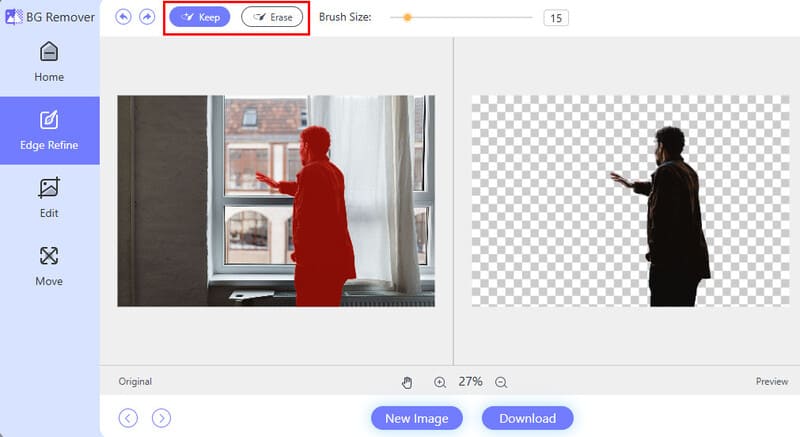
Trinn 3Legg til det nye bakgrunnsbildet
Fortsatt i Redigere fanen, velg alternativet for å legge til en bilde som ny bakgrunn. Legg til scenen som personen skal vises i. Den utklippede personen sitter nå oppå den scenen.
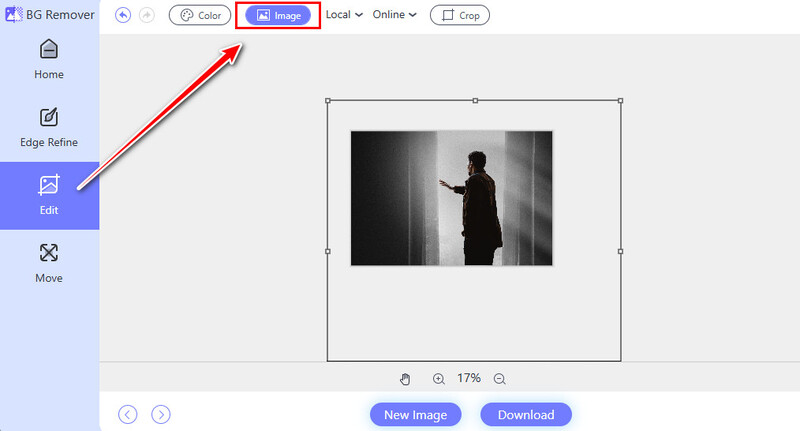
Trinn 4Posisjon og nedlasting
Dra personen på plass. Sjekk at størrelsen føles naturlig i forhold til andre personer eller objekter i scenen. Når det ser riktig ut, klikk. nedlasting. Nå har du en kompositt som er klar for lette retusjeringer eller deling.
Del 2. Slik legger du til en person i et bilde i Photoshop på en naturlig måte
Den store oppgraderingen av Photoshop siden 2025 er Harmonisere, et Firefly-drevet verktøy som automatisk matcher fargen, belysningen, skyggene og den generelle tonen til personen du setter i en ny scene. Det ene klikket erstatter mye av det gamle manuelle arbeidet med å unngå, brenne og balansere farger.
Trinn 1Åpne begge bildene
Start Photoshop og åpne hovedscenen via Fil > Åpen. Åpne deretter bildet av personen du vil legge til, eller dra det inn i det samme dokumentet slik at det vises som et nytt lag.
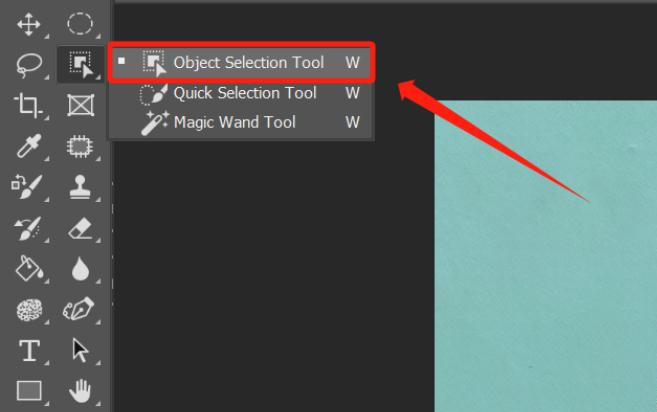
Steg 2Velg personen med objektvalgverktøyet
Velg Verktøy for objektvalg (snarvei W). Hold musepekeren over personen, så markerer Photoshop motivet automatisk. Klikk for å velge, eller bruk Velg personer -knappen i alternativlinjen. Når du har valgt, trykker du på Ctrl/Cmd + C, bytt til hovedscenen og trykk på Ctrl/Cmd + V å lime inn.
Trinn 3Posisjon og skala
Bruke Flytteverktøy og Gratis transformasjon for å plassere personen og justere størrelsen. Hold Skifte mens du skalerer for å holde proporsjonene naturlige. Sjekk perspektivet; hvis personen ser skråstilt ut i forhold til bakkeplanet, bruk Redigere > Forvandle > Perspektiv eller Forvreng for en rask løsning.
Trinn 4Kjør Harmonize for lys og skygger
Når personlaget er valgt, se etter Harmonisere knappen i Kontekstuell oppgavelinje. Klikk på den. Firefly analyserer bakgrunnen og genererer variasjoner som samsvarer med lysretningen, skyggemykheten, fargetemperaturen og den generelle tonen. Velg den beste variasjonen. Dette er trinnet som gjør at kompositten føles ekte i stedet for påklistret.

Del 3. Slik legger du til en person i et bilde på en iPhone/Android
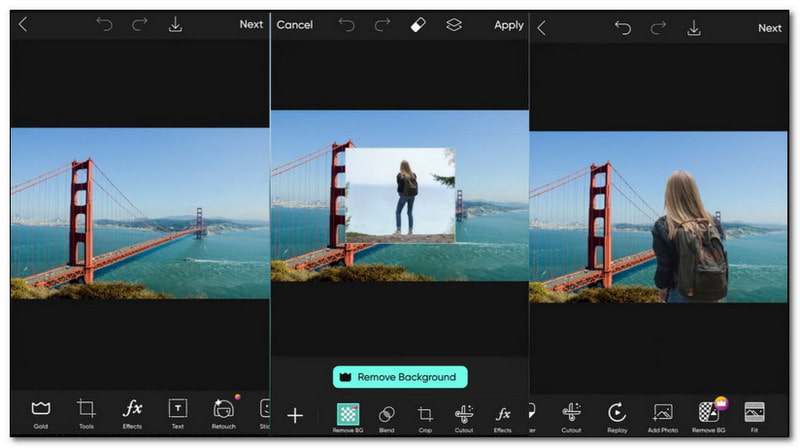
Er du en mobilbruker som ønsker å finne ut hvordan du legger til en person i et bilde på en iPhone eller Android? PicsArt kan hjelpe deg! Det er en fantastisk applikasjon som tilbyr mange funksjoner. Disse inkluderer muligheten til å innlemme en annen person i et eksisterende bilde. Etter at du har redigert bildene dine, kan du laste dem opp direkte til de støttede sosiale medieplattformene. Den eneste utfordringen er at det tar litt tid å bli vant til alternativene og funksjonaliteten.
Trinn 1Åpne PicsArt og importer hovedbildet
Start appen, trykk på "+"-knappen og velg bakgrunnsscenen fra kamerarullen.
Steg 2Legg til personbildet
Trykk på Legg til bildet og velg bildet av personen. Det nye laget vises øverst.
Trinn 3Kutt ut personen
Hvis personen fortsatt har bakgrunn, bruk Fjern BG verktøyet i PicsArt.
Trinn 4Match skala, perspektiv og tone
Klyp for å endre størrelsen slik at personen ser proporsjonal ut i forhold til andre personer eller objekter i scenen. Roter litt hvis kameravinklene er forskjellige. Åpne deretter Justere eller Farge verktøy og juster lysstyrke, kontrast og temperatur til hud- og klesfargene kommer nærmere bakgrunnsbelysningen. Å redusere personens opasitet til 90–95 % kan også hjelpe blandingen.
Del 4. Feilsøking: Hvorfor ser den tillagte personen falsk ut?
Hvorfor ser jeg en hvit eller lys glorie rundt personen?
Det er klassisk kantforurensning fra den originale bakgrunnen. Når du klipper ut noen, blir ofte noen få piksler av den gamle himmelen eller veggen værende. I et nettbasert verktøy kan du gå tilbake og forbedre kantene med en mindre pensel eller "slett"-verktøyet. I Photoshop velger du lagmasken, zoomer inn og maler svart med en myk pensel langs problemkantene. En 1-piksel Gaussisk uskarphet på masken kan også myke opp overgangen uten at den ser uskarp ut.
Personen ser enten for stor eller for liten ut for scenen.
Skala er noe av det første øynene våre legger merke til. Sammenlign personens hodehøyde med andre personer som allerede er på bildet, eller med kjente gjenstander som dørkarmer, biler, stoler osv. Bruk Free Transform i Photoshop eller klypebevegelsen på mobilen. Hvis føttene må sitte på bakkeplanet, sørg for at bunnen av utskjæringen er på linje med perspektivlinjene til gulvet eller gaten.
Det er ingen skygge under personen, og de ser ut som de svever.
De fleste kompositter trenger minst en myk kontaktskygge. I Photoshop kan du duplisere personlaget, fylle det svart, gjøre det kraftig uskarpt, redusere opasiteten og plassere det under føttene. Harmonisere genererer ofte en plausibel skygge automatisk. Hvis ikke, mal en manuelt med en myk, svart pensel på et nytt lag satt til Multiply. I mobilapper kan du se etter et alternativ for "skygge" eller "drop shadow", eller tegne en mørk oval under føttene og gjøre den uskarp.
Lysretningen stemmer ikke overens.
Hvis personen ble fotografert under mykt vinduslys og bakgrunnen er sterk middagssol, er misforholdet åpenbart. Harmonize er bygget akkurat for dette: den lyser opp motivet slik at det matcher scenen. Uten den, bruk justeringslagene Kurver eller Fargebalanse klippet til personlaget og skyv høylysene og skyggene til den lyse siden av ansiktet stemmer overens med bakgrunnslyskilden.
Fargene ser av.
Finn et justeringslag for fargebalanse eller fotofilter som er klippet til personen, og flytt mellomtonene mot bakgrunnens generelle temperatur. En rask måte å sjekke på: ta et eksempel på et nøytralt område i bakgrunnen og en lignende tone på personens klær eller hud, og dytt deretter til de føler seg relatert.
Du vil kanskje legge til noen i et bilde på et tidspunkt. Heldigvis har vi samlet en liste over de beste verktøyene og ressursene for å hjelpe deg med det. Med dette innlegget har du lært hvordan legge til folk på bilder som er enkle å følge. Vær kreativ og gjør minnene dine enda bedre ved å prøve det i dag!
OM FORFATTEREN


Bruker AI og automatisert bakgrunnsfjerningsteknologi for å fange komplekse bakgrunner fra JPG, JPEG, PNG og GIF.
BEHANDL NÅ