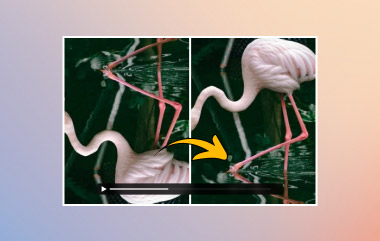
Ser videoen du vil se i VLC ut som den er sidelengs eller opp ned? Vel, VLC lar deg håndtere videorotasjon uten å trenge en annen mediespiller. For de som bruker VLC på Windows og Mac, tilbyr appen alternativer for å endre videoens retning midlertidig eller permanent. Prosessen er annerledes hvis du bruker mobilversjonen. Uten videre forklarer denne veiledningen hvordan VLC roterer en video på tvers av ulike enheter, inkludert trinn, snarveier og begrensninger, for å hjelpe deg med å finne et bedre alternativ.
- Del 1. Hvorfor VLC er et godt valg når du roterer en video
- Del 2. Slik roterer du en video i VLC (Windows og Mac)
- Del 3. Slik roterer du en video i VLC (iPhone)
- Del 4. Slik roterer du en video i VLC (Android)
- Del 5. Snarveier for VLC-rotasjon
- Del 6. Alternativ: Bruk et dedikert videorotasjonsverktøy
Del 1. Hvorfor VLC er et godt valg når du roterer en video
VLC er et praktisk valg for å rotere videoer fordi det er gratis, og du bruker det allerede til å spille av videoer. Med det trenger du ikke å installere separat programvare bare for å fikse vinkelen på et klipp. Hvis du bruker desktopversjonen, har du full kontroll over rotasjonen som brukes, enten du vil sette den midlertidig eller permanent. Med det er det et nyttig alternativ når du vil rotere en video i VLC uten å være avhengig av en dedikert videoredigerer som er tilgjengelig på enheten din.
Del 2. Slik roterer du en video i VLC (Windows og Mac)
1. Midlertidig rotasjon (kun visning)
- Hva den gjør
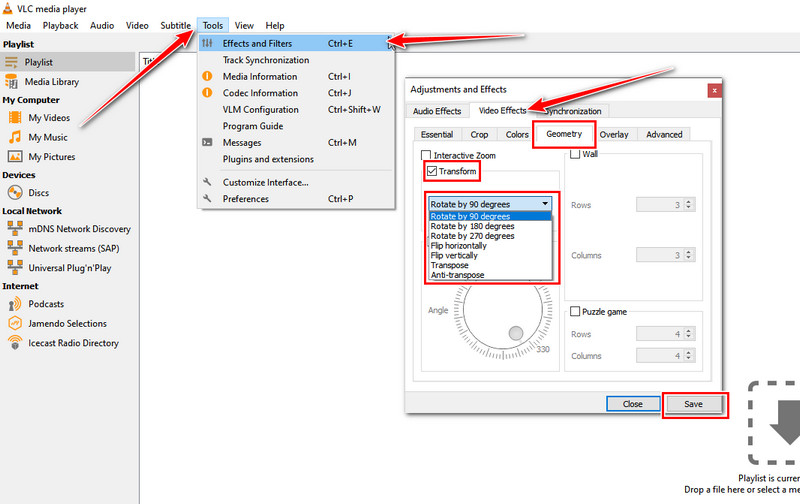
Når det står «Midlertidig rotasjon», betyr det at den endrer hvordan videoen vises i VLC uten å påvirke den opprinnelige filen. Med den kan du rotere en VLC-mediespillervideo til en bestemt vinkel eller bruke transformeringsalternativet for å sette den til en annen retning du ønsker.
- Når du skal bruke
Fungerer bra hvis du vil se en video i riktig retning og ikke vil lage en ny kopi av videoen du ser på eller endre den opprinnelige filen.
- Kjernetrinn
Først åpner du VLC og videoen du vil se. Klikk deretter på Verktøy > Effekter og filtre > Videoeffekter > GeometriHer må du aktivere Transformer og velge rotasjonsvinkel ved å klikke på rullegardinknappen. Til slutt lukker du Geometri-vinduet, og du kan nå spille av videoen i vinkelen du anga tidligere.
2. Permanent rotasjon (lagring til en ny fil)
- Hva den gjør
I motsetning til den forrige, bruker permanent rotasjon endringen på videoen. Etter at du har valgt en retning fra listen i VLC Media Player, måtte du lagre den nye filen, noe som tillot deg å beholde den proporsjonale versjonen til bruk i andre spillere eller enheter du har.
- Når du skal bruke
Denne metoden er egnet hvis du vil beholde videoen du har på VLC permanent rotert til vinkelen du har valgt. Den er nyttig når du planlegger å dele videoen med justert retning med noen eller spille den av på andre enheter uten å måtte rotere den.
- Kjernetrinn
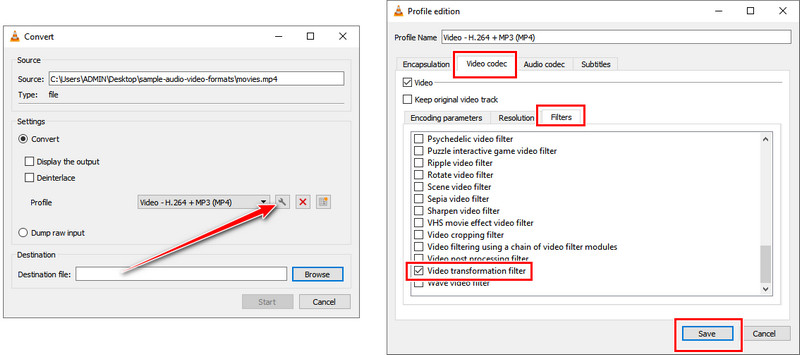
På VLC-en din, klikk Media og velg Konverter/lagreKryss av i plussknappen for å laste opp videoen, og klikk deretter på Konverter/lagre -knappen igjen. Velg ønsket utdataformat, velg destinasjonen der du vil lagre det, og klikk deretter på skiftenøkkel knapp. Gå til video Kodek > Filtre, og kryss av i boksen for Videotransformasjonsfilter, klikk deretter LagreTil slutt, kryss av for Lagre knappen for å starte behandlingen.
Del 3. Slik roterer du en video i VLC (iPhone)
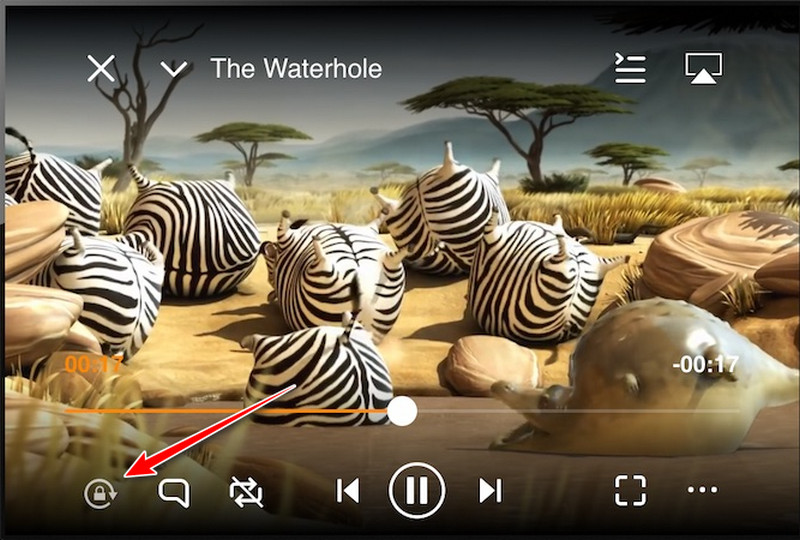
VLC for iPhone håndterer videorotasjonen annerledes enn skrivebordsversjonen. Den inkluderer et rotasjonsalternativ under avspilling, slik at du kan justere visningsretningen uten å åpne innstillingene for videoeffekter, i motsetning til skrivebordsversjonen. Da er endringen ment for en midlertidig rotasjon og endrer ikke den opprinnelige videoen permanent. For å lære hvordan du roterer video i VLC på iPhone, følg trinnene nedenfor.
Trinn 1Åpne VLC på iPhonen din, spill av videoen du vil ha, og roter enheten til ønsket vinkel.
Steg 2Trykk på skjermen én gang for å åpne de tilgjengelige kontrollene, og finn deretter hengelås -knappen for å låse videoen i gjeldende posisjon, slik at den ikke går tilbake til den opprinnelige versjonen.
Del 4. Slik roterer du en video i VLC (Android)
VLC for Android har ikke en funksjon for å endre retningen, men Android-enheten kan justere den automatisk ved hjelp av sensorene sine. Hvis du vil rotere en film i VLC, må du aktivere automatisk rotasjonsfunksjon på enheten din og la VLC følge enhetens retning.
Trinn 1Åpne videoen du vil spille av på Android-enheten din via VLC. Sveip ned fra den øvre kanten av skjermen for å åpne hurtiginnstillingene.
Steg 2Her klikker du på Automatisk rotasjon for å aktivere den. Når fargen endres til en lysere nyanse, betyr det at funksjonen er aktivert. Gå tilbake til VLC, så skal den nå automatisk justere videoretningen slik at den samsvarer med enhetens retning.
Del 5. Snarveier for VLC-rotasjon
I den nyeste versjonen av VLC finnes det ingen snarvei til automatisk roter videoen 180 graderFor å gi deg en kortversjon av trinnene vi har introdusert, kan du følge veiledningen vi har her:
- Vinduer: Åpne Verktøy > Effekter og filtre, eller du kan trykke på Kontroll + E. Gå til Videoeffekter > Geometri og aktiver Transformering for å velge rotasjonsvinkelen.
- Mac: Åpen Vindu > Videoeffekter > Geometri, og velg deretter rotasjonsalternativet du ønsker.
- Android og iOS: Ingen av versjonene har en dedikert snarvei for å rotere.
Del 6. Alternativ: Bruk et dedikert videorotasjonsverktøy
Hva er det viktigste å vite før du eksporterer en rotert video? Som du kan se, er VLC nyttig for å endre retningen, men den gir ikke en forhåndsvisning av arbeidsflyten for å sjekke det endelige resultatet før eksport. Det er her AVAide Video Converter kan være et mer praktisk valg enn VLC. Programvaren inkluderer et innebygd videoredigeringsverktøy som lar deg rotere videoen slik du ønsker og forhåndsvise endringene før du lagrer den.
Trinn 1Last ned programvaren til PC-en din ved å velge riktig nedlastingsknapp her. Følg deretter installasjonsprosessen og start den.

GRATIS NEDLASTING For Windows 7 eller nyere
 Sikker nedlasting
GRATIS NEDLASTING For Mac OS X 10.13 eller nyere
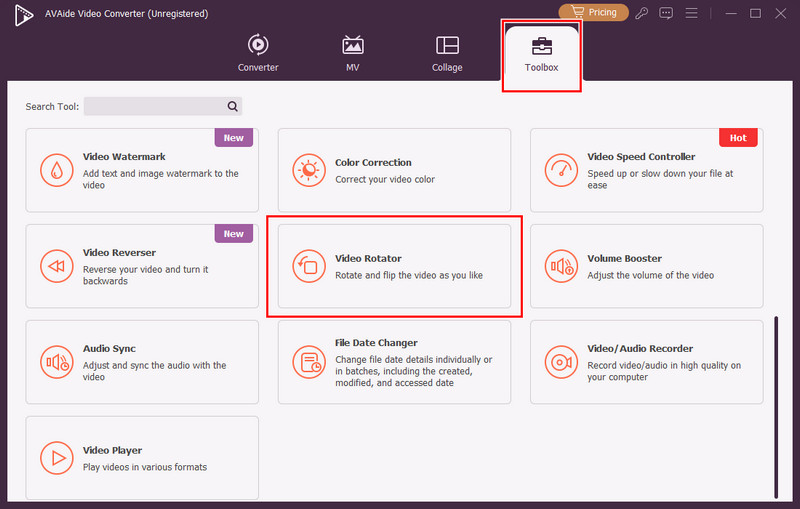
Sikker nedlastingSteg 2Kryss av Verktøykasse og søk etter Video rotator tilgjengelig her. Klikk deretter på + -knappen for å importere videoen du vil rotere.
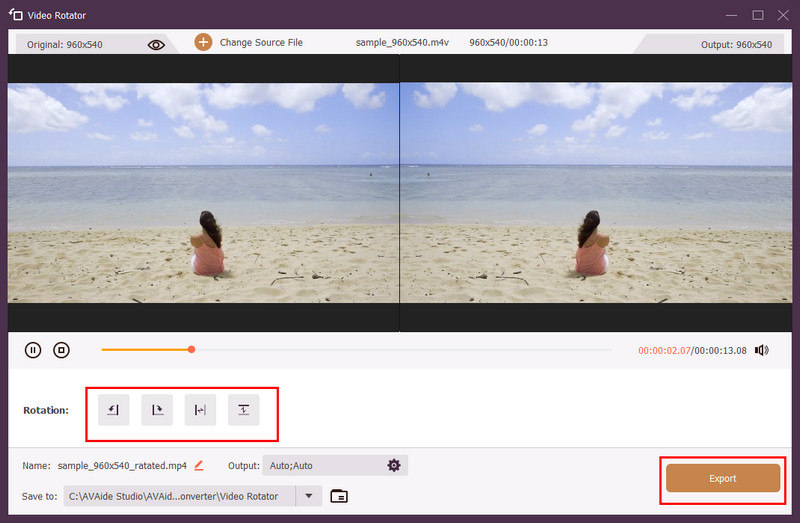
Trinn 3Med den kan du justere retningen til 90 grader til venstre eller høyre, og til og med snu den horisontalt eller vertikalt. Dette er et bedre valg når du trenger å rotere og lagre en video permanent, i stedet for å bare endre hvordan den vises i VLC under avspilling.
Til roter video i VLC, må du vite hvor du finner denne funksjonen, og det meste av den er skjult i Verktøy-menyen. Nå som du vet hvordan den fungerer, kan du ha en rask avspilling i VLC med en annen retning du velger for å korrigere den eller se den fra et nytt perspektiv. Men hvis du vil rotere en video permanent, foreslår vi at du hopper over VLC og bruker AVAide Video Converter, siden den roterer videoer mye bedre enn VLC.
OM FORFATTEREN

Din komplette videoverktøykasse som støtter 350+ formater for konvertering i tapsfri kvalitet.