For videografer er ikke råopptak tatt med kameraet nok, spesielt siden ikke alt kan tas én gang med riktig vinkel, oppløsning og kvalitet. Derfor følger videoredigering med dette yrket eller hobbyen for å få det ønskede resultatet fra videografen. I dette tilfellet er en videoredigerer som f.eks. VideoProc AI passer for mange. Men hvis du ikke er kjent med dette verktøyet, kan det være lurt å lese denne artikkelen, da den kan svare på noen spørsmål som dukker opp i hodet ditt. Er det pålitelig for alle videofiltyper? Er det nybegynnervennlig eller til og med budsjettvennlig? Når det er sagt, la oss komme i gang.
Del 1. Hovedfunksjoner i VideoProc AI
VideoProc Converter AI er utviklet som et intelligent verktøy for å oppskalere video- og bildefiler. Du kan bruke VideoProc til å forbedre detaljer og øke kvaliteten opptil 10K. I tillegg reduserer den videoustabilitet, slik at scener ser jevnere og mer detaljerte ut. Den siste oppdateringen introduserte avansert GPU-akselerasjon, som muliggjør opptil 47 ganger raskere behandling. Nedenfor finner du en omfattende liste over funksjonene:
- Video- og bildeforbedring: Oppskaler mediefiler opptil 8K eller 10K, og skjerp detaljene i prosessen.
- Rammeinterpolasjon: Best for VideoProc-vloggere for å øke videobildefrekvensen og fjerne usammenhengende bevegelser.
- Omformer: Støtter hundrevis av video- og bildeformater, slik at brukerne kan konvertere dem for kompatibilitet.
- Sanntidsopptaker: Ta opp skjerm, webkamera og lyd på Windows og Mac.
- Innebygde redigeringsverktøy: Tilbyr viktige redigeringsalternativer, som trimming, klipping, legge til undertekster og mer.
- Videokompressor: Kan komprimere video til en mindre filstørrelse uten å miste for mye kvalitet.
- Innebygd nedlaster: Last ned diverse videoer fra forskjellige kilder som YouTube, Twitch, Facebook osv. gjennom VideoProc Converter AI.
- Digitalisert DVD: Gjør det mulig å konvertere DVDer til digitale formater som MP4, HEVC og MKV, samtidig som DVD-kvaliteten bevares.
Del 2. Slik bruker du VideoProc AI og dens ytelse
Denne anmeldelsen av VideoProc Converter AI har testet verktøyet for å se dets fulle potensial. Siden det har forskjellige modeller før den siste oppdateringen, er de evaluert for å se hvordan hver modell yter med konsistent maskinvare og videofiltyper. Nedenfor finner du en oppsummering av hver VideoProc-modell.
Oppsummering av modellens ytelse:
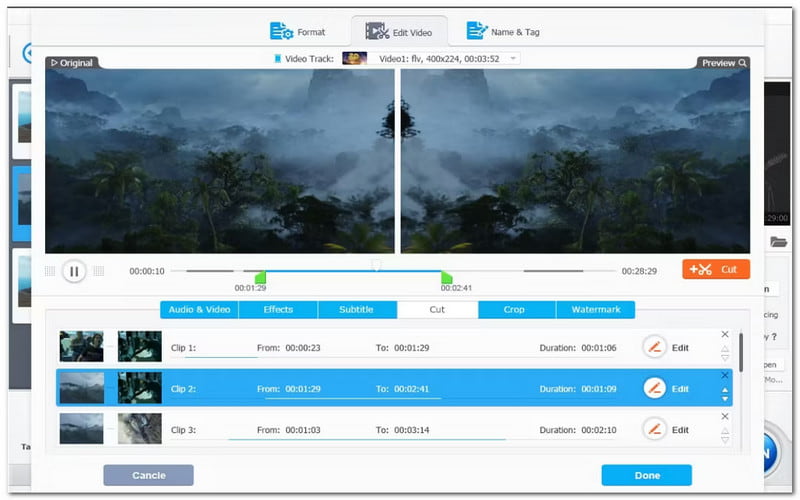
VideoProc Converter AI-modell 1: Generasjonsdetaljer v2
Denne modellen er mer ideell hvis du prioriterer videokvaliteten, spesielt for naturlandskap. Men du må være mer forsiktig når du bruker denne, ettersom VideoProc har en tendens til å overbehandle videoer hvis den ikke overvåkes.
- Fordeler
- Forbedre detaljer i videoer av landskap og naturscener.
- Forsterk fargene og nyansene, og gi høyere kontrast og bedre dybde.
- Evne til å gjenopprette viktige detaljer, spesielt teksturer i objekter.
- Ulemper
- Overdreven skarphet fører til videoer som ser unaturlige ut.
- Forårsaker fargeforvrengning hvis den ikke justeres riktig manuelt.
VideoProc Converter AI-modell 2: Real Smooth v2
Denne modellen gir seerne mer naturlig utseende videoer i stedet for skarpere detaljer. Den er bedre egnet for daglige opptak, da den gir balanse i klarhet og jevnhet.

- Fordeler
- Det er bedre å forbedre videoens jevnhet ved å eliminere de kornete teksturene i bildene.
- Fjern støy fra video detaljer, noe som resulterer i klarere visuelle effekter.
- Ulemper
- VideoProc modell 2 kan også redusere skarpheten, slik at deler av videoen virker mindre skarpe.
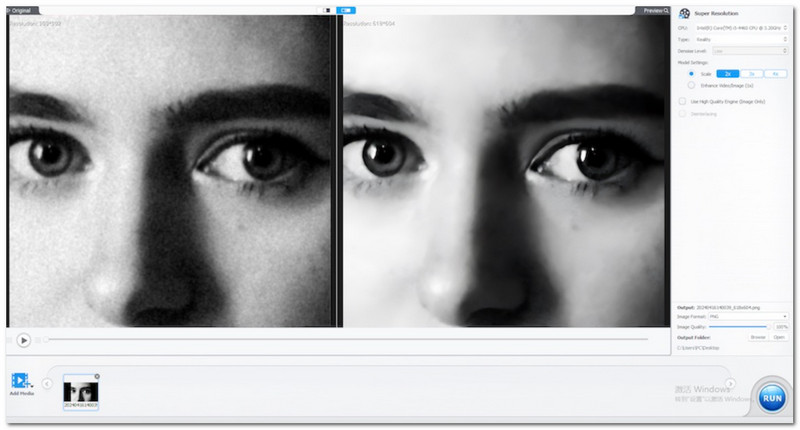
VideoProc Converter AI-modell 3: Animasjon
Modell 3 passer for deg hvis du jobber med animasjon i stedet for å ta opp sanntidsvideoer. Denne modellen er utviklet for animasjonsinnhold, men ikke et bedre alternativ for naturlige videoer på grunn av utilpassede formater og større sjanse for kvalitetstap.
- Fordeler
- Forsterk tegneseriene og animasjonene med forbedrede kanter.
- Fjern hudfeil og uønskede teksturer.
- Vektlegger visuelt fokus på konturer og kanter.
- Ulemper
- Forenklede detaljer forvrenger lysvariasjonene og virker visuelt flate.
VideoProc Converter AI modell 4: Zyxt
Denne VideoProc Converter AI-en knekker farger og teksturer, og forsterker nyansene i en video. Selv om den fokuserer på farger, er denne modellen enda bedre til å jobbe med mykheten i stedet for de skarpe kantene og detaljene i opptaket.
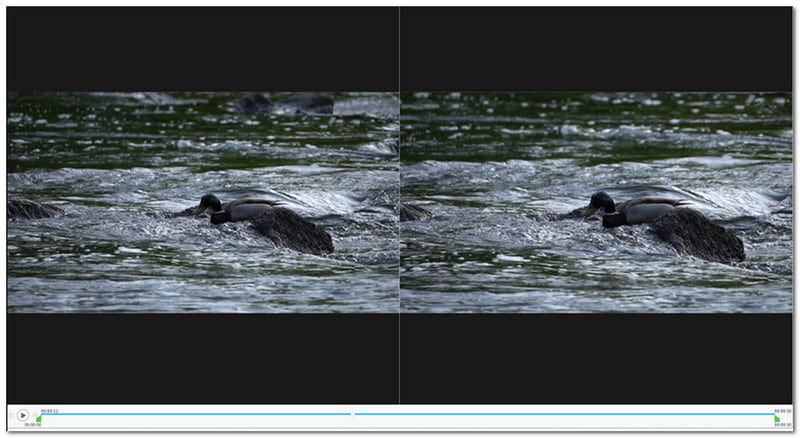
- Fordeler
- Gir livlige farger og nyanser, perfekt for fargerike bilder.
- Mer merkbare endringer på forskjellige teksturer som sand og bølger.
- Bedre, men myke lyseffekter, og unngår kantede skygger.
- Ulemper
- Inkonsekvente farger og nyanser i enkelte områder av videoen.
- Svak skarphet, noe som gjør helhetsbildet litt uskarpt.
Del 3. Prissetting av VideoProc AI
Det er uunngåelig å spørre: «Hvor mye koster VideoProc Converter AI?» Selv om den kommer med en gratisversjon, blir den etter hvert svært restriktiv, og du bør kanskje investere i premiumversjonen. Se den fullstendige prislisten for VideoProc nedenfor som referanse.
- Alternativer
- Gratis prøveversjon
- Premium 365
- Engangskjøp
- Familielisens (livstid)
| Pris | Funksjoner inkludert |
| Gratis | Begrenset |
| $34,95/årlig abonnement, 3 enheter | Ideell for 4K- og HDR-videoer. Inkluderer konvertering av høy kvalitet, superoppløsning og bildeinterpolasjon. |
| $54,95/levetid, 1 enhet | Støtter de nyeste video- og lydkodekene. Inkluderer konvertering av høy kvalitet, superoppløsning og bildeinterpolasjon. |
| $79,95, 3–5 enheter | Støtt de nyeste video- og lydkodekene. Inkluderer konvertering av høy kvalitet, superoppløsning og bildeinterpolasjon. |
Del 4. Brukeranmeldelse og vurdering av VideoProc AI
VideoProc Converter tilbyr uten tvil de beste funksjonene for videoredigering. Men mange brukere har gitt uttrykk for sine erfaringer med programvarens inkonsekvente ytelse og kundestøtten. De fleste av de siste tilbakemeldingene fra brukere kan oppsummeres i én: VideoProc er god både når det gjelder ytelse og lommebok. Det kan imidlertid være en suksess eller en bommert når det gjelder AI-oppskalert video, ettersom det er mange hendelser der det er merkbare kornete teksturer etter prosessen.
Oppsummering: Bør du stole på VideoProc AI
Alt i alt tilbyr VideoProc AI en god tjeneste for videoredigering, og den er virkelig praktisk for mange brukere. Dessverre er resultatene fortsatt inkonsekvente, noe som resulterer i ikke så gode tilbakemeldinger fra brukerne. Hvis du leter etter et mer pålitelig verktøy for krevende videoproduksjon og -redigering, AVAide Video Converter er alternativet du leter etter.

GRATIS NEDLASTING For Windows 7 eller nyere
 Sikker nedlasting
GRATIS NEDLASTING For Mac OS X 10.13 eller nyere
Sikker nedlastingDette verktøyet er på nivå med VideoProc AI når det gjelder funksjoner, og tilbyr alternativer for å konvertere, forbedre, oppskalere og redigere hvilken som helst del av videoen din. Det er også pålitelig for flere formater, noe som hjelper deg med å kompilere MKV, MP4, AVI og andre formater med letthet. Ikke bare det, det tar seg av utdatainnstillingene, for eksempel bitrate, samplingsfrekvens og oppløsning, slik at du kan eksportere filmer opptil 4K.
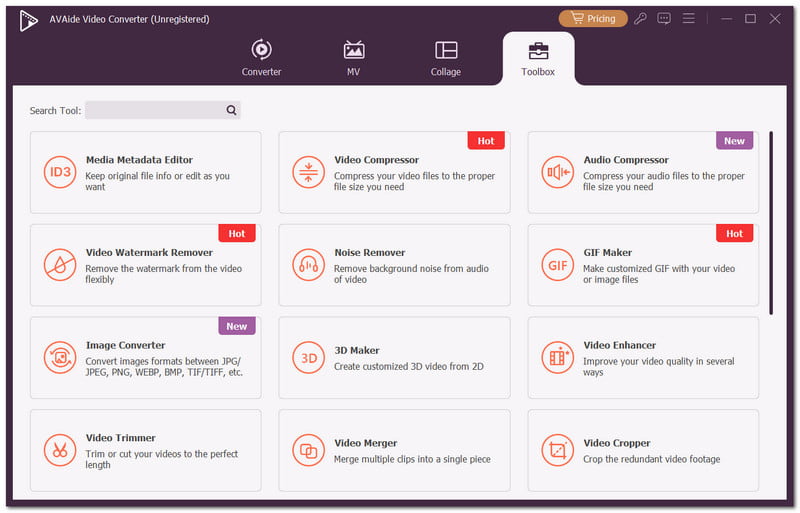
VideoProc AI kan være svært begrenset i gratis prøveversjonen, men AVAide Video Converter gir deg muligheten til å utnytte funksjonene fullt ut for alle typer videofiler. Når det gjelder pro-versjonen, kan den være litt dyr sammenlignet med VideoProc AI, men det er et godt engangskjøp på $59.00 for én enhet.
Med VideoProc-anmeldelse, valget er opp til deg. Programvaren er virkelig et fantastisk verktøy for AI-oppskalering, ettersom den yter forskjellig avhengig av modell. Den er til og med budsjettvennlig med mange prisalternativer å velge mellom. Men dette verktøyet kan være inkonsekvent i ytelse, noe som er tydelig for nåværende brukere og deres tilbakemeldinger. I dette tilfellet er AVAide Video Converter den beste anbefalingen som alternativ. Det er fantastisk som et multifunksjonelt verktøy, og gir en kraftig forbedring og oppskalering av videoene dine med bare noen få klikk. Start i dag ved å laste ned AVAide gratis på Windows eller Mac.
Din komplette videoverktøykasse som støtter 350+ formater for konvertering i tapsfri kvalitet.