Det er normalt for oss å se på videoer i timevis hver dag. Kurs, forelesninger, Netflix-serier ... Noen av dem er verdt tiden; andre er ikke det. Vi kan styre dagene våre bedre hvis vi fritt kan øke hastigheten på videoen for å spare tid, eller senke den for å se detaljer tydeligere. Derfor trenger vi videohastighetskontrollere.
I denne listen har vi nøye valgt ut de 8 beste videohastighetsendrene for en rekke ulike scenarioer. Velg gjerne den som passer best for deg.
Del 1. Topp 5 nettleserutvidelser for videohastighetskontroller
Global hastighet
Global Speed er en funksjonsrik hastighetsjustering for video på diverse nettlesere. Den er kompatibel med nesten alle typer videoplattformer, inkludert YouTube, Netflix, Spotify og mer. Du kan angi samme hastighet for all video og lyd i nettleseren med et klikk på utvidelsen, eller angi forskjellige hastigheter for forskjellige nettsteder ved hjelp av URL-regler.
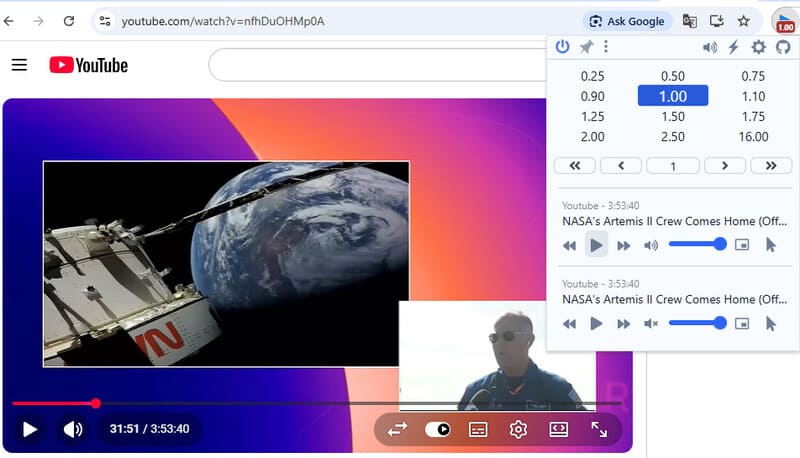
Lydhastighetskontrollen er utmerket. Global Speed bruker tonehøydekorreksjon for å håndtere raskere lyd, slik at det høres realistisk ut. Bortsett fra hastighet, kan den også justere videoens visuelle effekter, som kontrast, lysstyrke og gråtoner. Allsidigheten er imponerende, men på den annen side er grensesnittet tettere enn de andres. Hvis du er en flittig bruker, er det et perfekt alt-i-ett-verktøy for deg; men hvis ikke, kan det føles som overkill.
Hastighetsområde: 0,25–16,00
Støttede nettlesere: Chrome / Edge / Firefox
- Fordeler
- Et bredt utvalg av hastigheter og støttede plattformer.
- Utmerket lydjustering.
- Spøkelsesmodus for å unngå å bli oppdaget av nettstedet.
- Støtter visuell tilpasning i sanntid og bilde-i-bilde-avspilling.
- Oppdaterer og svarer brukerne ofte.
- Ulemper
- Grensesnittet ser rotete ut.
- Viser ikke den endrede hastigheten på selve videoen.
- Kan bli for mye kun til vanlig bruk.
Super Video-hastighetskontroller
Super Video Speed Controller er en behagelig balanse mellom lett og kraftig. Den tilbyr både automatiske forhåndsinnstillinger og manuelle justeringer: du kan enten velge mellom 12 forhåndsinnstilte hastigheter fra 0,25 til 16,00, eller finjustere den med 0,01 eller 0,05 i hvert trinn.
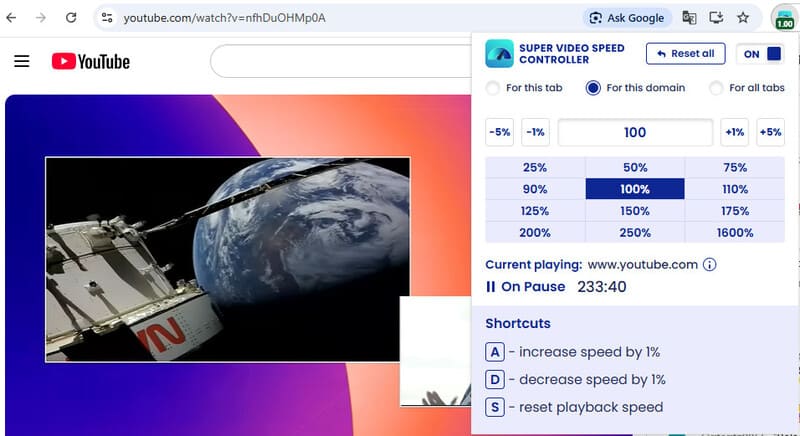
Super Video Speed lar deg endre hastigheten på én fane, et bestemt domene eller alle faner i vinduet. Men den legger ikke endringen over videoen heller; du må klikke på utvidelsen for å se om den er på og hvilken hastighet som brukes på denne fanen. I tillegg er snarveiene for hastighetsjustering låst til A, D og S, noe som kan være irriterende når du vil skrive disse bokstavene.
Hastighetsområde: 0,25–16,00
Støttede nettlesere: Chrome / Edge / Firefox
- Fordeler
- Et bredt spekter av målhastigheter.
- Støtter små justeringer på opptil 0,01 i et trinn.
- Bruker hastighetsendringer på valgte faner eller alle faner.
- Enkel å bruke med et rent grensesnitt.
- Ulemper
- Snarveier er ofte brukte taster og kan ikke slås av eller endres.
- Viser ikke hastighetsendringer på videoer.
Videohastighetskontroller av igrigorik
Dette er sannsynligvis den mest berømte Chrome-utvidelsen for videohastighetskontroller på listen. Nå har den nådd mer enn 3 000 000 brukere, og opprettholder en gjennomsnittlig vurdering på 4,5/5 i alle utvidelsesbutikker. Stabiliteten er velprøvd. Hastighetskontrollen varierer fra 0,5 til 2,5, noe som er slankt, men nok til daglig bruk.
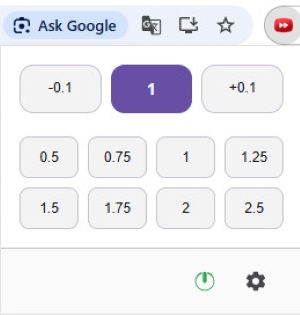
Video Speed Controller er ekstremt lett – det er bare knapper for å endre hastighet på grensesnittet, med en bryter og en Innstillinger-knapp; ingenting annet. Men under testen vår i juli 2026 reagerte ikke knappene; vi kunne bare justere hastigheten ved å trykke på hurtigtaster. Dette ser ut til å være et vanlig problem ifølge nylige brukeranmeldelser. Vi håper det vil bli fikset i nær fremtid.
Hastighetsområde: 0,5–2,5
Støttede nettlesere: Chrome / Edge / Firefox
- Fordeler
- Bevist pålitelighet fra over 3 000 000 brukere.
- Lett og enkel å bruke.
- Det finnes en løsning for å hoppe over annonser: Fortsett å trykke på X for å hoppe 10 sekunder fremover.
- Viser endringer på videoen når du trykker på snarveier.
- Ulemper
- Knappene på arbeidsbordet fungerer ikke for øyeblikket.
- Oppdateringsfrekvensen har vært lav de siste årene.
- Ingen hastighetsminne; du må tilbakestille hastigheten på hver ny side.
Hastighetskontroll for YouTube-avspilling
YouTube Playback Speed Control er en videohastighetskontroller for Chrome og Firefox. Den er spesielt utviklet for YouTube-videoer. Den har ikke et ordentlig grensesnitt; i stedet vises den som et par hastighetsendringsknapper øverst til høyre i videoen.
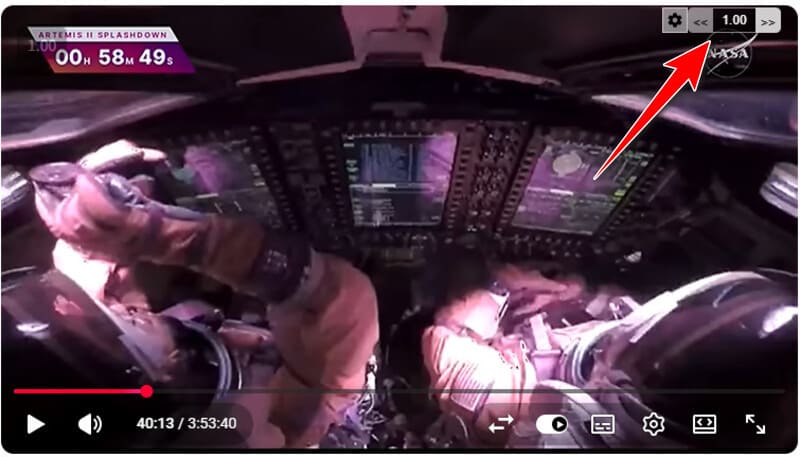
Du kan enten klikke på knappene eller trykke på "+" og "-" for å justere hastigheten. Du kan også tilpasse snarveier, hastighetsendringstrinn, visningsalternativer og minnealternativer i Innstillinger. Som en videohastighetsøker er den ren og enkel: ingen bonusfunksjoner, bare hastighetsøkning og -nedgang.
Hastighetsområde: 0,25–8,00
Støttede nettlesere: Chrome / Firefox
- Fordeler
- Legger til små knapper på YouTube-videoer uten å blokkere noe.
- Funksjonene er enkle, men effektive.
- Ulemper
- Standard snarveier overlapper med de for YouTube-tekststørrelse, noe som kan være forvirrende.
Akselerer for Safari
Accelerate er en kraftig og tilpassbar utvidelse for å kontrollere avspillingshastigheten til HTML5-videoer i Safari. Den tilbyr også mediekontroller som pause, demp, hopping osv. Den fungerer på mange populære plattformer, inkludert YouTube, Netflix, Apple TV+ og Prime Video.
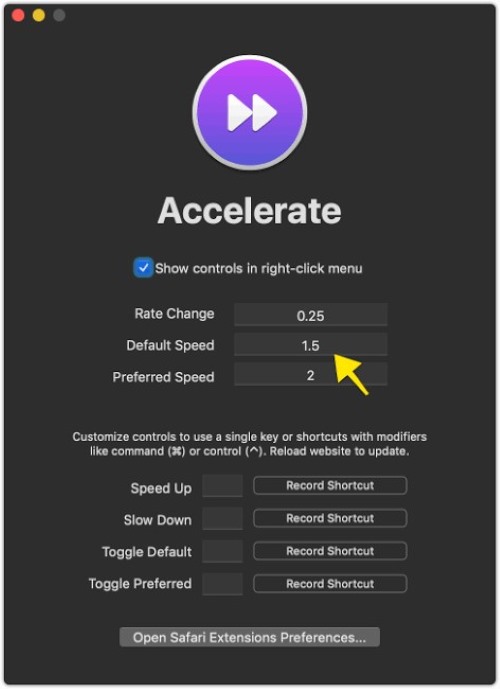
Accelerate lar deg få fart på videoer på iPhone, iPad og Mac. Mobilversjonen er litt tregere enn Mac-versjonen, men generelt fungerer den bra.
Hastighetsområde: 0,25–8,00
Støttede nettlesere: Safari
- Fordeler
- Kompatibel med mange populære videotjenester.
- Støtter bilde-i-bilde og AirPlay.
- Grensesnittet er rent og moderne.
- Ulemper
- Raskt lydnivå føles rart.
- Mangler overleggsknapper på videoer.
Del 2. Topp 3 videohastighetskontrollere for lokale videofiler
AVAide Video Converter
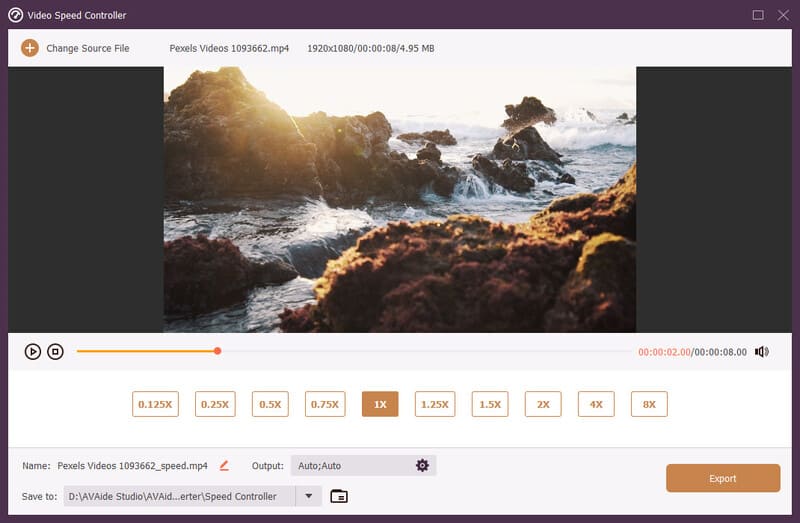
For å endre videohastigheten på en Mac eller PC, prøv AVAide Video ConverterDet er en komplett verktøykasse for nesten alle videoredigeringsoppgaver. Den kan øke hastigheten på videoene dine med opptil 8 ganger, og deretter eksportere dem til den valgte plasseringen. I tillegg kan du beskjære, trimme, klippe videoen, justere oppløsningen og mer. Hvis du vil ha det beste videoredigeringsverktøyet, kan du stole på AVAide Video Converter.

GRATIS NEDLASTING For Windows 7 eller nyere
 Sikker nedlasting
GRATIS NEDLASTING For Mac OS X 10.13 eller nyere
Sikker nedlastingHastighetsområde: 0,125–8,00
Støttede nettlesere: Windows / Mac
- Fordeler
- Et betydelig spekter av målhastigheter.
- Tillater lagring av raskere videoer til lokal lagring.
- Kraftige videoredigeringsverktøy.
- Støtter mer enn 1000 videoformater og opptil 8K utdatakvalitet.
- Ulemper
- Noen avanserte funksjoner krever en oppgradering.
VLC Media Player
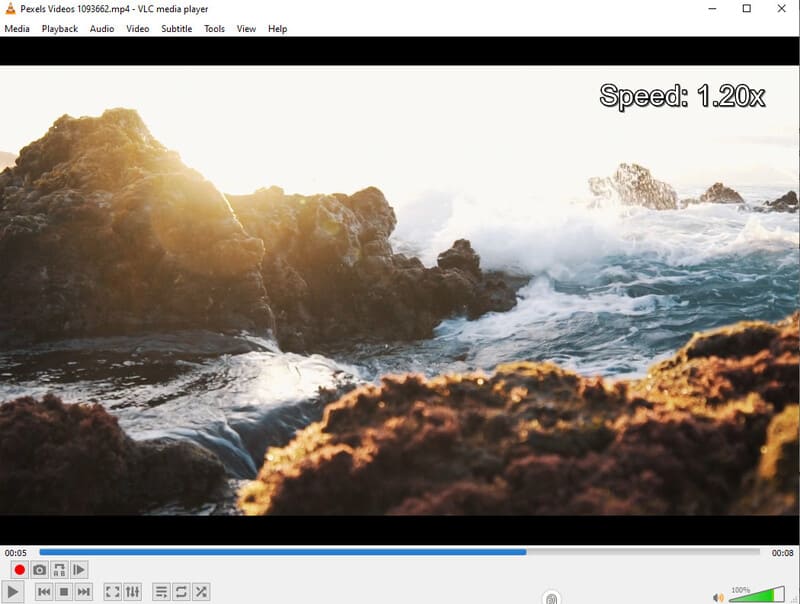
VLC Media Player er en gammel venn for mange av oss. Når det gjelder å endre hastighet under lokal avspilling, er VLC et godt alternativ. Det er enkelt å justere hastigheten på VLC ved hjelp av hurtigtastene. Enda bedre er VLCs kompatibilitet – den fungerer på Windows, Mac, Linux og mobiler.
Hastighetsområde: 0,03–32,00
Støttede nettlesere: Windows / Linux / iOS / Android
- Fordeler
- Kan spille av videoer ekstremt raskt.
- Fungerer på nesten alle enheter.
- Helt gratis.
- Ulemper
- Grensesnittet føles utdatert.
- Noen alternativer for hastighetskontroll er begravd dypt inne i menyene.
- Ingen permanent eksport.
IINA Media Player
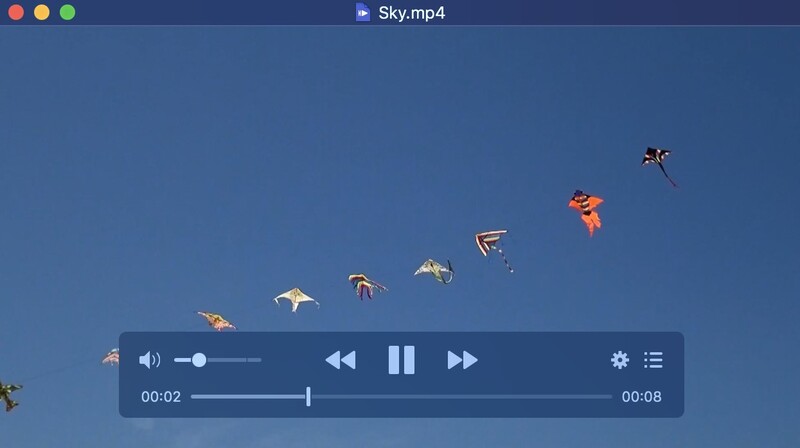
IINA er en gratis og åpen kildekode-mediespiller for Mac. Bygget på den kraftige mpv-motoren, er den en ekstremt konkurransedyktig videohastighetsøkning – den kan nå omtrent 100x. Men for vår daglige bruk er 16x nok.
IINA bruker mpv sine lydfiltre slik at lyden forblir naturlig i forskjellige hastigheter. I tillegg tilbyr de et plugin-system for avanserte brukere, slik at de kan tilpasse programmet etter eget ønske.
Hastighetsområde: 0,01–100,00
Støttede nettlesere: Mac
- Fordeler
- Et ekstremt bredt hastighetsområde.
- God tonehøydekorreksjon med mpv sine lydfiltre.
- Tillater tilpasninger av snarveier, standardhastigheter og mer.
- Tilbyr et plugin-system basert på JavaScript.
- Ulemper
- Kun tilgjengelig på Mac.
- Kan ikke eksportere eller lagre videoer.
Del 3. Hvordan velge den beste videohastighetskontrolleren
- Navn
- Global hastighet
- Super Video-hastighetskontroller
- Videohastighetskontroller
- YouTube-avspillingshastighetskontroller
- Akselerer for Safari
- AVAide Video Converter
- VLC Media Player
- IINA Media Player
| Hastighetsområde | Støttede nettlesere/operativsystemer | Kan spare lokalt |
| 0,25–16,00 | Chrome / Edge / Firefox | Nei |
| 0,25–16,00 | Chrome / Edge / Firefox | Nei |
| 0,5–2,5 | Chrome / Edge / Firefox | Nei |
| 0,25–8,00 | Chrome / Firefox | Nei |
| 0,25–8,00 | Safari | Nei |
| 0,125–8,00 | Windows / Mac | Ja |
| 0,03–32,00 | Windows / Linux / iOS / Android | Nei |
| 0,01–100,00 | Mac | Nei |
For avspilling på nett anbefaler vi Global Speed og Accelerate, med tanke på påliteligheten og hyppige oppdateringer.
For lokale filer, AVAide Video Converter er det beste alternativet, for det kan ikke bare justere avspillingshastigheten, men også redigere videoen og lagre utdataene.
Del 4. Vanlige spørsmål om videohastighetskontrollere
Fungerer videohastighetskontrollere på YouTube?
Ja, alle utvidelsene for videohastighetskontroll ovenfor fungerer på YouTube, og programvaren kan endre hastigheten på nedlastede YouTube-videoer helt fint.
Hva er den beste hastigheten for å se videoer raskere?
Vanligvis gir en akselerasjon på 1,25 til 2,0 en god balanse mellom hastighet og kvalitet. Videoen spilles av raskt uten å være rar.
Kan jeg lagre en video med økt hastighet permanent?
Ja. Du trenger bare å last ned videoen fra nettsiden, og bruk deretter AVAide Video Converter for å øke hastigheten og lagre i en valgt mappe på enheten din.
Med videohastighetskontrollere, kan du skumme videoer i hvilken som helst hastighet du ønsker. Juster nettvideoer med nettleserutvidelser og lokale videofiler med AVAide Video Converter eller mediespillere. Begynn å spare tid i dag.
OM FORFATTEREN

Din komplette videoverktøykasse som støtter 350+ formater for konvertering i tapsfri kvalitet.