«Hvordan kan jeg rotere en video i iMovie?» Du vil kanskje finne ut av dette etter at du ved et uhell filmer en video sidelengs. Du importerer filmen til iMovie og blir forvirret.
Denne guiden vil vise deg hvordan rotere en film i iMovie trinn for trinn. Siden iMovie bare kan gjøre grunnleggende rotasjon, vil vi også tilby løsninger for å fikse svarte striper på roterte videoer og alternativer som har mer avanserte rotasjonsalternativer.
- Del 1. Slik roterer du en video i iMovie på iPhone/iPad
- Del 2. Slik roterer du en video i iMovie på Mac
- Del 3. Slik beskjærer du svarte striper etter at iMovie roterer videoen
- Del 4. Hvorfor folk synes iMovie Limited er egnet for videorotasjon
- Del 5. Alternativer til iMovie: Roter video akkurat slik du vil
- Del 6. Vanlige spørsmål om rotering av videoer på Apple-enheter
Del 1. Slik roterer du en video i iMovie på iPhone/iPad
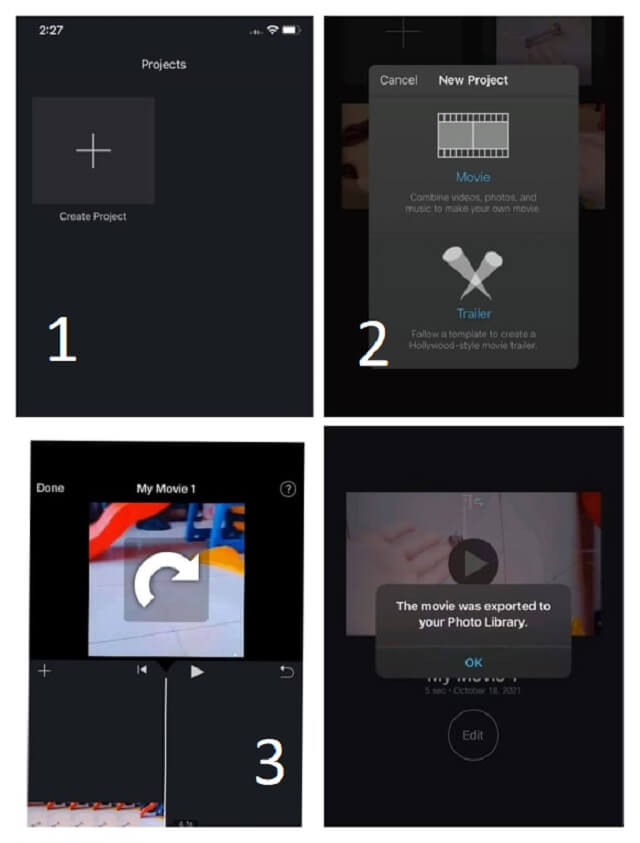
Trinn 1Trykk på Plus knappen øverst til høyre, og trykk deretter på Film/Video og velg klippet ditt.
Steg 2Trykk på Legg til i prosjekt knappen for å legge den på tidslinjen.
Trinn 3Plasser tuppen av tommelen og pekefingeren på videoen og vri dem med eller mot klokken. En hvit, sirkulær pil vises som bekrefter rotasjonen.
Trinn 4Lagre resultatet.
Del 2. Hvordan kan du rotere en video i iMovie på Mac
Trinn 1Klikk på Import knappen (en pil nedover) i verktøylinjen. Velg videoen og klikk Importer alle.
Steg 2Dra den tillagte videoen til tidslinjen og klikk på den slik at den er uthevet.
Trinn 3Klikk på Avling knappen, og velg deretter å Roter med klokken eller Rotere Mot klokken. Slå den Kryss av knappen for at endringene skal bli brukt.
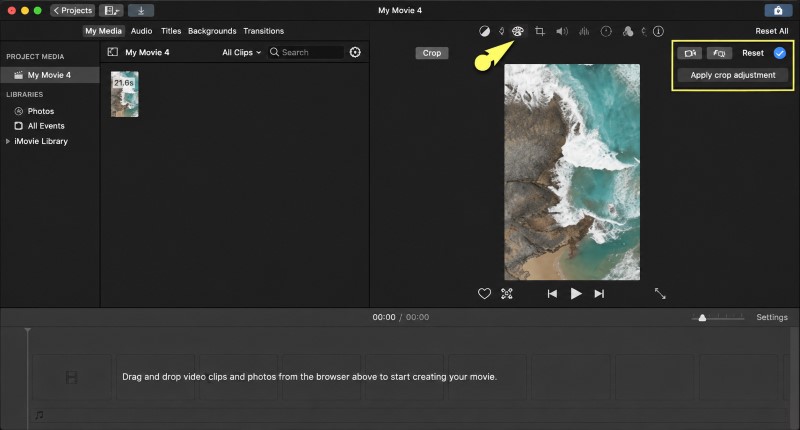
Trinn 4Klikk Eksporter filTilpass filnavnet og lagringsstedet om nødvendig. Klikk deretter. Lagre.
Del 3. Slik beskjærer du svarte striper etter at iMovie roterer videoen
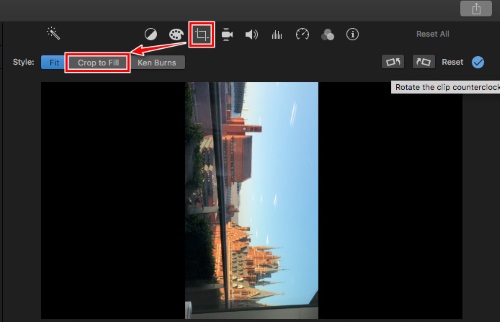
Når du roterer en video i iMovie, vises det ofte svarte striper rundt kantene. Du kan klippe bort de svarte stripene direkte i iMovie, men med en bivirkning: det klipper også bort deler av den opprinnelige videoen.
Trinn 1Velg det roterte klippet i tidslinjen.
Steg 2Klikk på Avling knappen, da Beskjær for å fylleDette endrer størrelsen på videoen din slik at den passer til bildet og kutter bort delene som ikke får plass.
Trinn 3Lagre resultatet.
Del 4. Hvorfor folk synes iMovie Limited er egnet for videorotasjon
iMovie har noen ulemper som plager mange brukere som prøver å rotere videoer.
iMovies støtte for vertikale videoer er begrenset: den mangler et alternativ for sideforhold på 9:16. Etter at du har rotert et klipp, vises ofte svarte striper fordi iMovie låser sideforholdet fra det øyeblikket klippet ble lagt til tidslinjen. Den roterte videoen kan ikke fylle bildet rent.
Dessuten støtter iMovie bare grunnleggende 90-graders rotasjon. Du kan ikke vippe en video i iMovie som du vil. Den mangler også batchrotasjon, noe som gjør den ineffektiv når du har en samling klipp å håndtere.
Del 5. Alternativer til iMovie: Roter video akkurat slik du vil
Når iMovie føles begrenset, er det på tide å finne et alternativ med avanserte rotasjonsalternativer. Med AVAide Video Converter på Mac og CapCut på iOS kan du rotere videoer etter eget ønske.
AVAide Video Converter (Mac)
AVAide Video Converter er et allsidig videoredigeringsprogram tilgjengelig på Mac og Windows. Det lar deg tilpasse sideforholdet for utdata, slik at du kan produsere et rent resultat uten svarte striper. Det støtter også batchrotasjon med et enkelt klikk. I tillegg til rotasjon kan du også vende, beskjære, trimme og konvertere videoer i samme arbeidsflyt.
- Roter, beskjær, trim, slå sammen, forbedre, reverser og mer enkelt.
- Tilpass oppløsningen for å unngå svarte striper.
- Stor støtte for video- og lydformater.
- Roter og rediger flere videoer i batch.

 Sikker nedlasting
Trinn 1Last ned og installer verktøyet på Mac-en din. Start det, og klikk deretter på Legg til filer knappen øverst til venstre for å importere videoen din. Hvis du har flere videoer du vil rotere, kan du importere dem samtidig.
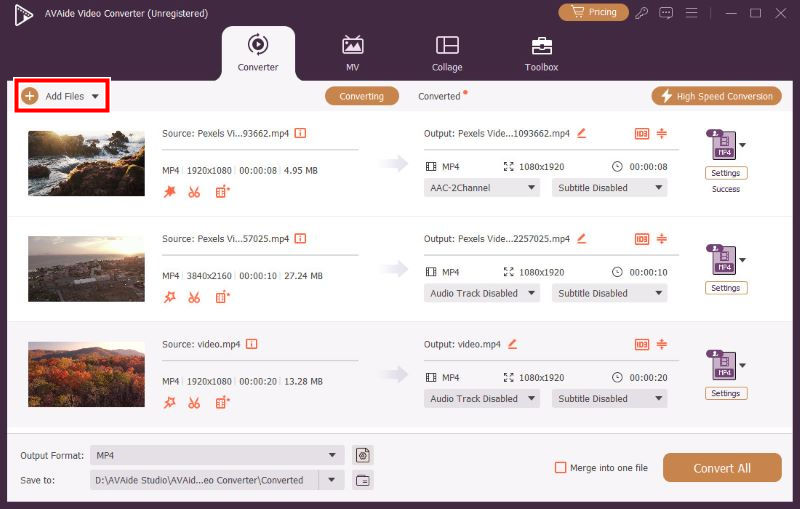
Steg 2Klikk på tryllestav -knappen for å åpne redigeringsvinduet.
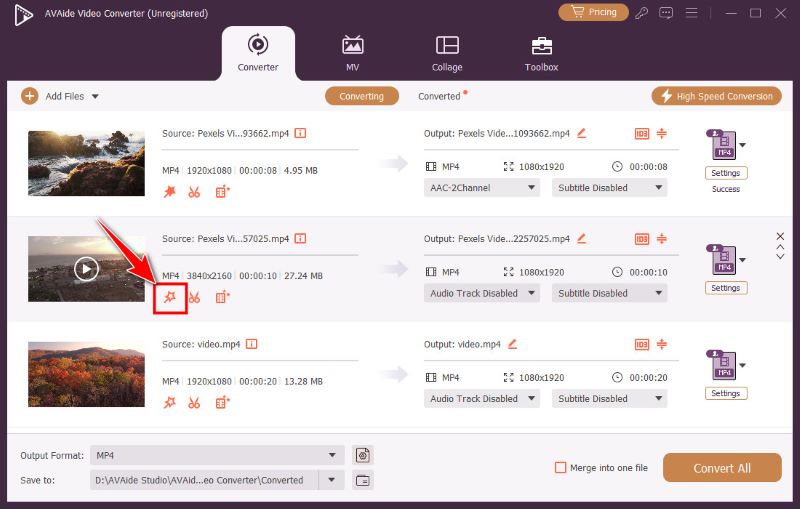
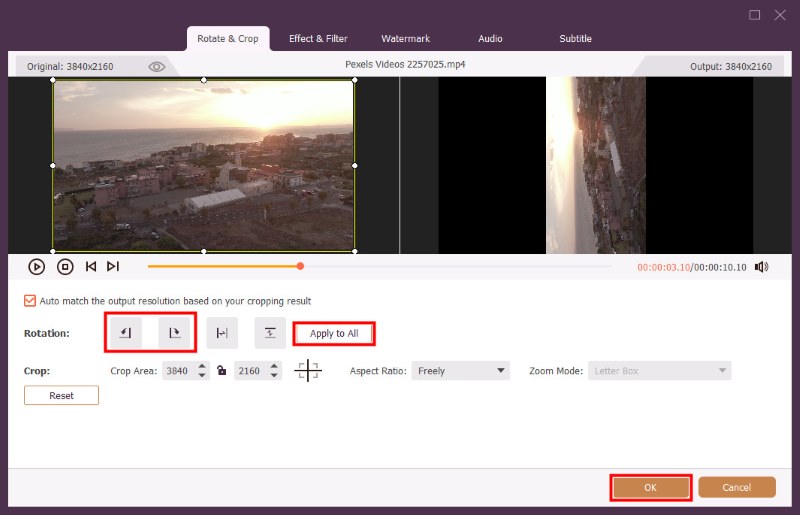
Trinn 3To identiske videoer vises side om side. Den til høyre er forhåndsvisningen av resultatet. Klikk på de to første knappene etter Rotasjon for å rotere med eller mot klokken. Hvis du vil rotere i batch, klikker du på Gjelder for alle knapp. Klikk deretter OK for å lagre endringene.
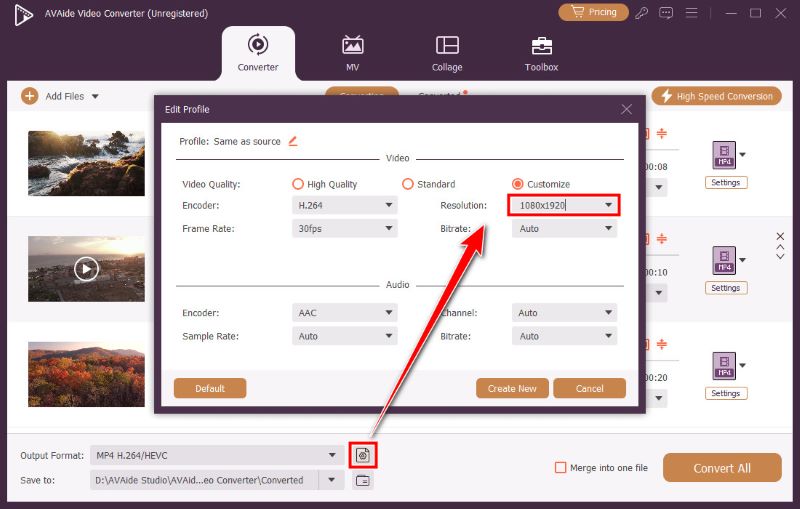
Trinn 4Se nederst i vinduet. Ved siden av Utgående format alternativ, det er et utstyr -knappen. Klikk på den for å justere utgangsoppløsningen. Skriv inn en måloppløsning som passer til den roterte videoen, slik at du ikke får noen svarte striper. Klikk deretter. Lag ny.
Trinn 5Klikk på Konverter alle knappen nederst til høyre for å eksportere.
CapCut Mobil (iPhone/iPad)
CapCut er et populært mobilt videoredigeringsprogram utviklet av ByteDance, opprinnelig designet for å lage korte vertikale klipp for TikTok. Det er optimalisert for mobile enheter, og det gir høy fleksibilitet i videorotasjon: du kan finjustere rotasjonen med hvilken som helst grad.
Trinn 1Last ned og installer CapCut fra App Store. Åpne appen, og trykk deretter på Nytt prosjekt og velg videoen du vil rotere.
Steg 2Trykk på videoklippet på tidslinjen for å velge det.
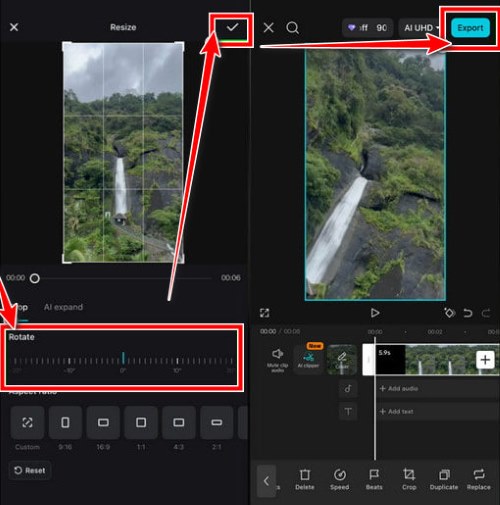
Trinn 3Åpne Avling fane. Der kan du bruke glidebryteren under Roter for å justere rotasjonsretningen og -vinkelen. Videoen zoomer inn for å passe inn i bildet. Når du er ferdig, klikker du på sjekk-knappen øverst til høyre.
Trinn 4Trykk på Eksport øverst til høyre velger du ønsket oppløsning og kvalitet, og trykker deretter på Eksport igjen for å lagre den roterte videoen.
Del 6. Vanlige spørsmål om rotering av videoer på Apple-enheter
Kan jeg også snu videoen min ved å bruke AVAide Video Converter?
Absolutt. Det kan du. snu videoer horisontalt eller vertikalt. Finn vippeknappene rett ved siden av rotasjonsknappene.
Har VLC et videorotasjonsverktøy?
Ja. VLC kan rotere videoer, men bare for midlertidig visning. Du kan ikke lagre den roterte videoen permanent.
Finnes det en måte å rotere en video på iPhonen min uten et tredjepartsverktøy?
Ja, med iPhones innebygde Bilder-app. Men rotasjonen er begrenset til 90 grader per trinn, som med iMovie. Og ingen batchbehandling heller.
Å rotere en video spiller en viktig rolle i å lage morsomme klipp. Du kan rotere videoer i iMovie med de grunnleggende verktøyene. Siden iMovie er svært begrenset på dette området, kan du bruke CapCut eller AVAide Video Converter for å rotere videoer fritt.
OM FORFATTEREN

Din komplette videoverktøykasse som støtter 350+ formater for konvertering i tapsfri kvalitet.