Har du oppdaget at en nedlastet video er rotert feil, for eksempel opp ned? Rotere en video 180 grader kan raskt fikse retningen og få den til å spille av normalt på telefonen, datamaskinen eller sosiale plattformer. I denne veiledningen viser vi deg hvordan du roterer en video 180 grader på Windows, Mac og på nett med enkle verktøy.
- Del 1. Hvorfor er videoen min opp ned?
- Del 2. Roter video 180 grader med AVAide Video Converter (beste kvalitet)
- Del 3. Roter en video 180 grader i VLC Media Player
- Del 4. Roter video 180 grader i Adobe Premiere Pro
- Del 5. Roter en video 180 grader ved hjelp av FFmpeg-kommandoen
- Del 6. Vanlige spørsmål om å rotere video 180 grader
Del 1. Hvorfor er videoen min opp ned?
En video kan vises opp ned på grunn av feil kameraretning, feil i rotasjonsmetadata eller opptak med en enhet montert i motsatt retning. Dette skjer ofte når du filmer med smarttelefoner, actionkameraer eller droner. Noen mediespillere kan også mislykkes i å lese rotasjonsinformasjonen riktig, noe som fører til at videoen vises feil. For å fikse en opp ned-video kan du bruke en videorotator til å rotere den 180 grader og lagre den korrigerte versjonen permanent.
Del 2. Roter video 180 grader med AVAide Video Converter (beste kvalitet)
AVAide Video Converter er et brukervennlig videoredigeringsprogram som lar deg rotere videoer 180 grader uten kompliserte innstillinger. Enten videoen din er opp ned, tatt opp fra feil vinkel eller vises feil på grunn av retningsproblemer, kan du raskt fikse det med det innebygde videorotatorverktøyet.
Du kan rotere videoer med eller mot klokken, snu videoer horisontalt eller vertikalt, og forhåndsvise endringene før eksport. Den støtter populære formater som MP4, MOV, MKV, AVI og mer, slik at du kan korrigere videoretningen samtidig som du beholder den opprinnelige kvaliteten. Dessuten lar den deg rotere flere videoer 180 grader samtidig i stedet for å redigere dem individuelt.

GRATIS NEDLASTING For Windows 7 eller nyere
 Sikker nedlasting
GRATIS NEDLASTING For Mac OS X 10.13 eller nyere
Sikker nedlastingTrinn 1Installer programvaren
Besøk AVAide Video Converter nettsted for å laste ned applikasjonen. Ellers trykker du på nedlastingsknappen ovenfor. Ved installasjon blir du dirigert til grensesnittet. Finn Verktøykasse fra den øvre delen av skjermen og klikk på Video rotator.

Steg 2Importer videofilen
Nå kan du importere videoen din. Klikk på Legg til knappen i midten av videorotatorgrensesnittet.

Trinn 3Roter videoen 180 grader
Sammen med den opprinnelige filen, vil du se utdataene til filen. Begynn med å trykke på Rotasjon ikoner for å ha tilgang til rotasjonsmodifikatoren. De to første ikonene lar deg rotere utgangen med eller mot klokken, mens de tredje og fjerde lar deg snu videoen. Her, for å rotere videoen 180 grader, trykk på den andre knappen to ganger som vist på bildet.

Trinn 4Eksporter videofilen
Klikk på Eksport alternativet for å lagre den roterte videofilen. Hvis du vil lagre utdataene dine i en bestemt filmappe, klikker du Lagre til og velg deretter en destinasjon fra din lokale mappe før du eksporterer.
Del 3. Roter en video 180 grader i VLC Media Player
VLC Media Player er en gratis og åpen kildekode-multimediaspiller som også tilbyr grunnleggende videoredigeringsfunksjoner, inkludert videorotasjon. Hvis du trenger å rotere en video 180 grader raskt, lar VLC deg justere retningen gjennom innstillingene for videoeffekter og geometri. Den støtter forskjellige videoformater og kan rotere eller transformere videoer uten å installere ekstra redigeringsprogramvare. VLC bruker imidlertid hovedsakelig rotasjon under avspilling, så du må aktivere rotasjonsfilteret eller bruke flere trinn for å lagre endringene permanent.
Trinn 1Start applikasjonen
Last ned VLC på datamaskinen. Installer og start deretter applikasjonen.
Steg 2Importer og åpne verktøy
Importer filen ved å gå til Media > Åpne fil. Klikk på videofilen din, og den åpnes umiddelbart i VLC-grensesnittet.
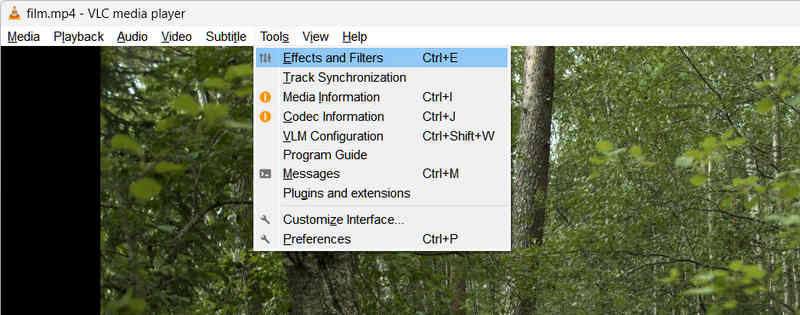
Etter å ha åpnet filen, trykk Verktøy fra Meny bar og velg Effekt og filtre.
Trinn 3Roter og lagre
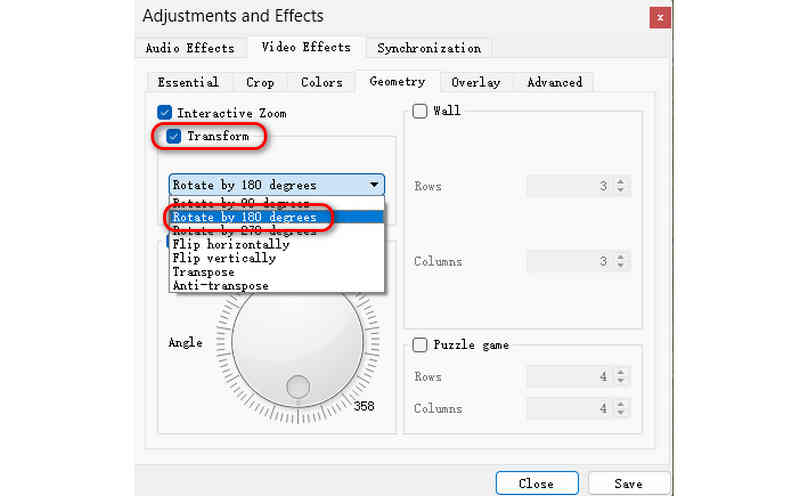
Deretter merker du av for Videoeffekter > Geometri. Sett et hake i Forvandle dialogboksen og velg Roter 180 graderKlikk til slutt på Lagre. Nå kan du se videoen din på den måten den
Del 4. Roter video 180 grader i Adobe Premiere Pro
Med Adobe Premiere Pro kan du rotere videoen uten problemer. Dette oppnås ved bruk av Transform-fanen. Den er ekstremt kompatibel med en rekke videoformater, inkludert WMV, MOV, MP4 og FLV. Følgende instruksjoner viser deg hvordan du snur en video i Adobe Premiere.
Trinn 1Angi det nye prosjektet
Installer programvaren på datamaskinen din. Åpne programvaren og velg Nytt prosjekt alternativ fra Fil Meny. Når du har valgt et prosjektnavn, klikker du på OK for å lagre endringene.
Steg 2Importer videoklippet
Gå til Filer, og velg deretter Import fanen. Dra videoen fra grensesnittet til Tidslinje panelet etter at du har valgt det.
Trinn 3Roter og eksporter den roterte videoen
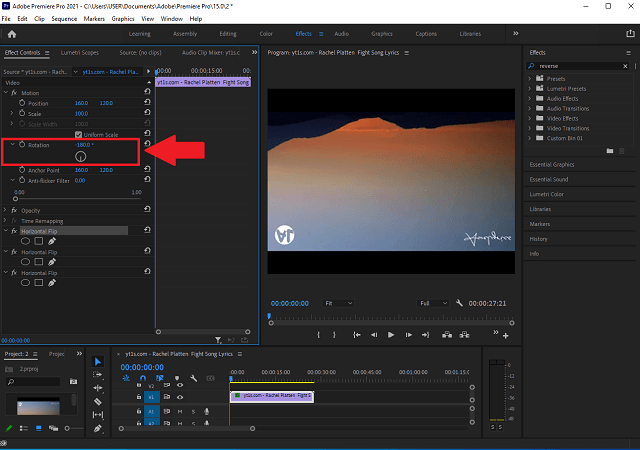
For å legge til effekter i videoen du har lagt til, gå til tidslinjen og klikk på videoen du nettopp lastet opp. Se etter Bevegelse i øvre venstre hjørne og klikk på Rotasjon rullegardinknappen under den. Når du har rotert videoen 180 grader, klikker du på Rask eksport -knappen i øvre høyre hjørne av brukergrensesnittet for å lagre videoen.
Del 5. Roter en video 180 grader ved hjelp av FFmpeg-kommandoen
Når det gjelder videorotasjon, er FFmpeg ditt beste program. Til tross for dette er det like godt opp til oppgaven med videoredigering. Du kan bruke den til å redigere videoer på en rekke måter, for eksempel rotering, konvertering, beskjæring, trimming, sammenføyning og splitting. Uten ytterligere adieu, la oss se hvordan FFmpeg 180-graders roterer videoen.
Trinn 1Installer FFmpeg
Først må du installere FFmpeg på systemet ditt. For å sikre at det fungerer, åpne ledeteksten, skriv inn ffmpeg, og trykk på Tast inn nøkkel.
Steg 2Bruk ledeteksten
Etter å ha validert appen, bruk ledeteksten for å navigere til katalogen som inneholder ønsket video. For å gjøre det, skriv inn cd etterfulgt av katalogmappen der videoen er plassert. Skriv inn cd-filbanen og trykk Tast inn.
Trinn 3Roter videoklippet
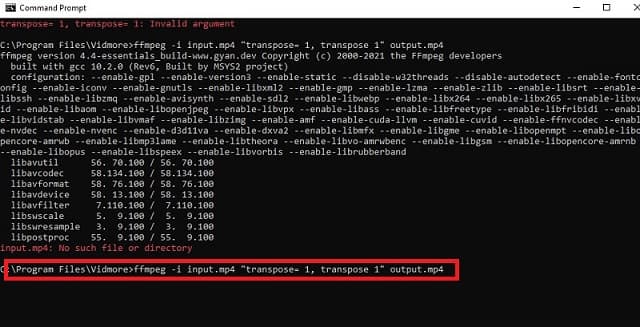
Du kan nå bruke følgende kommando for å rotere videoen 180 grader. Skriv inn følgende:
ffmpeg -i input.mp4 -vf transponere = 2, transponere 2 output.mp4.
Dette instruerer FFmpeg til å rotere videoen med klokken 180 grader.
Trinn 4Lagre den roterte videoen
Denne gangen klikker du på Tast inn tasten på tastaturet, og sjekk deretter videoens plassering for å se om endringene ble fullført.
I tillegg til metodene nevnt ovenfor, kan du lære hvordan rotere videoer på en iPhone.
Del 6. Vanlige spørsmål om å rotere video 180 grader
Er det mulig å rotere videoer 180 grader i Windows Media Player?
Dessverre støtter Windows Media Player på en eller annen måte ikke rotasjon eller flipping. Det er begrenset til å spille av filmer og lydfiler som er lagret på din lokale stasjon. Men hvis du ønsker å fortsette å se filmer på Windows Media Player, kan du bruke de ovennevnte appene til å rotere videoer.
Hvordan rotere en video uten tap av kvalitet?
I motsetning til andre applikasjoner som forringer kvaliteten på konverterte videoer, AVAide Video Converter er et unntak. Du trenger ikke å bekymre deg for at ivideoen blir uskarp som følge av justeringene, siden du kan velge utdataformatet du trenger.
Finnes det en måte å raskt og enkelt rotere en film uten å installere programvare?
Hvis telefonens eller datamaskinens minne er fullt og du ikke vil laste ned et annet program, kan du rotere videoene dine på nettet. For å gi deg en bedre forståelse, setter mange nettalternativer begrensninger på antall videotyper som kan lagres.
Å rotere en video 180 grader er en enkel måte å fikse opp-ned eller feilorientert opptak på. Enten du foretrekker en gratis løsning som VLC, et profesjonelt redigeringsprogram eller et nettbasert verktøy, kan du enkelt korrigere videoens retning med riktig metode. For brukere som trenger en raskere og mer pålitelig måte å ... snu en video opp ned samtidig som kvaliteten bevares, AVAide Video Converter er et godt valg. Den lar deg rotere, vende og redigere videoer i flere formater med et brukervennlig grensesnitt, noe som gjør det til en praktisk løsning for å fikse videoretning på Windows og Mac.
OM FORFATTEREN

Din komplette videoverktøykasse som støtter 350+ formater for konvertering i tapsfri kvalitet.
Roter og snu video
- Reverser en video på Windows, Mac, online og på mobil
- Roter en video online
- Roter en video i Premiere Pro
- Roter et videoklipp i iMovie
- Roter en video på iPhone
- Roter en video på Android
- Beste apper for å rotere video for Android og iOS
- Vend video ved å bruke skrivebords-, online-, iPhone- og Android-apper
- Vend en video på nettet
- Roter en MP4-video
- Hvordan VLC roterer video
- Vend video i Final Cut Pro
- Vend en video på Android
- Roter en video for Instagram
- Roter video 180 grader
- Hvordan HandBrake Flip Videoer
- Vend videoer i Windows Media Player