I dag er mange entusiastiske når det gjelder å spille inn og redigere videoer. Samtidig opplever videoskapere press for å dele videoer av høy kvalitet på sosiale medier og videostrømmeplattformer. Som et resultat eksperimenterer stadig flere med teknikker som baklengs avspilling og hastighetsjusteringer for å gjøre videoene sine mer engasjerende og særegne. Metodene som er skissert i denne artikkelen, vil gjøre det mulig for deg å omvendte videoer enkelt på tvers av flere enheter. Følg disse trinnene for å prøve baklengs avspilling selv.
- Del 1. Den beste måten å reversere en video på Windows
- Del 2. 2 gode metoder for å reversere en video på Mac
- Del 3. Topp 2 mest effektive nettløsninger for å reversere en video
- Del 4. Hvordan reversere en video på Android
- Del 5. Bruk ReverseVid til å reversere videoer på iPhone
- Del 6. Vanlige spørsmål om verktøyene for videoreversering
Del 1. Den beste måten å reversere en video på Windows
For Windows-bruk er den beste måten å reversere videoklippet ditt gjennom AVAide Video Converter. Videre tilbyr denne fullverdige programvaren den beste konverteringen sammen med video- og lydforbedringsordningene. Bortsett fra kapasiteten til å reversere klipp, har den også den ultimate evnen til å lage filmer, collage-videoer, rippe DVDer, og konvertere filer til forskjellige varianter av formater.
Dessuten AVAide Video Converter kommer med den kraftige teknologien som hjelper brukerne med å gjøre oppgavene sine raskt og enkelt. Det er ingen måte for deg å bli skuffet, for det gir all støtte som en bruker måtte trenge når det gjelder å forbedre filen. Så, uten ytterligere adieu, er detaljerte trinn nedenfor gitt for deg å bli veiledet om hvordan du bruker den for å oppnå bakover video.
Trinn 1Last ned og installer programvaren
Før du begynner, sørg for at du laster ned og installerer programvaren på din personlige datamaskin. Når du gjør det umiddelbart, kan du klikke på nedlastingsknappen nedenfor.

GRATIS NEDLASTING For Windows 7 eller nyere
 Sikker nedlasting
GRATIS NEDLASTING For Mac OS X 10.13 eller nyere
Sikker nedlastingSteg 2Se etter Video Reverser
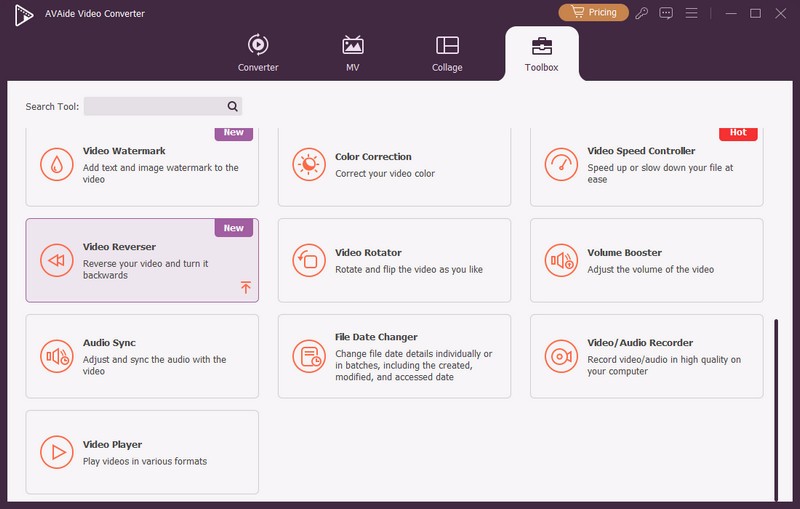
Etter installasjonen starter du programvaren og går til videoreverseringsfunksjonen. Klikk på Verktøykasse, vil du se tonnevis av tilgjengelige verktøy som du også kan bruke til andre oppgaver. Men for nå, klikk på Video reverser.
Trinn 3Last opp en videofil
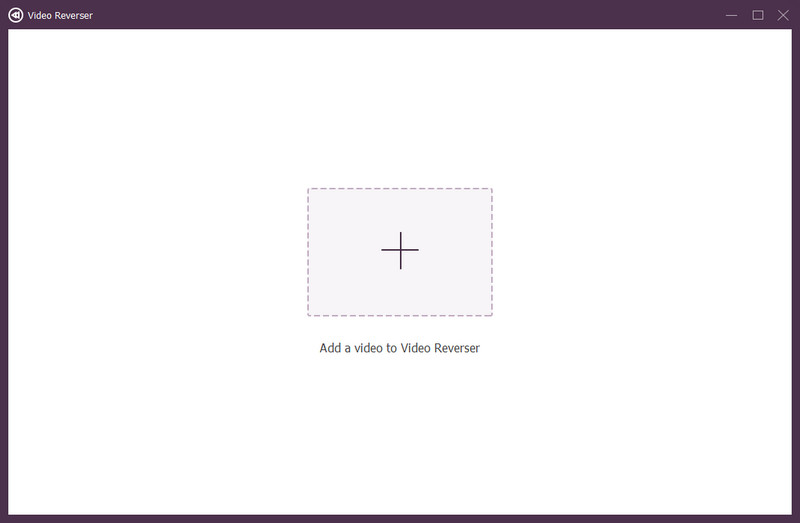
Last opp videofilen som må tilbakestilles. For å gjøre det, trykk på Plus tegn i midten av grensesnittet.
Trinn 4Sett til å reversere videoen
På hovedinnstillingsgrensesnittet velger du om du vil angi en varighetstid hvor start eller slutt omvendt. Du kan gjøre det manuelt eller ved å dra det røde panelet til ønsket varighet.
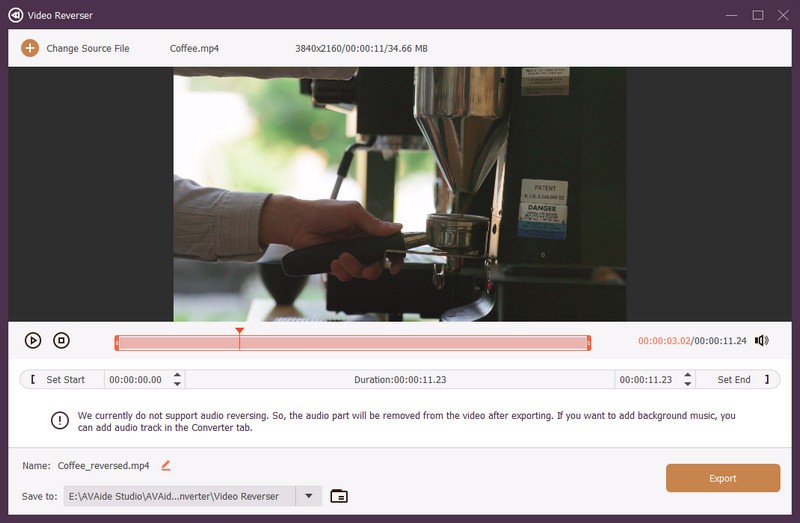
Merk: Vær oppmerksom på at når dette skrives, støttes ikke reversering av lyd ennå. Derfor støttet av andre forsterkere og innstillinger.
Trinn 5Lagre den modifiserte videofilen
Klikk på Lagre til del-fanen for å velge en filmappe der du vil lagre den reverserte filen direkte. Deretter trykker du på Eksport rød knapp for å hente endringene på filen. Vent til eksportprosessen er ferdig, og sjekk deretter den valgte fillagringen.
- Støttes av Windows, Mac og Linux OS.
- Med omfattende støtte for forskjellige filformater.
- Kommer med andre fantastiske verktøy i tillegg til videorevers.
- Videoreverseringsfunksjonen støtter ikke lydreversering.
Del 2. 2 gode metoder for å reversere en video på Mac
For de dedikerte Apple-brukere har vi forberedt 2 av de mest brukte verktøyene på Mac. Disse programmene fungerer best på den nevnte enheten, som du også vil vurdere å bruke.
1. Reversere en video ved hjelp av iMovie
iMovie er unektelig et av de mest brukte programmene på Mac og iOS. Videre er det også en ideell videoredigerer på grunn av dens intuitive bevegelser og funksjoner for å oppnå high-end-utdata. Når du går fremover, er reversering av filmen bare en av dens fantastiske funksjoner sammen med fargeforbedringer, rotasjon, stabilisering, støyreduksjon og mer. Så, for å gjøre dette kort, nedenfor er de enkle trinnene for hvordan reversere en video ved å bruke iMovie.
Trinn 1Start den nedlastede iMovie på Mac. Klikk deretter på Plus tegn som indikerer å opprette et nytt prosjekt. Velg Film etterpå.
Steg 2Legg ved videoen du vil reversere ved å klikke på Importer media pil i midten. Når videoen er lastet opp, dra den ned for å begynne å lage endringer.
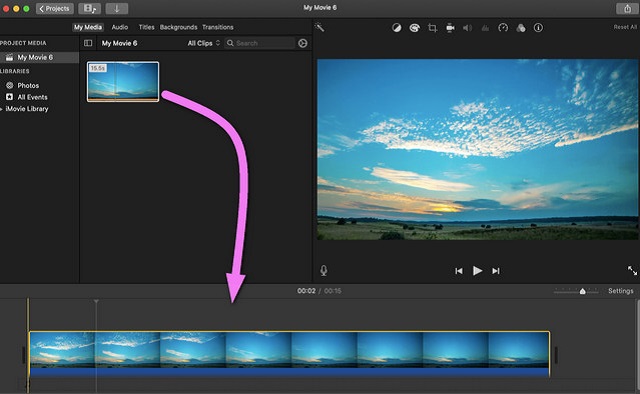
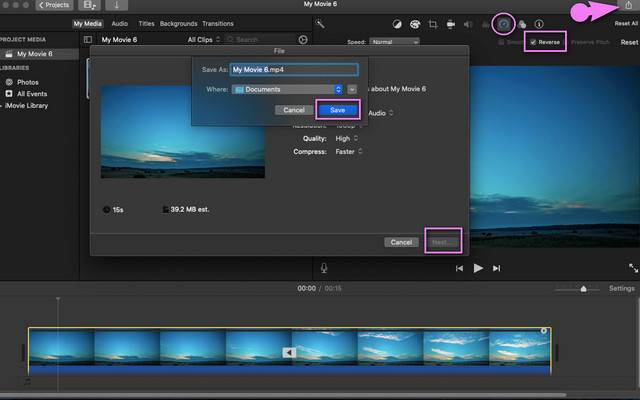
Trinn 3Klikk på den overførte videoen, og gå deretter til Hastighet ikonet over seeren. Kryss av på Omvendt fanen, og lagre filen ved å klikke på Dele ikonet øverst til høyre i grensesnittet. Velge Eksporter fil, klikk deretter Neste, gi nytt navn til filen, og klikk til slutt, klikk Lagre.
- Kommer med flere forbedrende funksjoner.
- Den tilbyr trailere og temafunksjoner.
- Grensesnittet er ikke så enkelt at nybegynnere kan synes det er forvirrende.
- Den er følsom i bevegelse, på grunn av dens intuitive gest.
- Noen av filmene eller klippene som ble tatt fra nettet er uskarpe når de overføres til iMovie.
2. Den kraftige VN Video Editor
VN Video Editor er et annet program som passer for Mac-brukere for videoredigering. Det kan også reversere video. Videre har dette programmet fantastiske funksjoner når det gjelder videoklipp, undertekster, spesialeffekter og musikk til filen. I tillegg, akkurat som andre, lar det deg enkelt lage en film selv. Det er imidlertid ikke fritt for vannmerke, så forvent at resultatet ditt har et når du bruker det. Vil du vite hvordan du reverserer en video med VN Video Editor? Se retningslinjene nedenfor.
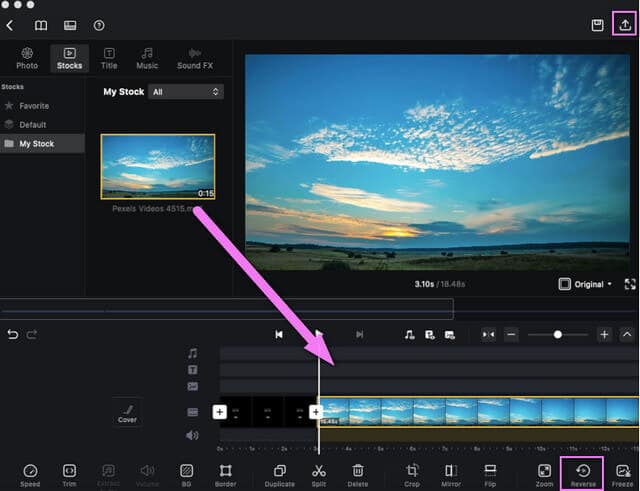
Trinn 1Last ned og installer programvaren på din Mac trygt. Start den, og klikk deretter på Nytt prosjekt fanen.
Steg 2Last opp videofilen ved å trykke på Importer lager pilen på grensesnittet. Dra deretter den opplastede filen nederst til høyre i grensesnittet for å navigere i endringen.
Trinn 3Klikk på Omvendt ikonet, og vent til endringsprosessen er ferdig. Lagre deretter filen på enheten din ved å klikke på deleikonet øverst til høyre. Klikk på Eksporter-knappen, vent til prosessen er ferdig, og klikk deretter Lagre og Ferdig.
- Med flere redigeringsverktøyvalg for å lage prosjekter og opprettelsessett.
- Prosessen og grensesnittet ligner på iMovie.
- Eksportprosessen tar tid å fullføre.
- Grensesnittet blir noen ganger uskarpt.
Del 3. Topp 2 mest effektive nettløsninger for å reversere en video
Noen brukere foretrekker selvsagt nettbaserte løsninger. Selv om disse er nettbaserte, krever de ingen nedlastinger og bruker minimalt med minne. Derfor velger brukere som ikke trenger avanserte funksjoner fortsatt nettbaserte produkter. Med dette i tankene lister vi opp noen av de beste nettbaserte programmene nedenfor for å hjelpe deg med å finne og spille av filmer eller videoklipp.
1. Bli kjent med EZGIF.com
EZGIF er et nettbasert verktøy som er et godt valg for videoreversering. Det er også et program som inneholder fulle funksjoner for videoredigering som rotere, beskjære, optimalisere, dele, effekter, gif-maker og mer. På den annen side, nedenfor er de enkle retningslinjene for å bruke denne nettbaserte løsningen.
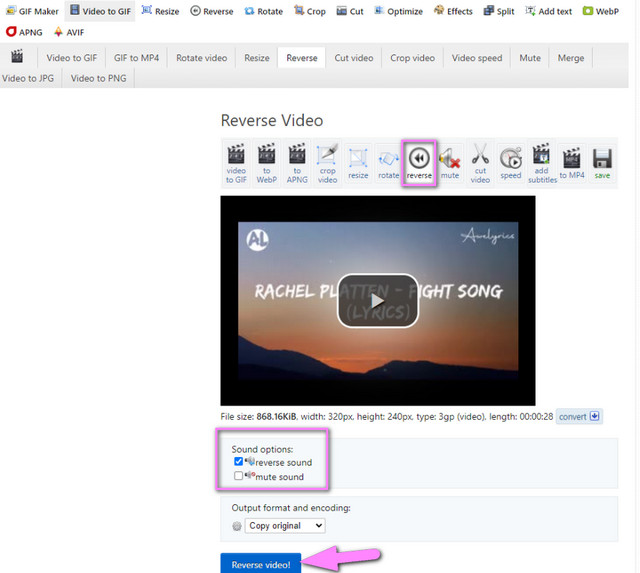
Trinn 1Besøk hovednettstedet fra nettleseren din. Velg og klikk deretter på Omvendt trekk.
Steg 2Trykk på Velg Fil fanen og legg ved en video som du må reversere fra enheten. Ellers limer du inn den kopierte URL-en på grensesnittet. Klikk deretter på Last opp video knapp.
Trinn 3Reverser den opplastede videoen ved å klikke på Omvendt knappen plassert over den opplastede videoen. Ikke glem å stille inn om du vil reversere eller dempe lyden. Til slutt, trykk på Omvendt video for å lagre den endrede filen. Vent til prosessen er ferdig, og last ned den fullførte filen.
- Det er nettbasert, du trenger ikke å laste ned programvare.
- Med flere redigeringsfunksjoner.
- Prosessen med å laste opp filer krasjer noen ganger.
- Støtten til filformater er ikke så bred.
- Mange annonser på siden.
- Internett-avhengig
- Med en begrenset filstørrelse på 35 MB for reverseringsfunksjonen.
2. Omvendt klips med Clideo
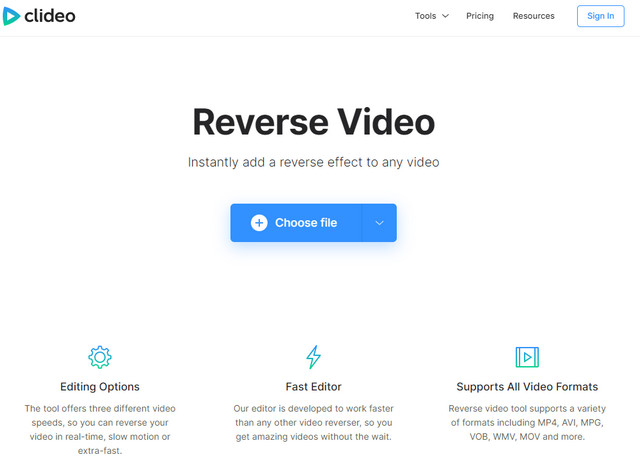
Clideo er et nettbasert verktøy som reverserer et videoklipp som tilbyr tre forskjellige videohastigheter. Denne videoredigereren garanterer høysikkerhetsbeskyttelse på filene til brukerne. I tillegg hevder den å støtte alle slags videoformater, med sin akselerasjonsteknologi som redigerer videoene umiddelbart. Så uten ytterligere adieu, la oss se det fantastiske arbeidet til Clideo med trinnene nedenfor.
Trinn 1Åpne nettleseren din og besøk nettstedet. Utforsk alle funksjonene ved å klikke på Alt-verktøy tappen plassert nederst i midten.
Steg 2Blant funksjonene, velg Omvendt video trekk. Last opp videofilen ved å trykke på Velg Fil -knappen, og vent til opplastingsprosessen er ferdig.
Trinn 3Velg din foretrukne hastighet blant 0,5x, 1x og 2x. Alternativer for endelig utgang, format og demp video er også tilgjengelige for å endre. Når alle er satt, klikker du på Eksport knapp. Standby mens prosessen pågår, last ned filen.
- Det er nettbasert, du trenger ikke å laste ned programvare.
- Allsidig og omfattende med redigeringsverktøy.
- Internett-avhengig.
- Inneholder et vannmerke på utgangen.
- Prosessen med å laste ned utdataene tar tid.
Del 4. Hvordan reversere en video på Android
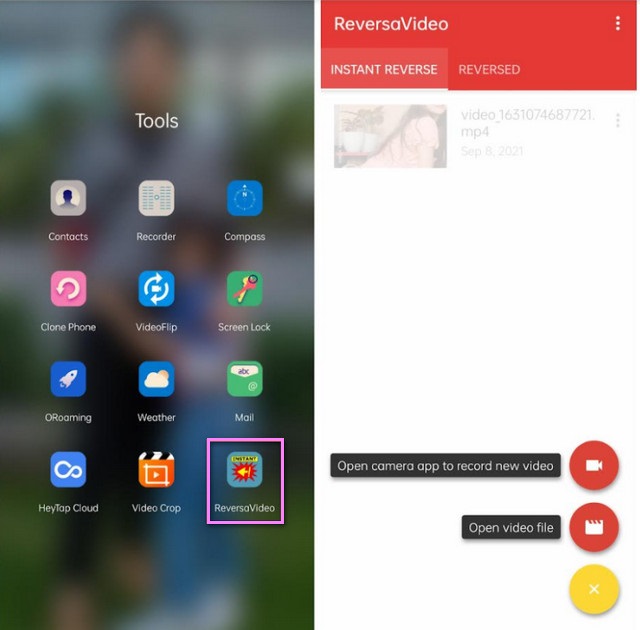
Reversering av video på mobile enheter som Android, gjør at folk ofte gjør det. Derfor introduserer vi den mest ideelle videoreverseren for Android som du kan bruke når som helst. Reversa Video er en mobilapp som fungerer utmerket med å spille av en video baklengs som det betyr med navnet. Når du går fremover, vil det ikke være noe problem i det hele tatt. Ved å installere den på enheten din, og laste opp filen, spilles videoen automatisk av i revers.
- Den er hendig og kan brukes når som helst hvor som helst med telefonen.
- Grensesnittet og prosessen er så smidig å navigere.
- Noen ganger forsvinner videoene når de spilles av.
- Virker som kvaliteten på videoen blir dårlig etter reversering.
Del 5. Bruk ReverseVid til å reversere videoer på iPhone
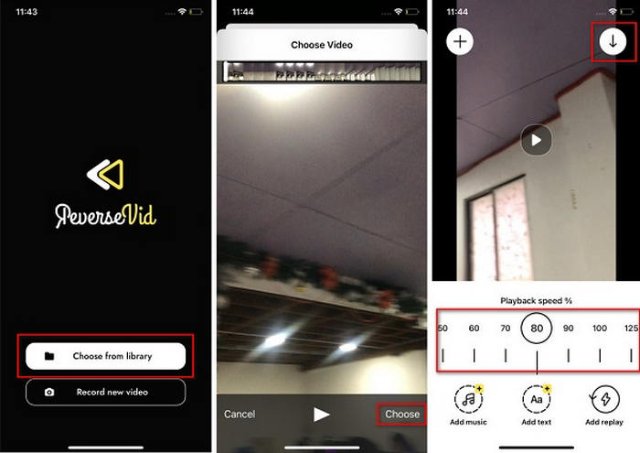
ReverseVid er en app for å spille av videoer baklengs på iPhone. Brukere kan importere eksisterende videoer fra enhetens bildebibliotek eller ta opp nye opptak direkte, og deretter umiddelbart spille av baklengs med et enkelt trykk. Appen støtter tilpassbare avspillingshastigheter, avspilling i sakte film/snart fremover baklengs, delvis baklengsbehandling av videosegmenter og deling av baklengs videoer på sosiale plattformer som Instagram og YouTube med ett trykk.
- Støtter hastighetsjustering og umiddelbar avspilling.
- Del direkte på store sosiale medieplattformer.
- Abonnement eller kjøp i appen er tilgjengelig for funksjoner som fjerning av vannmerke.
- Inkluderer ikke redigering, filtre, undertekster eller redigeringsmuligheter for flere spor.
Del 6. Vanlige spørsmål om verktøyene for videoreversering
Kan jeg reversere videoen på finneren til Mac?
Finder kan dessverre ikke gjøre oppgaven. Finder er posisjonert som en filbehandler, og er eneansvarlig for å bla gjennom, kopiere, flytte og grunnleggende forhåndsvisning av filer.
Har QuickTime en omvendt innstilling?
QuickTime har innstillingene for rotasjon og vending. Det tillater imidlertid ikke brukeren å reversere en videofil.
Mister videoreversering kvaliteten på videoen?
Teknisk sett påvirker noen av verktøyene som tilbyr omvendt video kvaliteten på videoen. Imidlertid AVAide Video Converter garantert ingen kvalitetstap for en slik oppgave.
Spiller en omvendt klipp kan være uvanlig for andre, men imponerer mange. Siden vi lever i en innovativ teknologiverden, bør vi være trendy. For å avslutte denne artikkelen, vil de utvalgte verktøyene definitivt hjelpe deg med videoredigeringsjobben din. Utforsk mer om hva de kan tilby ved å prøve dem alle, spesielt AVAide Video Converter.
Din komplette videoverktøykasse som støtter 350+ formater for konvertering i tapsfri kvalitet.