Videoprosjekter er vanligvis fragmentert i mer enn ett klipp, spesielt i det gamle AVI-formatet. Dette kan komplisere avspillingen og gjøre redigering vanskeligere enn det kan være. I tilfelle du må slå sammen AVI-filer, det handler ikke bare om å kombinere klipp. Kompatibiliteten til kodeker, rekkefølgen på filen og kvalitetstap er alle faktorer som er involvert. Med riktig tilnærming kan du kombinere videoer problemfritt uten feil eller omarbeiding. Denne veiledningen forklarer de viktigste utfordringene, velprøvde metoder og vanlige problemer for å hjelpe deg med å få rene resultater hver gang.
Del 1: Utfordringer med å slå sammen AVI-filer
Ved første øyekast virker det enkelt å kombinere AVI-filer. Bare sett dem sammen, så er du ferdig, ikke sant? I virkeligheten er det sjelden så enkelt. AVI er et eldre format, og ikke alle filer er bygget likt, selv om de deler samme filtype.
Et vanlig problem er kodek-avvik. To AVI-filer kan se identiske ut, men hvis de ble opprettet med forskjellige kodeker, kan det hende at de ikke slås sammen riktig. Dette kan føre til feil, manglende lyd eller filer som nekter å spilles av.
Et annet problem er synkronisering av lyd og video. Når klipp kommer fra forskjellige kilder, kan timingen forsvinne under sammenslåingen. Resultatet er en video der lyden ikke samsvarer med det du ser på skjermen.
Filstørrelse kan også gjøre ting tregere. Store AVI-filer tar lengre tid å behandle, og noen verktøy kan til og med redusere kvaliteten under sammenslåing uten at det blir tydelig.
Til slutt håndterer ikke alle verktøy AVI godt. Noe programvare sliter med eldre formater, noe som kan gjøre en enkel oppgave til en frustrerende opplevelse. Å forstå disse utfordringene gjør det mye enklere å unngå problemer senere.
Del 2: Topp 3 måter å slå sammen AVI-filer
1. AVAide Video Converter
AVAide Video Converter er en god kandidat hvis du ønsker en pålitelig og enkel metode for å slå sammen AVI-filer til én. Den passer både amatører og brukere med avansert kunnskap, og prosessen kan utføres uten å måtte løse problemer med kodeker og mislykkede resultater. Verktøyet har et stort bibliotek med videoformater og fungerer med AVI-formatet, selv om det er avhengig av alternative kilder. Det forringer heller ikke den opprinnelige videokvaliteten i prosessen med sammenslåing, noe som er viktig når man jobber med eldre formater.
- Støtter rask sammenslåing uten merkbart kvalitetstap
- Den har batchbehandling for å kombinere flere AVI-filer
- Innebygde videoredigeringsverktøy for trimming, beskjæring og justering
- Holder lyd og video synkronisert under sammenslåing
- Støtter enkelt alle AVI-kodeker og andre multimediefiler

 Sikker nedlasting
Støttet plattform: Den er tilgjengelig på Windows og macOS, noe som gjør den tilgjengelig for de fleste databrukere.
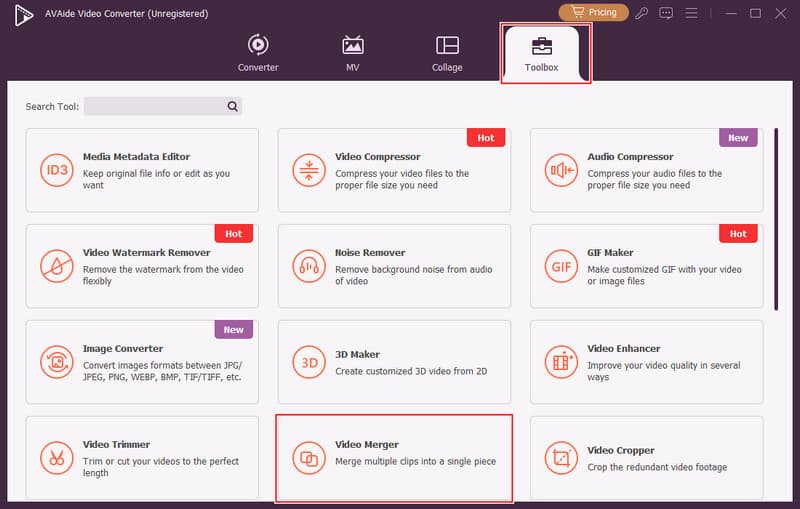
Trinn 1Åpne videosammenslåingen
Installer AVAide Video Converter på datamaskinen din. For å bruke funksjonen må du gå til hovedgrensesnittet, Flere verktøy, og Videosammenslåing.
Steg 2Last opp og ordne filer
Klikk på + -knappen for å importere AVI-filene du vil slå sammen. Etter at du har lagt til dem, kan du sette i rekkefølge, slik at hvert klipp flyttes fremover eller bakover slik du ønsker.
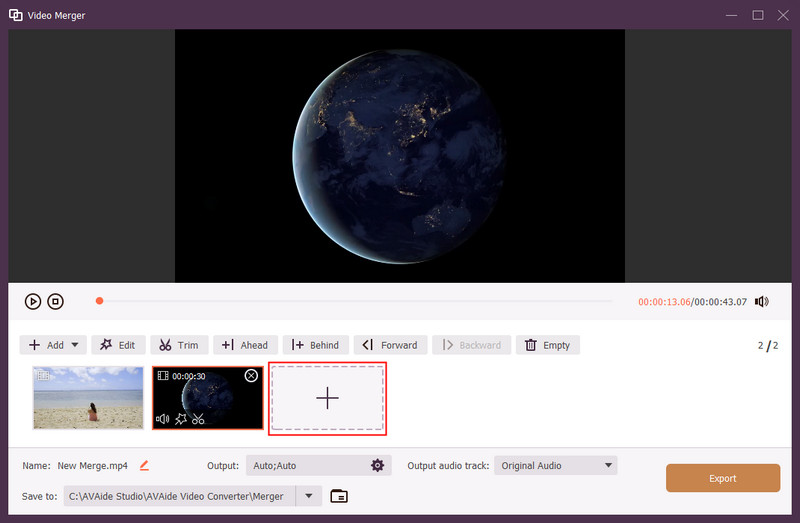
Trinn 3Eksporter den sammenslåtte videoen
Etter at du har organisert klippene dine, går du til Produksjon og velg AVI som format, og klikk deretter på OK for å lagre endringene. Klikk Eksport for å starte sammenslåingsprosessen. Vent til verktøyet har behandlet filene dine og lagret den endelige kombinerte videoen på enheten din.
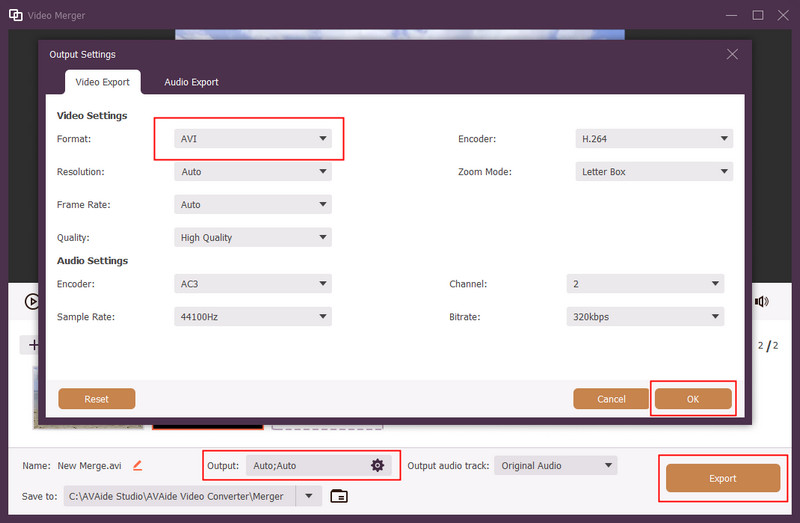
2. VLC Media Player
VLC Media Player er et gratis og mye brukt verktøy som kan hjelpe deg med å slå sammen AVI-videoer uten å installere tung redigeringsprogramvare. Selv om det hovedsakelig er kjent som en mediespiller, inkluderer det også grunnleggende konverterings- og sammenslåingsfunksjoner. Det fungerer best når AVI-filene dine deler samme kodek og formatinnstillinger.
Nøkkelegenskaper:
- Gratis og åpen kildekode-programvare
- Støtter et bredt spekter av videoformater
- Innebygd konverterings- og sammenslåingsfunksjon
- Lett og enkel å installere
- Ingen vannmerke på utdatafiler
Plattformer: Tilgjengelig på Windows, macOS og Linux
Trinn 1Åpne VLC og gå til Media menyen, og velg deretter Åpne flere filer.
Steg 2Legg til AVI-filene dine og sjekk Spill av et annet medie synkront alternativet, og klikk deretter Konvertere.
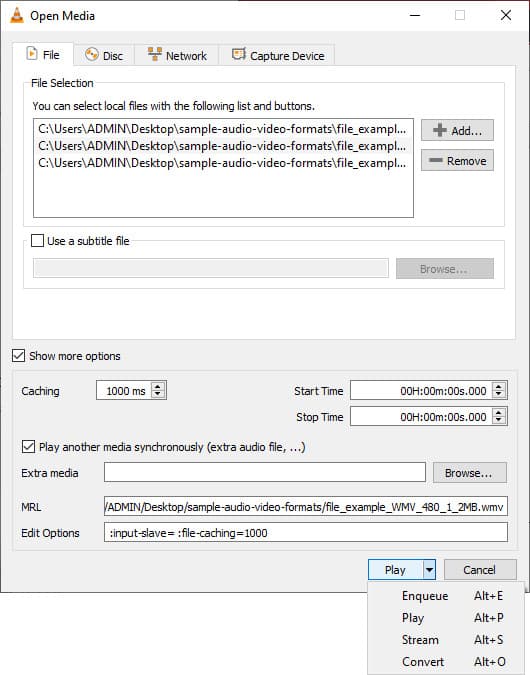
Trinn 3Velg utdataformatet og start prosessen med å slå sammen filene til én.
3. Clideo Online Video Merger
Clideo er et nettleserbasert verktøy som lar deg kombinere to AVI-filer uten å laste ned programvare. Du kan bruke dette nettverktøyet som en videostørrelsesreduksjon for å komprimere videostørrelsen. Det er et godt alternativ for raske oppgaver, spesielt hvis du bare trenger å slå sammen noen få klipp. Siden det kjører på nett, er det enkelt å bruke, men ytelsen avhenger av internetthastigheten og filstørrelsen.
Nøkkelegenskaper:
- Ingen av programvarene trenger å installeres.
- Rent og enkelt grensesnitt
- Spille av forskjellige typer videoer, for eksempel AVI.
- Muliggjør enkel organisering av klipp før sammenslåing.
- Bla gjennom direkte i nettleseren din.
Plattformer: Nettbasert
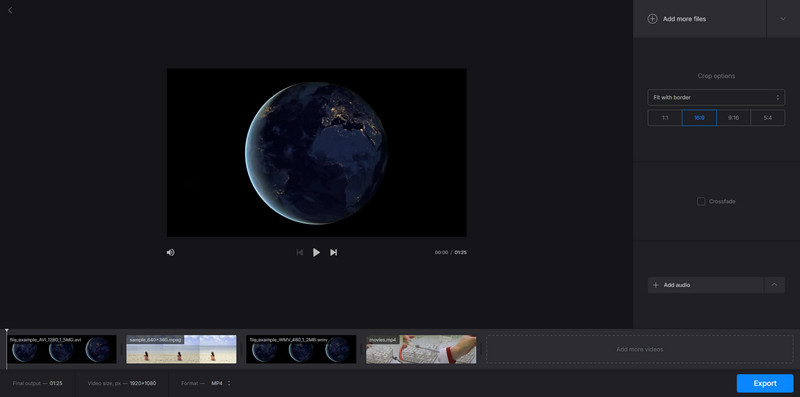
Trinn 1Gå til Clideo-nettstedet og last opp AVI-filene dine.
Steg 2Plasser klipsene i riktig rekkefølge og juster innstillingene om nødvendig.
Trinn 3Klikk Eksport og last ned den endelige kombinerte videoen når behandlingen er fullført.
Del 3: Vanlige problemer med sammenslåing av AVI-filer
Det kan virke enkelt å slå sammen AVI-filer, men det kan ofte komme noen tekniske problemer i veien. Her er de vanligste problemene du kan støte på:
1. Lyd ute av synkronisering
Når man lærer å kombinere AVI-filer, legger mange brukere merke til at lyden ikke samsvarer med videoen etter sammenslåingen. Dette skjer vanligvis når filene har forskjellige bildefrekvenser eller lydinnstillinger.
2. Stor utdatafilstørrelse
Hvis du prøver å slå sammen to AVI-filer, kan det endelige resultatet bli mye større enn forventet. Dette er vanlig når verktøyet ikke komprimerer eller optimaliserer videoen riktig.
3. Kodek-inkompatibilitet
Feil eller avspillingsproblemer kan oppstå når du kombinerer to AVI-filer til én fil, på grunn av forskjeller i kodeker. Uten å matche formatene kan det hende at noen filer ikke slås sammen helt.
4. Korrupsjon av overskrift
Problemer kan oppstå når man slår sammen AVI-filer til én enkelt fil, spesielt i tilfeller der den blir avbrutt. Dette kan ødelegge filhodet, noe som fører til at videoen blir uspillbar.
5. Kvalitetstap etter sammenslåing
Et godt antall brukere som slår sammen AVI-filer i én fil, opplever at kvaliteten forringes. Dette skjer vanligvis når programvaren lager videoen på nytt, men ikke beholder de opprinnelige innstillingene.
Bonus: Anbefalt verktøy for å unngå disse problemene
For å forhindre disse typiske problemene er det mulig å bruke et pålitelig gratisprogram for AVI-kobling, for eksempel AVAide Video ConverterDen håndterer kodekavvik uten problemer, opprettholder synkronisering av lyd og video og slår sammen uten tap av originalkvalitet. Den er også kompatibel med store AVI-filer, noe som bidrar til å minimere risikoen for feil eller ødelagt utdata.
Del 4: Vanlige spørsmål om sammenslåing av AVI-filer
Kan VLC slå sammen videofiler?
Ja, VLC kan kombinere videofiler. Den benytter konverteringsfunksjonen og åpner flere filer. Det er ideelt når du bruker videoer i samme format. Ellers kan det oppstå feil.
Hva er den beste programvaren for videosammenslåing?
Et godt alternativ er AVAide Video Converter. Den er enkel å bruke og opprettholder videokvaliteten. Den håndterer også forskjellige filtyper uten feil.
Hvordan slå sammen undertekster med en hvilken som helst video permanent ved hjelp av VLC?
Åpne VLC og gå til Konverter/Lagre. Legg til videoen og tekstingsfilen. Slå på tekstingsalternativet, og start deretter konverteringen. Tekstingene vil bli lagt til videoen permanent.
Å slå sammen AVI-filer kan være så enkelt som du vet når du kjenner til ting. Problemer med kodek, filstørrelse og synkronisering, og så videre, det finnes en åpenbar løsning på ethvert problem med riktig tilnærming. Det blir også lettere å lære. hvordan man slår sammen AVI-filer når du bruker gode verktøy som sikrer kvalitet og minimerer feil. Med denne veiledningen og tipsene vil du kunne kombinere videoene dine sømløst og produsere et sluttprodukt som er rent og sømløst.
OM FORFATTEREN

Din komplette videoverktøykasse som støtter 350+ formater for konvertering i tapsfri kvalitet.