Det er vanlig at vi ser på videoer på smarttelefoner i stedet for på datamaskiner eller TV-er i 2026. Men når du synes videoen er uskarp på en telefon, kan det hende du ikke vet hvordan du skal fikse den. I så fall kan du lese følgende veiledning for å finne en løsning. Vi vil prøve å dekke alt du trenger for å forbedre videokvaliteten for Android/iPhone.
- Del 1. Slik filmer du videoer i høy kvalitet på Android/iPhone med kameraappen
- Del 2. Hvordan forbedre videokvaliteten på Android/iPhone med innebygd redigeringsprogram
- Del 3. Hvordan forbedre eksisterende videoer med app/programvare
- Del 4. Slik fikser du videokvaliteten sendt fra iPhone til Android
- Del 5. Vanlige spørsmål om videokvalitet på Android og iPhone
Del 1. Slik filmer du videoer i høy kvalitet på Android/iPhone med kameraappen
Noen få justeringer av kamerainnstillingene på Android- eller iPhone-enheten din løser problemet fra starten av. Høykvalitetsopptak betyr ikke mer stress med å forbedre videoer etterpå.
Slik spiller du inn videoer av høy kvalitet på Android
Trinn 1Åpne Kamera app.
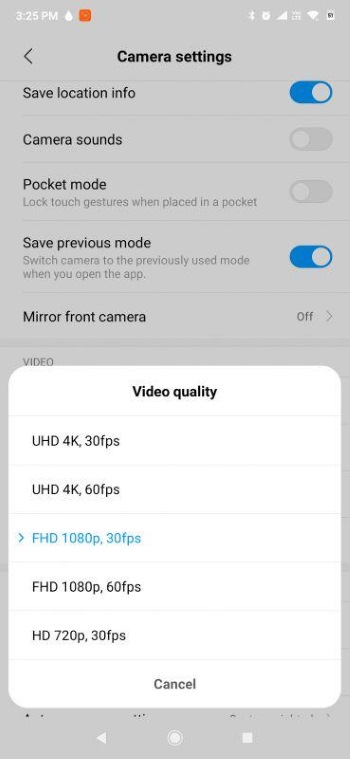
Steg 2Bytt til Video modus, og trykk deretter på girknappen for å åpne Kamerainnstillinger.
Trinn 3Sett oppløsningen til 4K eller 1080p, og en høyere bildefrekvens.
Trinn 4Gå tilbake til kameraet og start opptaket.
Slik spiller du inn videoer av høy kvalitet på iPhone
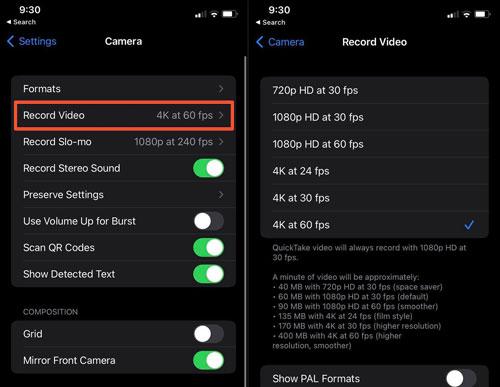
Trinn 1Åpne Innstillinger appen, og gå til Kamera > Ta opp video.
Steg 24K-alternativet med 60 fps er best for både bildekvalitet og jevne bevegelser, men opptakene kan ha en enorm filstørrelse. Reduser oppløsningen eller bildefrekvensen litt hvis du vil spare lagringsplass.
Trinn 3Nå kan du åpne Kamera app for å filme fantastiske videoer.
Del 2. Hvordan forbedre videokvaliteten på Android/iPhone med innebygd redigeringsprogram
Hvis den originale videoen din er mørk, tåkete eller gråaktig, kan du gjøre den bedre ved hjelp av de innebygde redigeringsverktøyene i Android og iPhone.
- Denne metoden skjerper eller lyser opp videoen for å få det til å SE bedre ut, men det forbedrer ikke oppløsningen, bildefrekvensen eller reduserer støy. Så hvis du vil ha en skikkelig forbedring som det, trenger du dedikerte tredjepartsapper. Finn en i del 3.
Slik forbedrer du videokvaliteten på Android
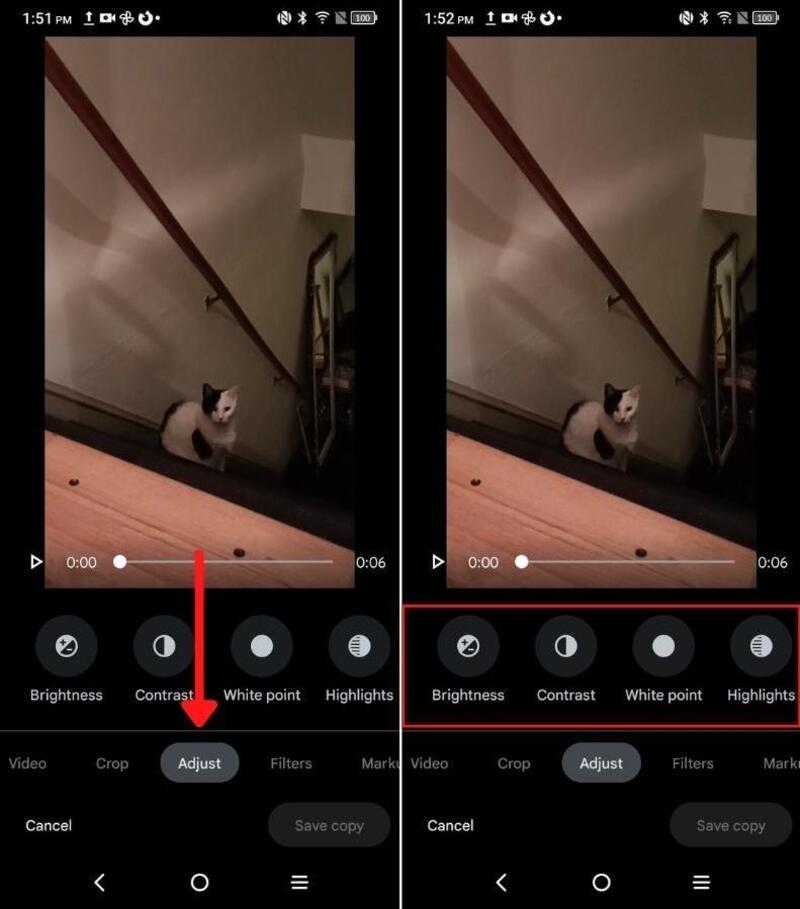
Trinn 1Åpen Google Foto eller Galleri, avhengig av enhetsmodellen din.
Steg 2Velg videoen du vil forbedre, og trykk deretter på Redigere knapp.
Trinn 3Juster følgende innstillinger:
- Hvis videoen din ser for mørk eller for lys ut, endrer du Lysstyrke og Skygger
- Hvis videoen din ser myk og tåkete ut, øk Kontrast og Skarphet
- Hvis videoen din er gråaktig eller har feil fargetone, juster Metning eller Temperatur.
Trinn 4Trykk på Lagre kopi.
Slik forbedrer du videokvaliteten på iPhone
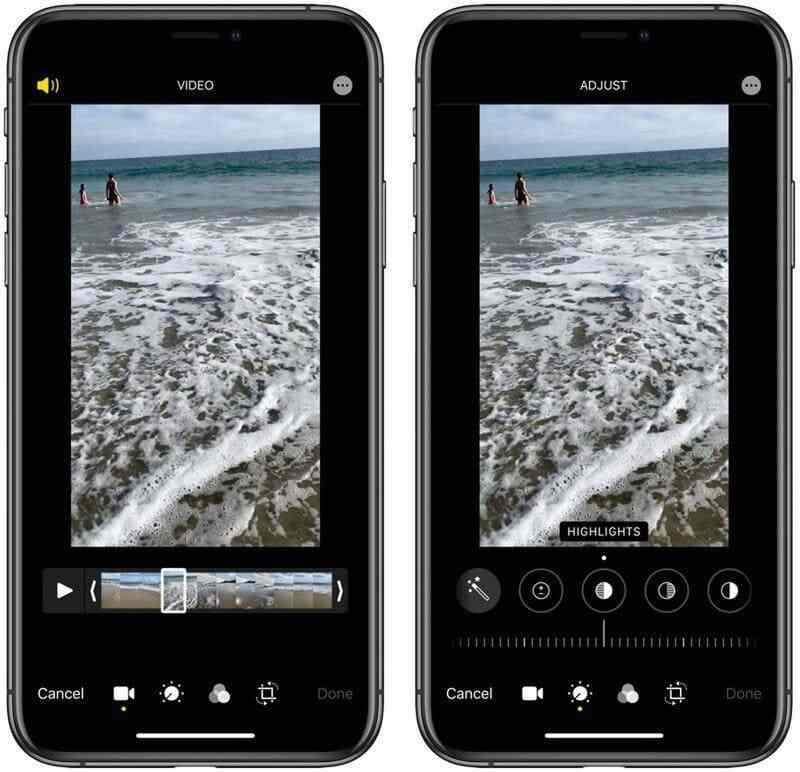
Trinn 1Åpne Bilder app.
Steg 2Velg videoen og trykk på Redigere.
Trinn 3Du kan trykke Briljans slik at den forbedrer generelle detaljer og belysning automatisk. Etter det kan du også justere manuelt Lysstyrke, kontrast, høylys, skarphet, og mer.
Trinn 4Trykk på Ferdig for å lagre endringene.
Del 3. Hvordan forbedre eksisterende videoer med app/programvare
For å faktisk forbedre oppløsningen, øke bildefrekvensen, fjerne støy og skjerpe detaljer, trenger du en profesjonell videoredigerer. CapCut på mobil og AVAide Video Converter på datamaskin er kvalifisert for denne jobben.
CapCut (mobil)
CapCut er primært designet for smarttelefonbrukere for å opprette, redigere og forbedre kvaliteten på videoer for TikTok, YouTube Shorts og Instagram Reels. Med et mobilvennlig grensesnitt er det enkelt for nybegynnere å plukke opp og dele resultatene sine på sosiale medier. Arbeidsflyten for videoforbedring er enkel uten noen læringskurve.
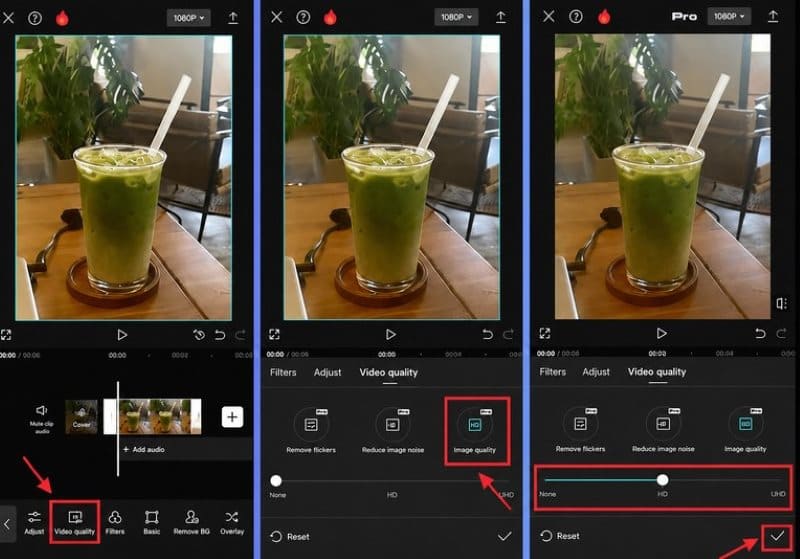
Trinn 1Åpne CapCut, trykk Nytt prosjekt, velg videoen din og trykk på Legg til.
Steg 2Trykk på klippet på tidslinjen, og gå deretter til Justere å lete etter Video kvalitetNavnet på denne funksjonen kan variere avhengig av versjon.
Trinn 3Først trykker du på Forbedre kvaliteten for å forbedre den generelle sprøheten. Deretter kan du bruke verktøy som Reduser bildestøy, Fjern flimring, Bildekvalitet, Super oppløsning, og Optisk flytBruk glidebryterne til å endre videokvaliteten på iPhone/Android.
Trinn 4Trykk på Eksport øverst til høyre. Angi en utgangsoppløsning som er den samme som eller høyere enn originalen, og en bildefrekvens på 60 FPS, hvis det støttes.
AVAide Video Converter (skrivebord)
AVAide Video Converter er et dedikert videoredigeringsprogram for Windows og Mac. Det lar deg trimme, vende, legge til effekter, slå sammen og konvertere, alt i én omgang. Blant de mange funksjonene er Video Enhancer det du leter etter. Et klikk på knappen, og den finner den beste balansen mellom høy kvalitet og naturlighet.
- Forbedre videokvaliteten uten problemer.
- Juster lysstyrke og kontrast med et enkelt klikk.
- Reduser støy og risting for å gjøre videoen skarp og jevn.
- Utstyrt med en kraftig verktøykasse som lar deg komprimere, slå sammen osv.

 Sikker nedlasting
Trinn 1Skaff deg verktøyet til PC-en eller Mac-en din.
Steg 2Åpne AVAide Video Converter og gå til Verktøykasse fane for å finne Video Enhancer.
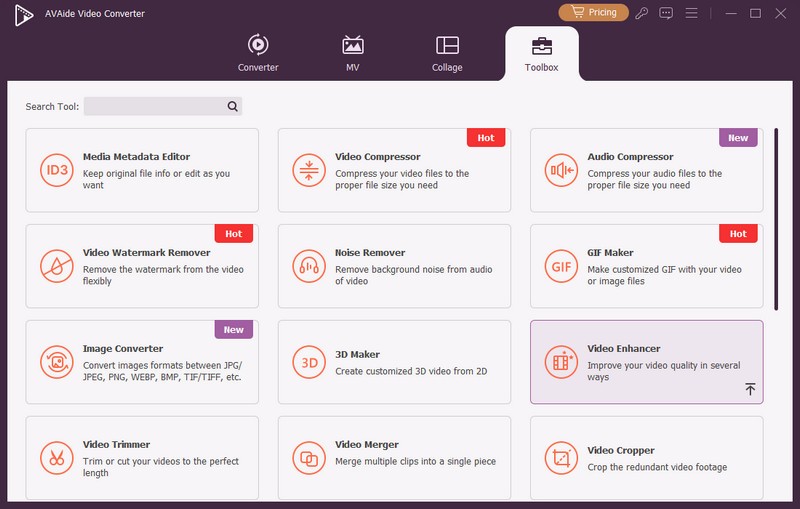
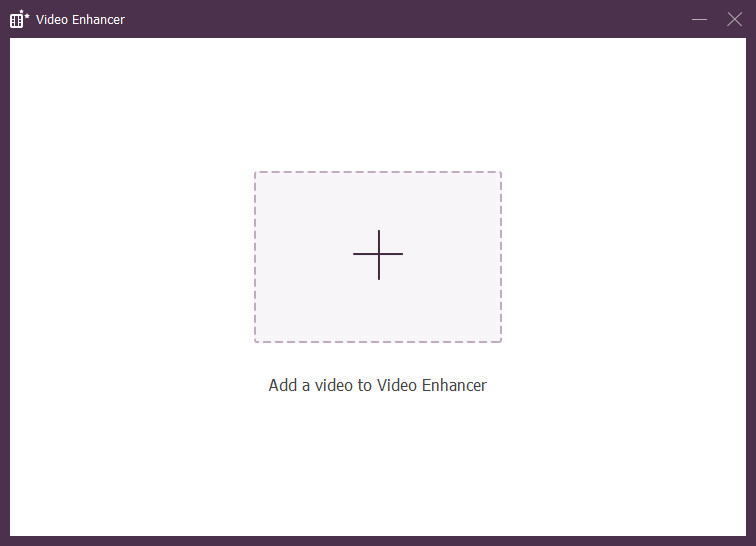
Trinn 3Klikk på pluss-knappen i midten for å importere en videofil.
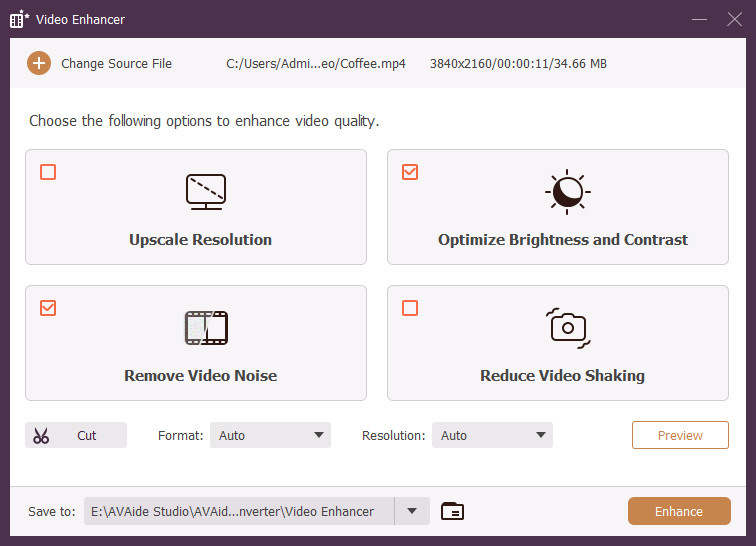
Trinn 4Du vil få fire alternativer: Oppskaler oppløsning, optimaliser lysstyrke og kontrast, fjern videostøy, og Reduser videoristingVelg det du trenger ved å klikke i avmerkingsboksene.
Trinn 5Tilpass utdataformat, oppløsning og plassering om nødvendig.
Trinn 6Klikk Forhåndsvisning for å sjekke resultatet. Hvis du er fornøyd med det, klikker du på Forbedre.
Del 4. Slik fikser du videokvaliteten sendt fra iPhone til Android
Hvis du allerede har mottatt en uskarp video, kan du fikse videoen av dårlig kvalitet ved å bruke en av metodene ovenfor. Hvis du ikke har sendt videoen ennå, kan du forhindre kvalitetstap via RCS (Rich Communication Services), som lar brukere dele medier mellom Android og iPhone i høyere kvalitet enn MMS/SMS.
Trinn 1På iPhone, gå til Innstillinger > Apper > Meldinger og slå på RCS Meldinger.
Steg 2På Android, åpne Google Meldinger og gå til Innstillinger. Slå på RCS-chatter.
Trinn 3Send deretter tekstmeldinger som normalt. Når mottakeren bruker et annet operativsystem, aktiveres RCS automatisk for å bevare mediekvaliteten.
Med RCS holder ikke lenger ideen om at «videomeldinger mellom iPhone og Android alltid reduserer kvaliteten». Men RCS kan fortsatt komprimere store videoer. For å sikre best mulig kvalitet på store videofiler kan du sende dem via skylagring, for eksempel Google Drive, iCloud og Dropbox. Last opp videofilen til skyen og send lenken til den andre personen.
Del 5. Vanlige spørsmål om videokvalitet på Android og iPhone
Hvorfor er Android/iPhone-videoen min uskarp?
Lav kameraoppløsning, dårlig belysning og videokomprimering fra apper kan forårsake problemet.
Hvorfor ser iPhone-videoer så dårlige ut på Android?
Standardmetoden for iPhone- og Android-meldinger, MMS, komprimerer media kraftig. Så hvis telefonen din støtter RCS (tilgjengelig for iOS 18+ eller Android 5.0+), må du ikke glemme å slå den på før du sender en video.
Reduserer det videokvaliteten å sende videoer via WhatsApp?
Ja. WhatsApp komprimerer videoen din automatisk for å redusere filstørrelsen og øke hastigheten, og det er derfor WhatsApp neppe er et godt valg for å sende videoer av høy kvalitet fra iPhone til Android.
Hvorfor forringes kvaliteten på telefonkameraer over tid?
Det avhenger av tilstanden til kameralinsen din. Hvis du holder den ripefri og støvfri, vil videokvaliteten stort sett forbli den samme om noen år; ellers vil ytelsen bli dårligere.
For å oppsummere, forbedre videokvaliteten for Android/iPhone er enkelt. AVAide Video Converter er det mest anbefalte programmet hvis du leter etter det beste programmet for å forbedre videooppløsningen din profesjonelt. For å prøve det, last det ned og kjør det på Windows- eller Mac-datamaskinen din.
OM FORFATTEREN

Din komplette videoverktøykasse som støtter 350+ formater for konvertering i tapsfri kvalitet.