Tenk deg dette: Du har nettopp filmet en søt bursdagsvideo for en venn. Du skriver et utkast til en e-post, legger ved videoen, trykker på send – og pang! En feilmelding om at filen er for stor dukker opp og ødelegger planen din om å dele dette spesielle øyeblikket. Høres det kjent ut? Du er ikke alene. Fordi mange e-posttjenester har begrensninger på filstørrelsen på vedlegg, blir det å sende videoer via e-post en vanlig utfordring. Men løsningen er enklere enn du tror. I denne veiledningen skal vi dele fem effektive metoder for å komprimer videoene dine for e-post!
Del 1: Hvorfor trenger man å komprimere video for e-post
Hvorfor må vi komprimere en videofil for e-post?
- Størrelsesgrenser for e-postvedlegg.
De fleste e-posttjenester har grenser for filstørrelsen på vedlegg. Gmail, Yahoo Mail og AOL setter grensen på 25 MB for vedlegg, mens Outlook og iCloud Mail setter grensen på 20 MB. Uten komprimering vil e-posten din returnere umiddelbart eller ikke nå frem til mottakeren. - Raskere overføringshastighet.
Raskere opplastinger og nedlastinger betyr mindre frustrasjon. Store videoer tar lang tid å laste opp, spesielt hvis du bruker mobildata eller en treg Wi-Fi-tilkobling. Komprimering av videoen for e-post minimerer filstørrelsen. Du kan trykke send på sekunder i stedet for minutter, og mottakeren trenger heller ikke å vente på at en stor fil skal lastes ned. - Spar lagringsplass.
Store videofiler tetter lett opp lagringsplassen din. En komprimert fil tar minimalt med plass, så du trenger ikke å slette gamle e-poster bare for å gi plass til nye.
Del 2: 5 nyttige måter å komprimere en video for e-post
Nå som du vet hvorfor komprimering er viktig, la oss utforske de 5 mest effektive måtene å endre størrelsen på videofiler for e-post. Disse metodene er så enkle for alle – ingen tekniske ferdigheter kreves i det hele tatt!
Metode 1: AVAide Video Converter – For best mulig kompresjonsforhold
Hvis du ønsker et verktøy som er kraftig og enkelt nok for alle å bruke, AVAide Video Converter er det perfekte valget. Det fungerer på både Windows og Mac. AVAide Video Converter støtter en rekke videoformater og lar deg tilpasse oppløsning, bitrate og bildefrekvens slik du vil. Mens du komprimerer MP4-videofiler for e-post eller andre formater, kan AVAide redusere filstørrelsen uanstrengt uten merkbart kvalitetstap. Videoen din forblir klar og skarp etter komprimering.
Her er en veiledning for deg:
Trinn 1Last ned AVAide Video Converter gratis her – det fungerer på Windows og Mac. Følg installasjonstrinnene, fullfør oppsettet, og klikk deretter på Start nå for å starte programvaren.

GRATIS NEDLASTING For Windows 7 eller nyere
 Sikker nedlasting
GRATIS NEDLASTING For Mac OS X 10.13 eller nyere
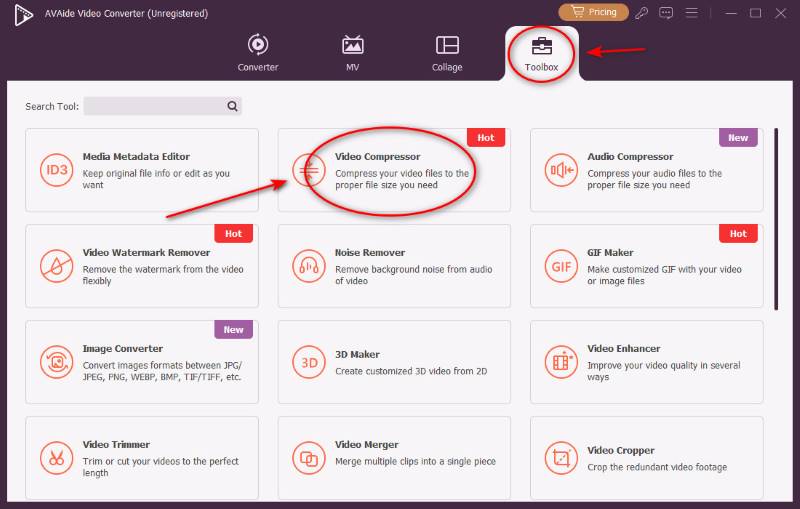
Sikker nedlastingSteg 2Truffet Verktøykasse i hovedgrensesnittet, og klikk deretter på Videokompressor verktøyknappen.
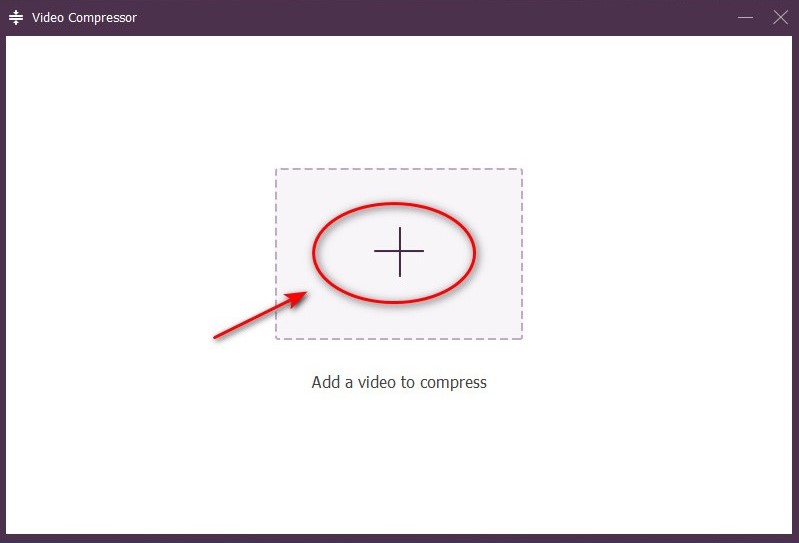
Trinn 3Trykk så stort Legg til fil og velg videoen du vil krympe.
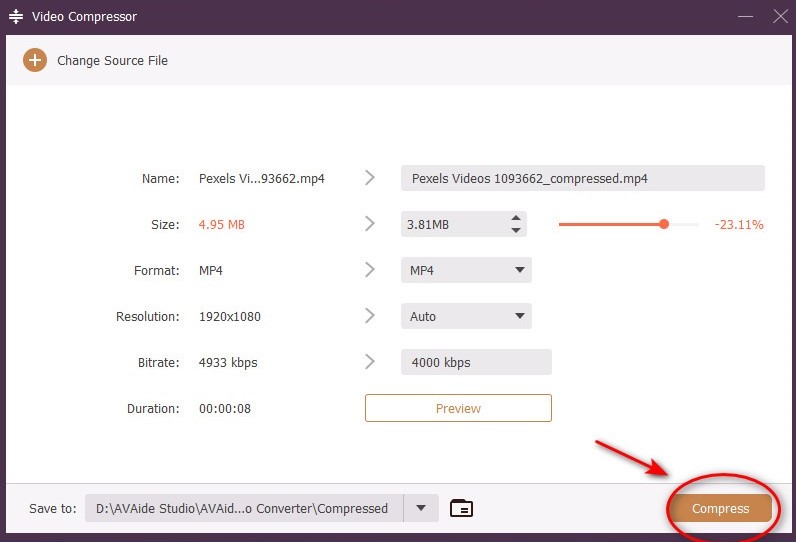
Trinn 4Juster navn, størrelse, format og oppløsning slik at de passer til Emails videoregler, og velg deretter KomprimereDet var det! Videoen din blir komprimert til en mindre utgave. Du kan sende den på e-post med en gang!
Metode 2: Online videokompressorer – For sporadisk bruk uten installasjon
Hvis du ikke vil installere programvare på datamaskinen din, kan online videokompressor være et praktisk alternativ, for eksempel Clideo online videoverktøy.
Clideo er et brukervennlig nettbasert verktøy som kan hjelpe deg med å raskt komprimere videoer for e-post uten installasjon. Det enkle grensesnittet gjør det egnet for nybegynnere. I tillegg til komprimering tilbyr Clideo også grunnleggende redigeringsfunksjoner som trimming, sammenslåing og å legge til tekst i videoer. Men opplastingsfilstørrelsen er begrenset, og nettverksinstabilitet kan forårsake forsinkelser og treg ytelse.
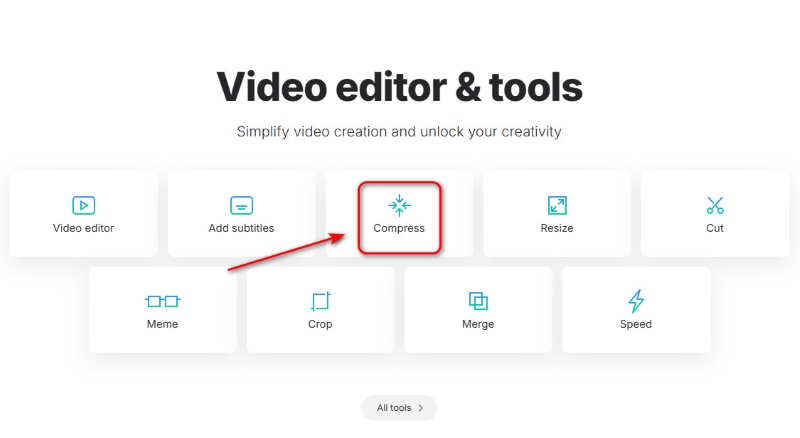
Trinn 1Gå til Clideo Online Video Tools og klikk på Komprimere knapp.
Steg 2Slå den Velg Fil for å legge til videoen din.
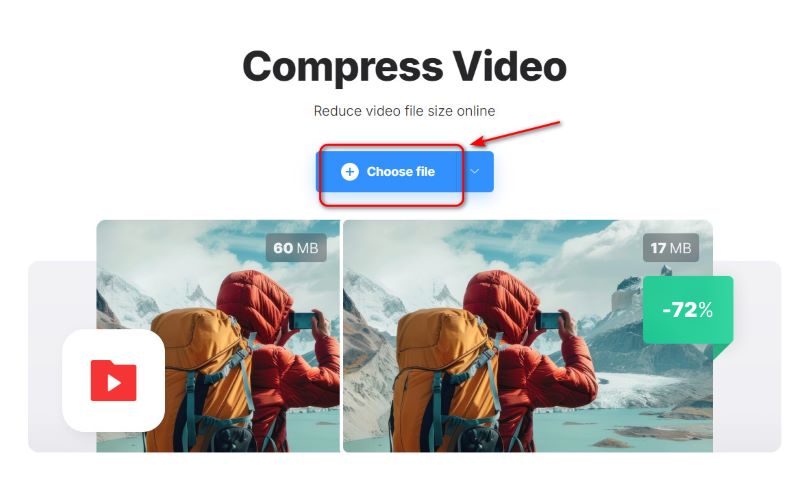
Trinn 3Etter opplasting, velg én av tre moduser – Grunnleggende, Sterk eller Fremragende, og trykk deretter på Komprimere -knappen, så er videoen din klar!

Metode 3: Innebygde verktøy – for rask og enkel komprimering
Hvis du bruker en Mac- eller Windows-datamaskin, har du allerede innebygde verktøy som kan komprimere videoer for e-post.
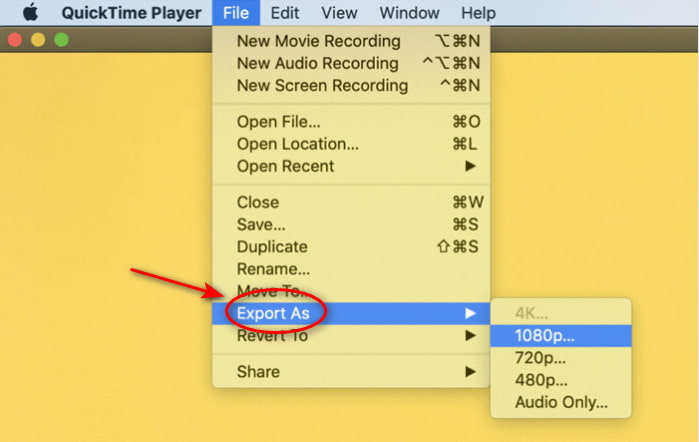
For Mac-brukere: QuickTime Player
- Klikk på Fil i toppmenyen og velg Eksporter som.
- Velg eksportoppløsningen for ønsket komprimeringsnivå.
- Trykk på Lagre for å komprimere og lagre filen.
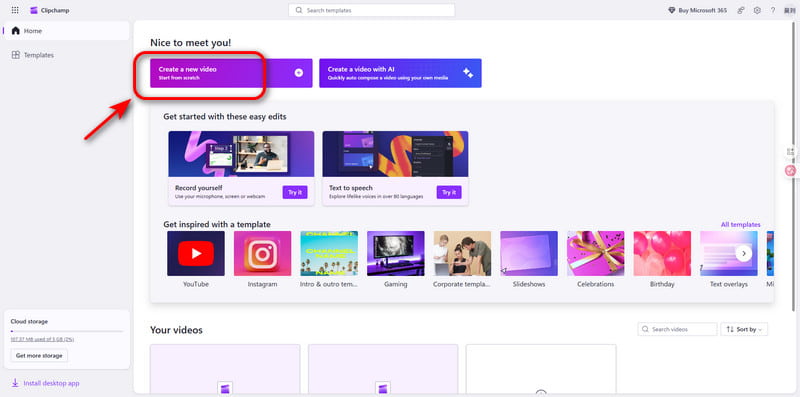
For Windows-brukere: Clipchamp
- Last opp videoen din til plattformen.
- Klikk på Lag en video og dra videoen din til tidslinjen.
- Plukke ut Eksport og velg ønsket oppløsning eller innstillinger.
- Last ned den komprimerte filen.
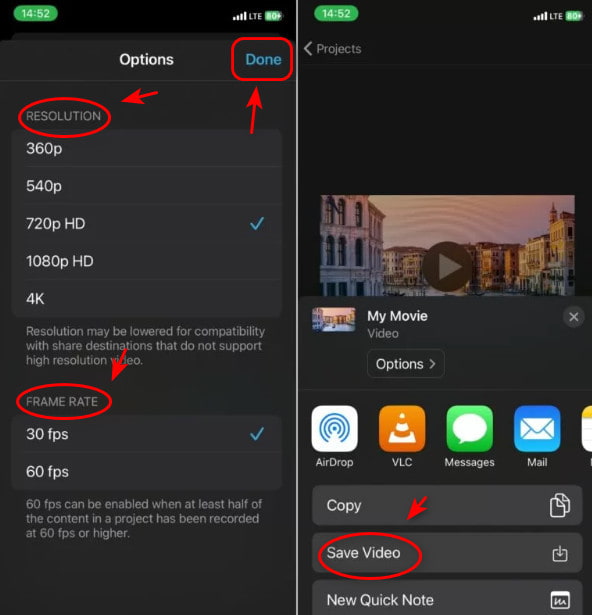
Hvis du vil komprimere en video for e-post på iPhone, finnes det et praktisk innebygd verktøy som kan hjelpe.
For iPhone-brukere: iMovie
- Åpne iMovie og opprett et nytt filmprosjekt.
- Plukke ut videoen din og Legg til det til tidslinjen.
- Trykk på Ferdig og Dele knapp.
- Velge Lagre video.
- Velg en lavere oppløsning for å komprimere videoen.
- Lagre eller dele den komprimerte videoen.
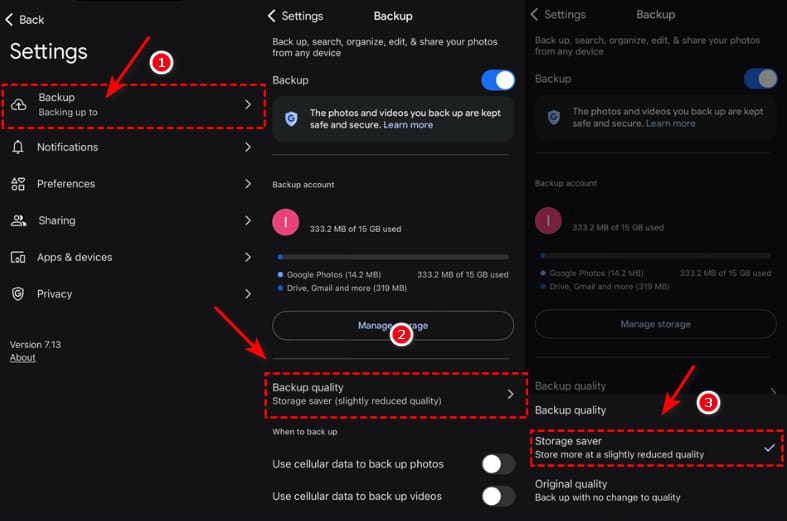
Hvis du leter etter hvordan du komprimerer en video for e-post på Android, er dette verktøyet praktisk og tilgjengelig.
For Android-brukere: Google Foto
- Åpne Google Foto og velg videoen du vil komprimere.
- Trykk på de tre prikkene for å velge Sikkerhetskopier i høy kvalitet eller Spar lagringsplass.
- Bekreft og hent deretter den komprimerte videoen.
Metode 4: Skylagringslenker – for ekstremt store filer
Hvis videoen din er for stor til å komprimeres til under 25 MB, er skylagring den beste løsningen. I stedet for å legge ved videoen direkte i e-posten din, last den opp til en skytjeneste og del lenken.
Populære alternativer inkluderer:
- Google Drive: 15 GB gratis lagringsplass.
- Dropbox: 2 GB gratis lagringsplass.
- OneDrive for Outlook: 5 GB gratis lagringsplass.
Metode 5: Zip-mapper – for å samle flere små filer
Å zippe en videofil for e-post er en hendig metode når du trenger en rask løsning. Zip-komprimering har begrensninger fordi formater som MP4 og MOV allerede er svært komprimerte. Så denne metoden er egnet for å pakke flere små filer inn i ett arkiv for å gjøre dem enklere å sende. Zipping kan redusere størrelsen litt, men det er ikke like effektivt som de verktøy for videokomprimering.
Del 3: Vanlige spørsmål om komprimering av videoer for e-post
Hva om videoen min fortsatt er for stor etter komprimering?
Bruk heller en lenke til skylagring. Last opp videoen til Google Drive, Dropbox, OneDrive eller andre skytjenester, del lenken i e-posten din, så kan mottakeren laste den ned direkte.
Hvordan kan jeg komprimere MP4-videoer gratis?
Du kan prøve disse gratis videoredigeringsprogrammene komprimere MP4-videoerAVAide Video Converter; Clipchamp på Windows eller QuickTime Player på Mac; online videokomprimeringsprogrammer som FreeConvert.
Hvor liten bør jeg komprimere videoen min for e-post?
Sikt på under 20–25 MB for å passe til de fleste e-posttjenesters grenser.
Selv om vi delte alle de fem metodene, skiller AVAide Video Converter seg ut som det beste valget. Den er rask, brukervennlig og med tilpassbare innstillinger. Du kan få den minste filstørrelsen uten å miste kvalitet. Håper denne artikkelen gir deg hjelp. hvordan komprimere en video for e-postMed riktig komprimeringsmetode kan du enkelt krympe videofilene dine slik at de passer e-postgrensene. Ikke la de irriterende feilmeldingene om at filen er for stor stoppe deg fra å dele!
Din komplette videoverktøykasse som støtter 350+ formater for konvertering i tapsfri kvalitet.