Et av de mest uunngåelige aspektene ved videoredigering er å slå sammen klipp. Det er derfor mange av oss er avhengige av videoredigeringsverktøy, ikke bare for å trimme eller forbedre, men også for å hjelpe oss med mindre oppgaver som videosammenslåing. Men noen ganger vil du bruke et transkodingsprogram som HandBrake for å kombinere videoer, slik at du kan konvertere og redigere uten å installere et annet videoredigeringsprogram. Spørsmålet er, er det mulig? Vel, du er på rett sted for å lære mer om det, og denne artikkelen vil veilede deg om andre måter å kombinere videoer på Windows eller macOS.
Del 1. Kan jeg slå sammen videoer på HandBrake?
Det korte svaret er nei. HandBrake er utviklet for å støtte konvertering av videoer til et bredt utvalg av formater og kodeker. Den har også diverse funksjoner som deinterlacing, kapittelmarkører og lavkvalitetsgjenoppretting, som tilbys brukere gratis. Problemet er at blant de mange bruksområdene er at transkodingsverktøyet ennå ikke har et alternativ for å kombinere videoer til én fil. Det offisielle nettstedet jobber fortsatt med den nye funksjonen som lar brukere gjøre dette i fremtiden, men det vil ta litt tid før HandBrake faktisk kombinerer videoer. Likevel kan du nyte dette gratisverktøyet fullt ut, enten du bruker Windows, Mac eller Linux.
Del 2. Liste over støttede/ikke støttede funksjoner i HandBrake
HandBrake er en flott videotranskoder for alle typer videofiler. Men som andre verktøy har den støttede og ikke støttede funksjoner, inkludert at den ikke kan kombinere videoer. Så følgende liste vil veilede deg om hvilke HandBrake som kan og ikke kan støtte for videoredigering:
Støttede funksjoner:
- Konverter video og lyd til et bredt støttet utdataformat og kodeker.
- Mulighet for å transkode videofiler til konverteringer med lav, standard og høy kvalitet.
- Kan behandle filer uten kopibeskyttelse, som DVD- og Blu-ray-videoer.
- Sett inn undertekster og kapittelmarkører.
- Meninger om videoredigering som deinterlacing, deblocking, fargerom og skalering.
- Avansert maskinvareakselerert videokoding.
- Mulighet for å eksportere individuelle titler eller kapitler fra CD-er.
Funksjoner som ikke støttes:
- Fjerning av kopibeskyttelse støttes ikke.
- Slå sammen flere videofiler til én.
- Støtter ikke moderne containeralternativer som muxed-in-undertekster og bildefrekvensvideo.
- Kan ikke håndtere analoge mediefiler som VHS, LaserDisc osv.
- Den kan bare konvertere Dolby Vision-profiler til standard HDR10 i stedet for å bevare deres dynamiske metadata.
Del 3. Andre alternativer for å kombinere videoer
1. AVAide Video Converter
Leter du etter et alternativ til Handbrake for å kombinere videofiler? Bruk den omfattende pakken AVAide Video Converter for alle videotyper. Hovedoppgaven er å konvertere, men du kan benytte deg av de omfattende videoredigeringsverktøyene for å slå sammen videoer. Med verktøykassen finner du alle nyttige funksjoner, som videostabilisator, videosammenslåing, forsterker, metadataredigerer, komprimerer og mer. Videokonvertereren er også utstyrt med avanserte elementer som filtre, rammer og lyder du kan legge til i videoen din. Bortsett fra det støtter den mer enn 300 formater og forhåndsinnstillinger, slik at det er enkelt å kombinere videoer i formater som MP4, VOB, MKV og så videre. Den har en 30x prosesseringshastighet, slik at du kan eksportere videoer på et blunk.
AVAide Video Converter er også designet for å håndtere profesjonelle filmer med 4K-oppløsning for konvertering uten tap av kvalitet. Det er virkelig det beste alternativet til HandBrake, ettersom det tilbyr alle de viktige redigeringsfunksjonene du kan be om. Med AVAide Video Converter kan du lage den beste videoen for nedlasting på alle plattformer, som YouTube og Vimeo! Prøv gratisversjonen ved å laste ned den beste konverteren på Windows eller macOS.
Trinn 1For å kombinere MKV-filer slik som med HandBrake, last ned og installer AVAide Video Converter på enheten din. Åpne applikasjonen og gå til Verktøykasse menyen øverst i grensesnittet.

GRATIS NEDLASTING For Windows 7 eller nyere
 Sikker nedlasting
GRATIS NEDLASTING For Mac OS X 10.13 eller nyere
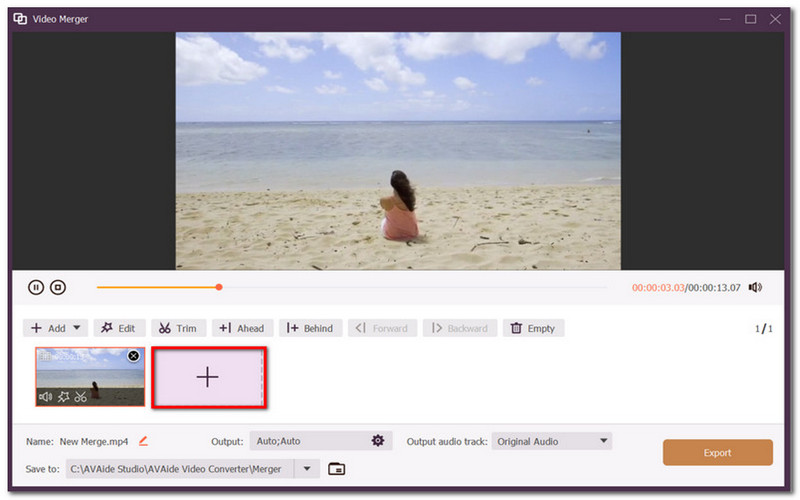
Sikker nedlastingSteg 2Velg Videosammenslåing alternativet og legg til den første videoen i applikasjonen. Klikk deretter på Legg til -knappen for å importere én eller flere videoer som skal kombineres.
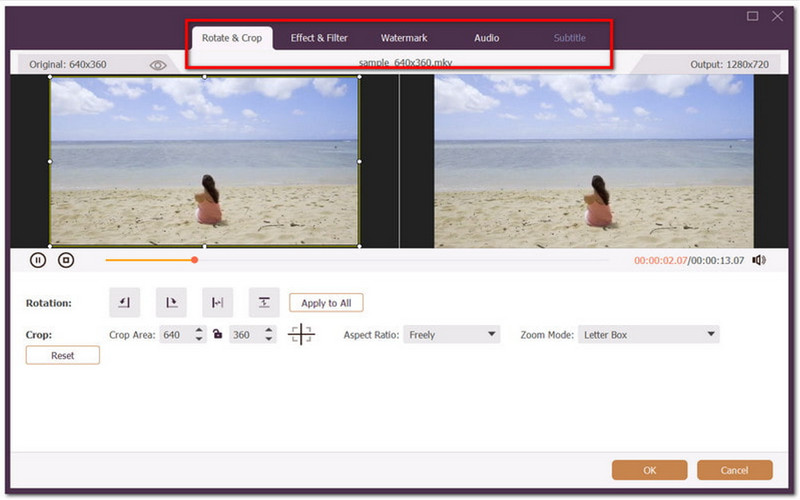
Trinn 3Du kan også beskjære, trimme og legge til elementer som tekst og musikk. Videre kan du endre utdatainnstillingene, for eksempel oppløsning, format og annet.
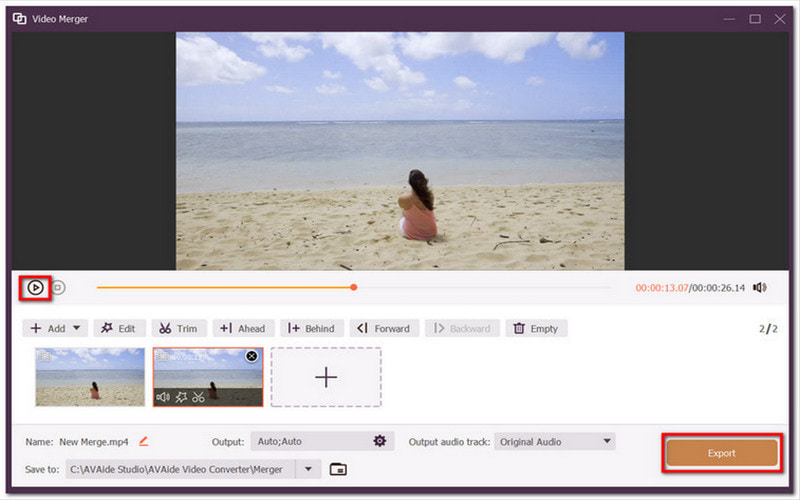
Trinn 4Klikk på Spille -knappen for å se de ferdige videoene. Klikk Eksport for å lagre de kombinerte videoene.
2. CapCut
CapCut er et hendig redigeringsalternativ for å kombinere MP4-filer med HandBrake. Det kan skryte av et brukervennlig grensesnitt som også er utstyrt med robuste effekter og redigeringsalternativer. Selvfølgelig har det aldri vært enklere å slå sammen videoer med denne videoredigereren, slik at du kan legge til flere filer samtidig, og enda bedre, omorganisere, trimme og legge til filmatiske overganger. CapCut tilbyr de fleste funksjonene sine gratis, men annonsene og popup-vinduene er forstyrrende. Brukere trenger pro-versjonen for å ... fjern CapCut-vannmerket.
Trinn 1Last ned applikasjonen til enheten din. Åpne CapCut og importer den første videoen fra den lokale harddisken din.
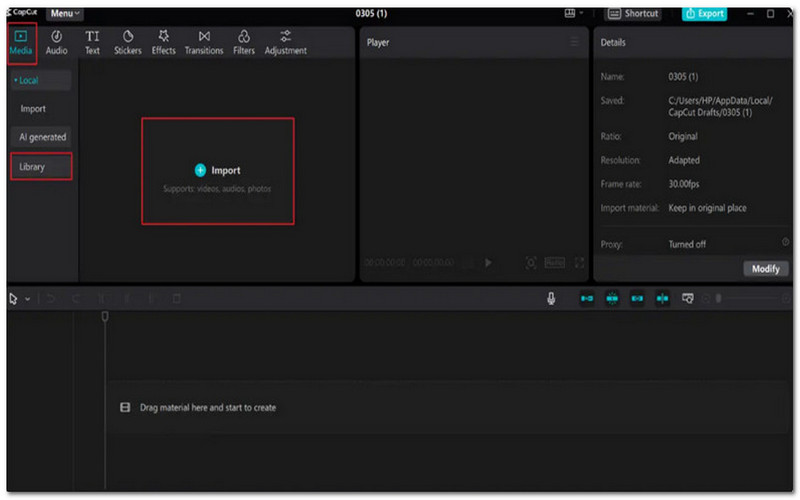
Steg 2Når den første videoen er i redigeringsgrensesnittet, kan du dra og slippe de andre videoene du vil kombinere.
Trinn 3Fortsett å redigere videoen din ved å legge til filtre, overganger og tekst. Du kan også bruke lydinnstillingene, der du kan bruke støyreduksjon eller lydforbedring.
Trinn 4Klikk på Spille -knappen for å forhåndsvise de kombinerte videoene. Klikk deretter på Eksport knappen for å lagre.
3. Videokutter på nett
Et annet alternativ for å kombinere videofiler, som HandBrake, er Online Video Cutter. Det er et nettbasert verktøy som fokuserer på å tilby en enkel videosammenslåing i Google Chrome, Microsoft Edge og andre søkemotorer. Det er også designet med en god mengde funksjoner som du kan bruke til å beskjære, trimme og utføre andre avanserte alternativer som fjerning av stemme, støyreduksjon og mer. Online Video Cutter er et flott alternativ til HandBrake, spesielt hvis du ikke vil installere programvare på enheten din og bare ønsker en rask videosammenslåing. Men husk at det fortsatt har begrensninger, inkludert at det bare tilbyr en videofilstørrelse på 50 MB.
Trinn 1Gå til en nettleser og søk etter Online Video Cutter av 123Apps. Klikk på Velg Filer -knappen for å importere den første videoen.
Steg 2Når du har kommet inn i redigeringsvinduet, går du til Filer menyen i menypanelet til venstre, og deretter kan du importere og legge til ønskede videoer.
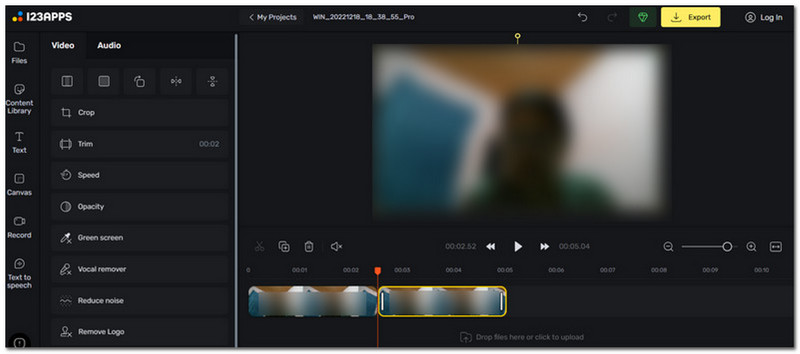
Trinn 3Bruk verktøyets andre redigeringsalternativer, som beskjæring, hastighetsjustering og så videre. Vær oppmerksom på filstørrelsen på videoen, da du ikke kan laste den ned uten abonnement.
Trinn 4Forhåndsvis arbeidet ditt, og klikk deretter på Eksport knappen øverst til høyre i grensesnittet.
Det er uheldig å vite at HandBrake kan ikke kombinere videoerSelv om den er designet med mange fordeler, er ikke transkoderen i stand til å slå sammen videoer ennå. Det gode er at det finnes alternativer for enkel videokombinering, som CapCut og Online Video Cutter. Men hvis du trenger en sammenlignbar konverter som HandBrake, er det best å velge AVAide Video Converter. Med det elegante grensesnittet og de mange redigeringsalternativene kan du begynne å konvertere, slå sammen og redigere videoer med bare noen få klikk. Den regnes til og med som den beste videostabilisatoren for ustø videoer! Du oppfordres til å skaffe deg gratisversjonen for å prøve den førsteklasses konverteren på Windows og macOS.
Din komplette videoverktøykasse som støtter 350+ formater for konvertering i tapsfri kvalitet.