Har du sett gamle filmer og lurt på hvorfor filmen i seg selv gir en klassisk eller nostalgisk stemning? Dette er på grunn av filmkornoverleggGrunnen til at mange klassiske eller kultklassiske filmer bruker kornoverlegg på utdatakilden, er for å sette tonen i filmen. Denne teknikken var populær rundt 80- og 90-tallsfilmer, og den er den i dag innenfor visse sjangre. Filmskapere bruker ofte korn for å referere til spesifikke sjangre, for eksempel skrekk, dokumentar og indiefilmer, og bruker vanligvis disse filtrene eller videoeffektene. I tillegg er filmkorn fortsatt et allsidig verktøy for videoredigerere og filmskapere som ønsker å forbedre bildene sine kreativt og målrettet. Hvis du trenger å lære mer om denne videoredigeringsteknikken, kan du fortsette å lese gjennom denne artikkelen. Vi har lagt til noen pålitelige applikasjoner og programvare som kan hjelpe deg med å oppnå et kornfilter i prosjektvideoen din.
Del 1. Hva brukes filmkornsoverlegg til
En filmkornseffekt brukes til å gi videoklipp og bilder et teksturert, vintageutseende, og simulerer utseendet til tradisjonell analog film. Dette overlegget er spesielt populært når du vil fremkalle nostalgi, skape en filmatisk setting for filmene dine eller gi digitale opptak et mer organisk og kunstnerisk preg. Som vi har nevnt, er filmkornsoverlegg ideelle for historiefortellingsvideoprosjekter, kortfilmer, musikkvideoer og innhold på sosiale medier der du vil formidle følelser eller autentisitet. Effekten kan også bidra til å forene opptak tatt med forskjellige kameraer eller skjule digitale ufullkommenheter som støy eller kompresjonsfeil. Bruk filmkornsoverlegg i videoer som refererer til en bestemt epoke, for eksempel retro- eller dokumentarvideoer. I tillegg kan du bruke den når du vil myke opp skarpe digitale bilder og legge til subtil dybde. Til slutt er kornfilmseffekten en kreativ funksjon for å forbedre stemning, visuell interesse og historiefortelling, slik at innholdet ditt skiller seg ut med en profesjonell, polert finish.
Del 2. Slik legger du til filmkornsoverlegg i en videoredigerer
Når det gjelder å legge på et gammelt filmkornlag, er et av de mest pålitelige verktøyene å bruke AVAide Video ConverterDette dataprogrammet er et førsteklasses verktøy når det gjelder profesjonell redigering av prosjektvideoer. En av funksjonene er å bruke filtre og effekter som kan gi en kornet effekt på klippene og filmene dine. Det finnes en mengde videofiltre du kan bruke for å oppnå denne effekten, som allerede er lagt til i verktøyet etter at du har installert det. I tillegg har det andre nyttige funksjoner for prosjektvideoen din. Den inneholder funksjoner som videooppskalering, en konverter, legge til et vannmerke, finjustering av lydinnstillinger og flere innebygde verktøy som kan forbedre videoutdataene dine. For å lære mer om hvordan dette verktøyet kan legge til filmkornet videooverlegg, les gjennom trinnene nedenfor.
Trinn 1Installer AVAide Video Converter
Det første steget for å bruke AVAide Video Converter er åpenbart å laste ned appen. Du kan klikke på nedlastingsknappen under dette trinnet for å laste ned installasjonsfilen. Denne applikasjonen kan lastes ned og installeres på Windows- og Mac-enheter. Kjør gjennom installasjonsinstruksjonene for å få full tilgang til hovedgrensesnittet.

GRATIS NEDLASTING For Windows 7 eller nyere
 Sikker nedlasting
GRATIS NEDLASTING For Mac OS X 10.13 eller nyere
Sikker nedlasting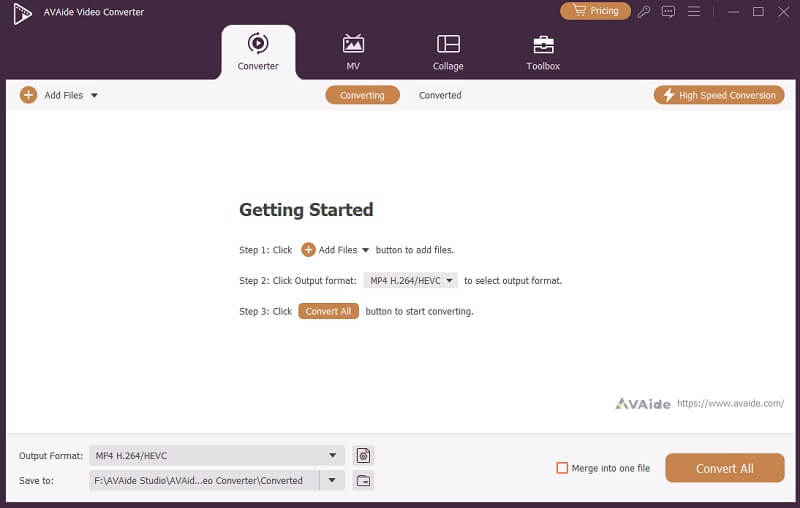
Steg 2Legg til videokilde
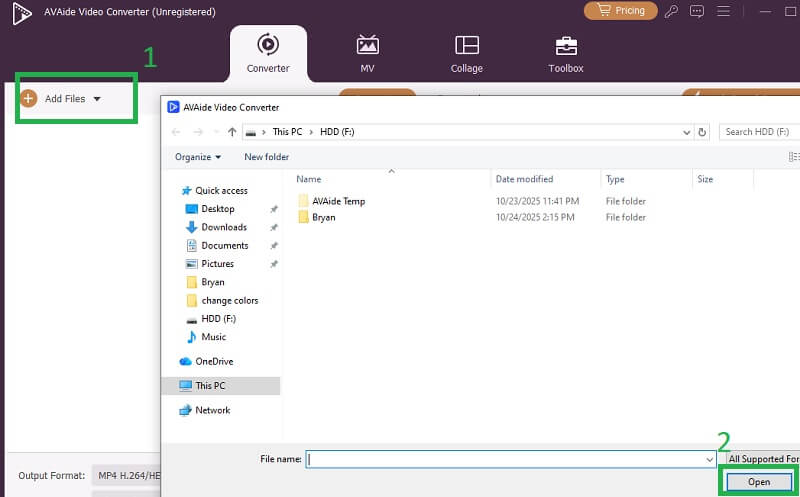
Deretter klikker du på hovedgrensesnittet til AVAide Video Converter. Legg til filerDette vil hjelpe deg med å få tilgang til enhetens mappe og bla gjennom prosjektvideoen din. Klikk på videofilen du vil jobbe med, og velg Åpen for å fullføre importprosessen. Videoen vil bli oppført i hovedgrensesnittet til appen.
Trinn 3Bruk korneffekter
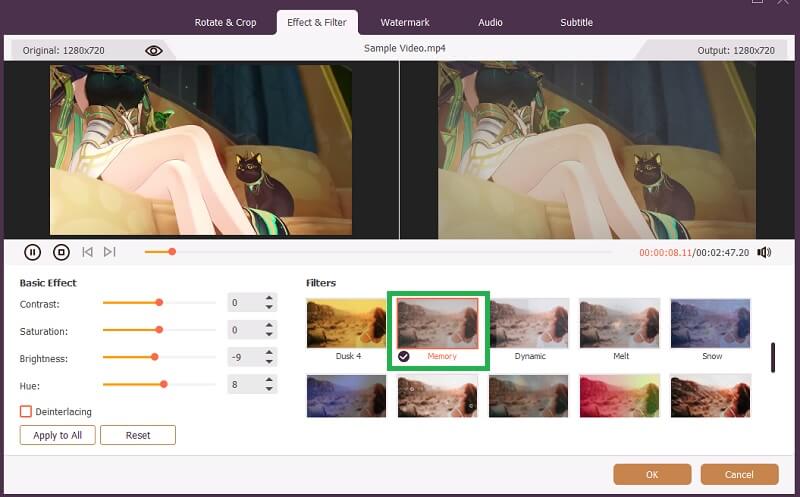
Til slutt klikker du på Redigere knappen eller Wand -knappen for å få tilgang til redigeringsverktøyene i AVAide Video Converter. Et nytt vindu vil vises med en liste over faner for å redigere videoen. Få tilgang til Effekt og filter-fanen, som inneholder et sett med filtre du kan bruke til å legge til en kornete filmeffekt i videoen din. Du kan bruke Hukommelse og Utkast effekt for å oppnå en nostalgisk følelse for prosjektvideoen din. Klikk OK og treffe Konverter alle for å lagre endringene.
Del 3. Andre løsninger for å legge til gammelt filmkornsoverlegg på en video
I denne delen har vi gitt andre alternative verktøy du kan bruke for å oppnå en filmkornseffekt på prosjektvideoene dine.
1. Fleksibel klemme
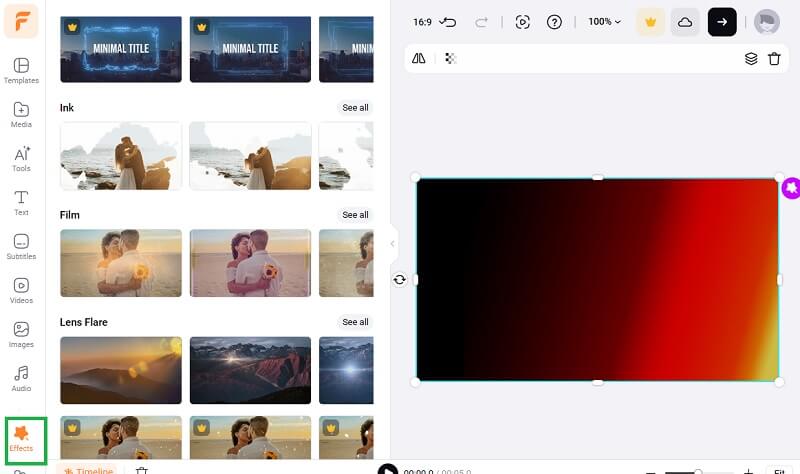
Flexclip er et nettbasert redigeringsverktøy som fungerer komfortabelt i nettleseren din. Dette lette og lett tilgjengelige redigeringsverktøyet kan utføre alle redigeringsfunksjoner du trenger. En av de pålitelige funksjonene til dette nettbaserte verktøyet er muligheten til å legge til effekter på prosjektklippene dine. På grunn av tilgjengeligheten er det brukervennlig for både profesjonelle og nybegynnere å legge til en gammel korneffekt på videoen som er laget. I tillegg inneholder dette verktøyet forskjellige funksjoner som er egnet for å forbedre videoene dine. Disse funksjonene inkluderer videomaler, innebygde videoeffekter, bruk av AI-bilder, skjerpe videokvaliteten, legge til undertekster og mer. Hvis du vil lære mer om Flexclip, bruk av gamle korneffekter eller filtre, følger du trinnene nedenfor.
Trinn 1Få tilgang til nettverktøyet via Chrome- eller Safari-nettleseren din. Gå til hovedgrensesnittet og registrer en konto for å bruke funksjonene.
Steg 2Klikk på Last opp media -knappen for å få tilgang til enhetens filer. Se etter prosjektvideoen du ville bruke korneffekter på, og trykk på Åpen -knappen for å legge til videoen i nettverktøyet.
Trinn 3Etterpå, helt til venstre i verktøyet, velg Effekter -knappen for å få tilgang til listen over filtre som tilbys av nettredigeringsprogrammet. Du kan bruke Tekstureffekter, Blekk, og Film filtre for å legge til korn og en nostalgisk stemning i prosjektvideoen din. Når du er ferdig, trykker du på Eksport knappen for å lagre den.
2. Adobe After Effects
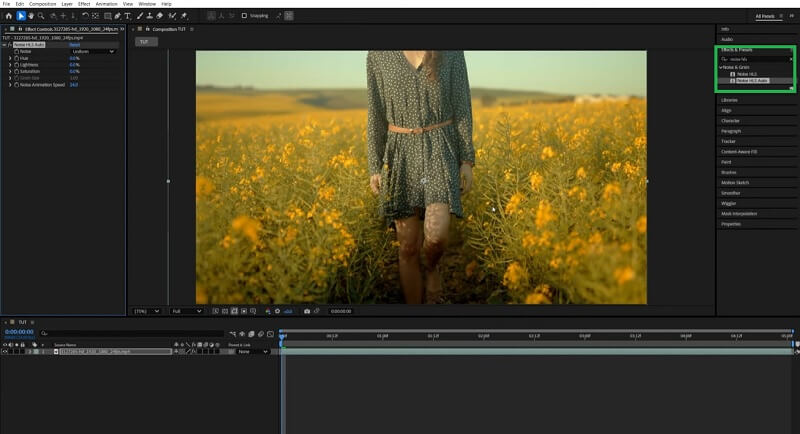
En annen løsning du kan bruke for å legge til en kornfilmeffekt er å bruke Adobe After Effects. Dette programmet er et velkjent verktøy for å bruke forskjellige etterproduksjonseffektfiltre og parametere på prosjektvideoene, for eksempel lysere video, AI-genererte effekter og mer. Blant annet brukes denne applikasjonen til å lage animasjoner og gi datagenererte effekter, for eksempel en nostalgisk stemning på klippene dine. Bare for å gi deg et hint, sammenlignet med andre verktøy vi har gitt ovenfor, kan denne applikasjonen være forvirrende å bruke, ettersom den er ment for mer tekniske redigeringsfunksjoner og -funksjoner. Likevel er trinnet nedenfor den mest fleksible måten å bruke Adobe After Effects på for å bruke kornfiltre på videoene dine.
Trinn 1Installer Adobe After Effects på Mac- og Windows-enhetene dine. Sørg for at du har fullført installasjonsprosessen for å få tilgang til hovedgrensesnittet.
Steg 2Dra og slipp videoklippet du vil redigere i hovedgrensesnittet for å importere det. Du vil få tilgang til redigeringsfunksjonene og redigeringspanelene.
Trinn 3Øverst til høyre i appen ser du etter Alle kontroller panel. Velg Effekter og forhåndsinnstillinger mulighet for å få tilgang til forskjellige filtre. Søk etter Støy HLS, som automatisk vil gjelde for videoen din. Til slutt redigerer du kornstørrelse, fargetone, støyanimasjonseffekt og mer. Når du er ferdig, klikker du på Eksport -knappen for å lagre utdatafilen.
For å oppsummere, å legge til en filmkorneffekt er en omfattende og allsidig teknikk for å gi filmene dine et klassisk, filmatisk eller nostalgisk preg. Enten du ønsker å forbedre historiefortellingen, forene opptakene eller skjule digitale ufullkommenheter, kan filmkorn styrke den generelle visuelle kvaliteten på prosjektet ditt. Moderne videoredigerere og nettbaserte verktøy, som for eksempel AVAide Video Converter, Flexclip og Adobe After Effects gjør det enkelt for både nybegynnere og profesjonelle å bruke denne effekten. Ved å bruke overlegg med gammel filmkorn kan du legge til dybde, stemning og autentisitet som resonnerer med publikum og skiller videoinnholdet ditt ut i et overfylt digitalt landskap.
Din komplette videoverktøykasse som støtter 350+ formater for konvertering i tapsfri kvalitet.