Videoavblending er en nødvendig prosess som bidrar til å fjerne støy fra videoopptak. Det er gunstig for videoer som er tatt under dårlige lysforhold eller med høy ISO-innstilling, noe som ofte resulterer i et kornete eller pikselerte bilde. Å fjerne denne støyen kan forbedre den generelle kvaliteten på videoen og gjøre den mer visuelt tiltalende. Samlet sett er videodenoising et viktig verktøy for å forbedre kvaliteten og nøyaktigheten til videoinnhold. Hovedgrunnen til at vi opprettet dette artikkelinnlegget er for å gi deg løsninger på hvordan denoise en video effektivt. Vennligst lær mer om disse løsningene mens vi undersøker deres funksjon og gjennomganger.
Del 1. Forskjellen mellom luminans- og krominansstøy
Luminansstøy forringer primært skarphet og detaljer, mens krominansstøy hovedsakelig kompromitterer fargerenheten. I praktisk støyreduksjonsbehandling blir krominansstøy vanligvis undertrykt først for å minimere påvirkningen på detaljer. Deretter kommer forskjellen i detaljer.
Luminansstøy: Vises som ujevnt fordelte korn eller «snø» over bildet, og påvirker primært lysstyrkeinformasjonen (svart-hvitt-nivåer). Det er mest merkbart i mørke områder og ligner filmkorn.
Krominansstøy: Vises som unaturlige fargede flekker eller flekker, som hovedsakelig påvirker fargeinformasjonen. Vanligvis observert langs røde, grønne eller blå kanter, eller i skyggeområder.
Del 2. Beste Denoiser-programvare på PC
Hva er den beste og mest pålitelige metoden for å fjerne støy fra en video på enheten din? AVAide Video ConverterFunksjonen for støyreduksjon i video bruker hovedsakelig innebygde AI-optimaliseringsalgoritmer for intelligent å identifisere og behandle tilfeldig bildestøy, kompresjonsartefakter og kornethet forårsaket av dårlige lysforhold. Den balanserer automatisk skarphet og glatthet uten betydelig tap av detaljer, og reduserer visuell støy og fargeblokkartefakter for å forbedre den generelle klarheten og visuelle stabiliteten.
AVAide Video Converters funksjon for støyreduksjon av video bruker hovedsakelig innebygde AI-optimaliseringsalgoritmer for intelligent å identifisere og behandle tilfeldig bildestøy, kompresjonsartefakter og kornethet forårsaket av forhold med lite lys. Den balanserer automatisk skarphet og glatthet uten betydelig tap av detaljer, og reduserer visuell støy og fargeblokkartefakter for å forbedre den generelle klarheten og visuelle stabiliteten.
- Eliminer visuell støy for å levere et renere resultat av høyere kvalitet.
- Forbedre videoklarhet, oppløsning, format og generell kvalitet etter støyreduksjon.
- Hold lyd og video automatisk perfekt synkronisert – ingen manuell justering nødvendig.
- Eksporter i over 300 formater for bred kompatibilitet med vanlige medieplattformer.

 Sikker nedlasting
Trinn 1Skaff deg AVAide Video Converter
Begynn å laste ned AVAide Video Converter på enheten din ved å klikke på nedlastingsknappen over dette trinnet. Da får du installasjonsfilen for appen, som hjelper deg med å laste ned verktøyet effektivt. Kjør på enheten din og fullfør instruksjonene ved å aktivere forskjellige tillatelser og betingelser.
Steg 2Importer videoen din
Det neste er å starte appen på datamaskinen din og få tilgang til hovedgrensesnittet. Slå den Verktøykasse alternativet for å gi deg listen over avanserte funksjoner. Finn Video Enhancer alternativet for å importere filene dine.

Trinn 3Denoise videoen din
Når videoen er importert, velg Fjern videostøy for å denoise videoen din. Du kan velge Forhåndsvisning mulighet for å sjekke og se resultatet selv om du ikke har utført prosessen ennå. Etterpå, trykk på Forbedre mulighet for å fullføre prosessen. Du kan gå til verktøyets utdatamappe og forhåndsvise utdatafilen.


Del 3. Fjern støy fra video i Adobe Premiere
Hvis du leter etter videoredigeringsprogramvare av profesjonell kvalitet for å forringe videoen din, er Adobe Premiere Pro et flott alternativ. Denne programvaren er mye brukt av spesialister innen film og andre lignende bransjer og gir avanserte videoredigeringsfunksjoner, inkludert muligheten til å forringe videoen din. Du kan bruke den innebygde Reduce Noise-effekten for å forringe videoen din i Adobe Premiere Pro.
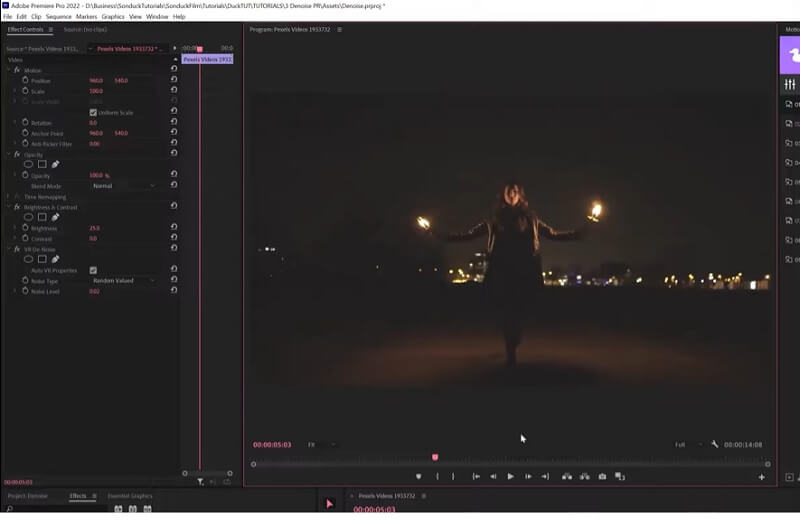
Trinn 1Importer videoen din til Adobe Premiere Pro og dra den til tidslinjepanelet. Gå til effektpanelet og søk etter Redusere støy. Dra effekten til videoklippet ditt på tidslinjen.
Steg 2I Effektkontroller, endre innstillingene for Reduser støy-effekten etter eget ønske. Du kan justere parametere som mengden støyreduksjon, størrelsen på støyreduksjonen og skarpheten til videoen.
Trinn 3Forhåndsvis videoen din for å se hvordan Reduser støy-effekten har påvirket opptakene dine. Hvis du er fornøyd med resultatene, trykker du på Eksport alternativet for å lagre videoen.
Del 4. Slik fjerner du støy fra video på mobil
1. PowerDirector
PowerDirector er en fantastisk videoredigeringsprogramvare som gir en rekke funksjoner for å forbedre videoen din. Enten du vil justere lysstyrken og kontrasten, legge til spesialeffekter eller forbedre lydkvaliteten på videoen, har PowerDirector deg dekket. Applikasjonen kommer med en videostabilisator, som kan fjerne skjelvende og kornete videoer og stabilisere dem i et akseptabelt resultat. Du kan sjekke trinnene nedenfor for hvordan du bruker denne appen på Android-enhetene dine.
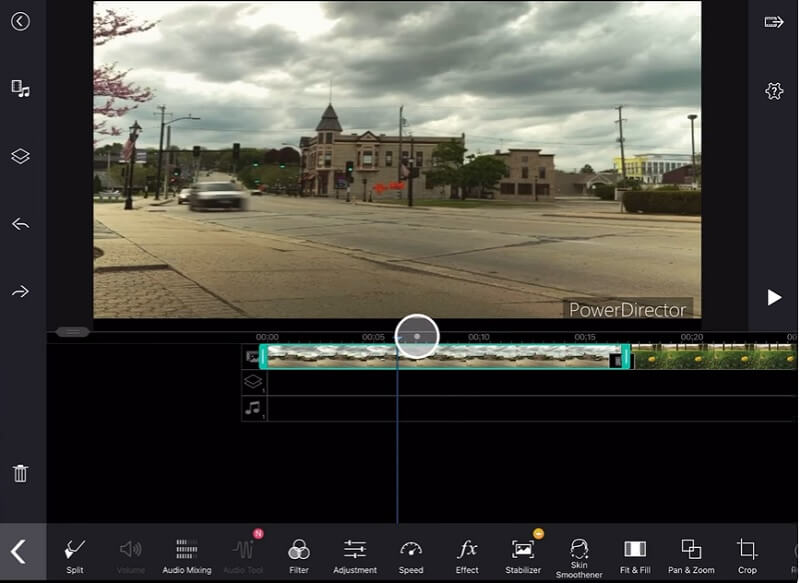
Trinn 1 Installer PowerDirector på Google Play-butikken for å skaffe deg verktøyet. Åpne den på Android-enheten din, trykk på Opprett et nytt prosjekt og velg et sideforhold. Du vil kunne se hele videoene som er lagret på Android-enheten din. Importer videoen din til PowerDirector og dra den til tidslinjepanel.
Steg 2Velg Redigere og velg de ønskede effektene du vil bruke på videoen. Du kan velge fra en rekke effekter, for eksempel fargekorrigering, stabilisering og lydforbedring. Bruk effektene på videoen din ved å trykke på effekten og justere innstillingene for hver effekt etter din smak.
Trinn 3Du kan endre parametere som lysstyrke, kontrast og mer, samt volumnivå og lydkvalitet. Forhåndsvis videoen din for å se hvordan effektene har påvirket opptakene dine. Hvis du er fornøyd med resultatene, trykk på Produsere alternativet for å lagre videoen.
2. InShot
Når du redigerer kornete videoer, kan InShot være et flott verktøy. En måte å forbedre kvaliteten på opptakene på er å justere lysstyrken og kontrastnivåene. I tillegg tilbyr InShot en rekke filtre som kan bidra til å redusere dannelsen av støy og korn. Den kan også prøve å beskjære opptakene eller zoome inn for å fjerne noen kornete områder.
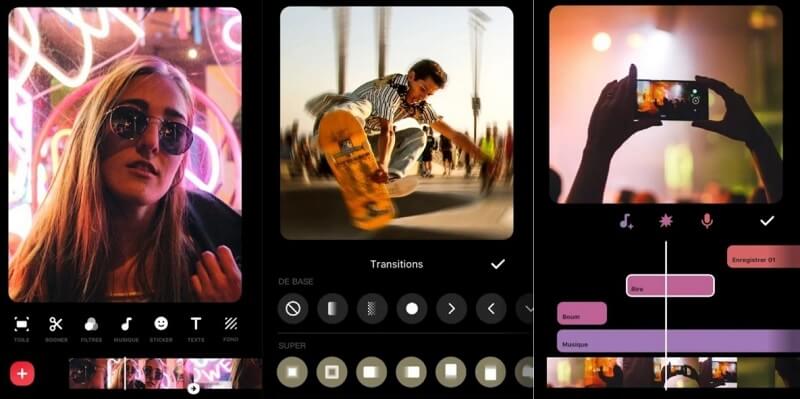
Trinn 1Installer InShot på App Store og start verktøyet på iPhone. På grensesnittet trykker du på Video alternativ. Deretter vil hele videofilene som er oppført på Bilder-appen din, bli bedt om på skjermen.
Steg 2Velg filen du vil forbedre og klikk på Kryss av ikon. Du vil bli spurt på hovedredigeringspanelet til InShot. Gå til Filtre alternativet og trykk på Justere menyen for å finne forskjellige parametere for å forbedre eller forringe videoen.
Trinn 3Endre lysstyrken, kontrasten og skarpheten til videoen effektivt. Hvis du er fornøyd med resultatet, kan du forhåndsvise filen og spille den av på tidslinjepanelet. Slå den Lagre ikonet for å eksportere filen og lagre endringene.
Del 5. Vanlige spørsmål om støyfjerning i video
Hvorfor er det nødvendig å forkaste en video?
Denoise-video er nødvendig fordi det kan forbedre den generelle kvaliteten på en video betydelig. Fjerning av uønsket støy gjør opptakene mer presise og visuelt tiltalende. Dette er spesielt viktig for profesjonelle videoer, der kvaliteten er i høysetet.
Hva er fordelene med å forkaste en video?
Fordelene med denoise-video inkluderer forbedret visuell kvalitet, reduserte visuelle artefakter og et mer profesjonelt utseende sluttprodukt. I tillegg kan denoising sørge for at videoen er egnet for ulike plattformer og enheter, siden det kan bidra til å optimalisere videoen for ulike visningsscenarier.
Øker støyfjerning i en video eksporttiden betydelig?
Ja. Støyfjerning er beregningsintensivt og øker ofte eksporttiden med 2–5 ganger, avhengig av algoritmen, oppløsningen og om GPU-akselerasjon er aktivert.
Hvordan kan jeg fikse «dansende piksler» i mørke områder av en video?
«Dansende piksler» er vanligvis krominansstøy i skygger; reduser fargestøy, bruk temporal støyfjerning og løft skygger litt før støyfjerning for å stabilisere bildet.
Totalt sett er det nødvendig å forkaste en video for de fleste videoentusiaster å vurdere. Med denne metoden kan du forbedre videoer med lite lys og videoer med lav kvalitet. Heldigvis er teknikkene for beste denoise programvare for video er verifisert og lett å følge. Prøv dem og sjekk de fantastiske resultatene av verktøyene nevnt ovenfor.
Din komplette videoverktøykasse som støtter 350+ formater for konvertering i tapsfri kvalitet.