hvordan redigere et stemmeopptakRedigering av stemmeopptak er en effektiv måte å forbedre ulike aspekter ved lydfilen på. Du kan forbedre klarheten, trimme deler, øke og redusere volumnivået, legge til effekter og mer, noe som resulterer i bedre lydavspilling. Enten det er for intervjuer, personlige notater eller podkaster, er det nødvendig å lære de beste redigeringspraksisene for å oppnå ønsket resultat. I denne veiledningen lærer vi deg hvordan du redigerer stemmeopptaket ditt ved hjelp av de beste lydredigeringsverktøyene. Kom hit og lær mer om prosessen.
Del 1. Rediger stemmeopptak på iPhone
Vil du lære hvordan du redigerer et stemmeopptak på en iPhone? iPhone kan tilby en app du kan stole på for å redigere stemmeopptaket ditt, spesielt for å trimme, legge til lag og fjerne en seksjon. For å starte prosessen kan du sjekke alle trinnene i denne delen.
Trim opptak på talememoer
Stemmememoer er ikke bare en av beste stemmeopptakerapperDen kan også tilby redigeringsverktøy som du kan stole på for å redigere lyden din. Med denne opptaks-/redigeringsappen kan du trimme lyden din for å fjerne unødvendige deler. I tillegg har appen et enkelt oppsett, noe som gjør den mer ideell og enkel å bruke, spesielt for ikke-profesjonelle brukere.
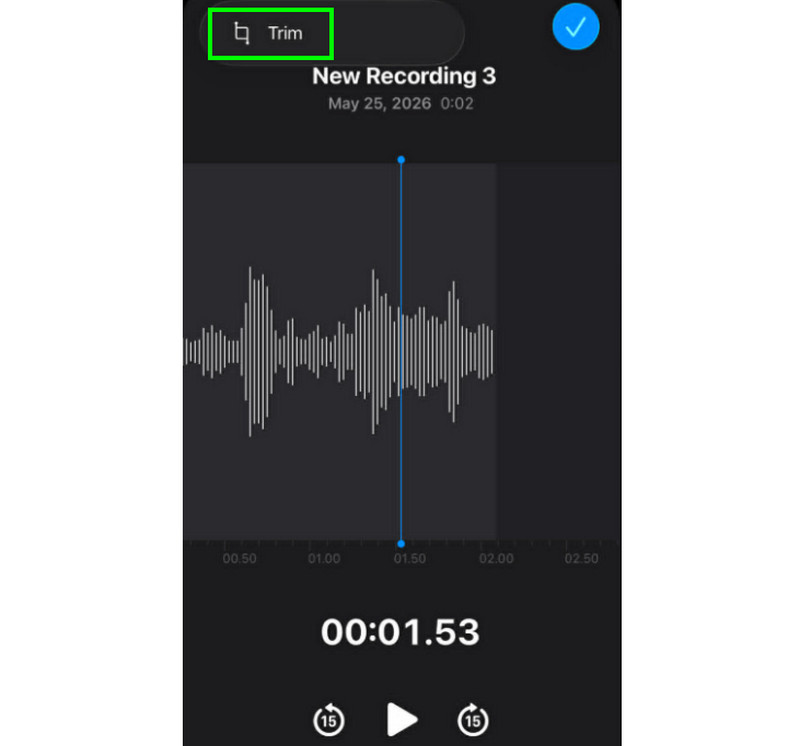
Trinn 1Start Stemmememoer appen og se etter stemmeopptaket du vil redigere. Klikk deretter på Listverk funksjon.
Steg 2Etter det kan du begynne å trimme lyden. Trykk deretter på Listverk knappen nedenfor for å begynne å fjerne uønskede deler fra lyden.
Trinn 3Etter trimming kan du trykke på Søke om knappen ovenfor for å lagre endringene.
Slik fjerner du en seksjon i midten
Under trimmingsprosessen tenker du kanskje at du bare kan trimme den første eller siste delen av sporet. Det gode med Voice Memos-appen er at du også kan fjerne en del i midten. Med denne funksjonen kan du sørge for at det er enkelt å fjerne unødvendige deler fra lydsporet.
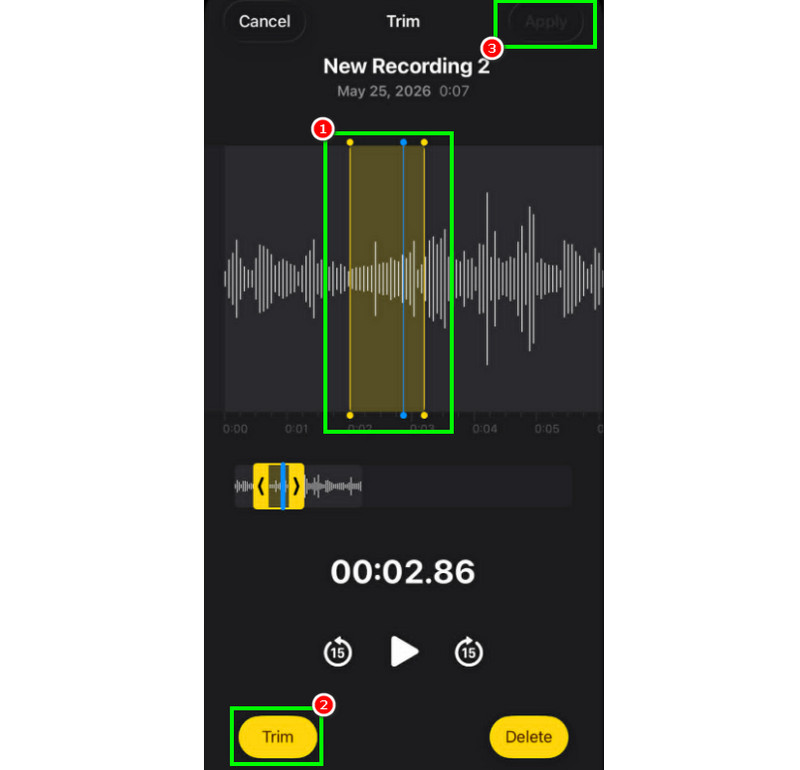
Trinn 1Etter å ha valgt Listverk funksjonen kan du berøre og kontrollere den justerbare linjen fra sporet.
Steg 2Sett inn eller juster linjen i den midtre delen der du vil fjerne sporet. Trykk deretter på Listverk knappen nedenfor.
Trinn 3Trykk på Søke om for å lagre det redigerte stemmeopptaket.
Slik legger du spor i lag i talememoer
Talememoer er et ideelt verktøy for å ta opp tale og alt lydinnhold. Det kan til og med redigere et opptak, som å trimme eller fjerne en bestemt seksjon. Men hvis du vil legge spor i lag, er det trist å si at verktøyet ikke er i stand til å gjøre det. For bedre lagdeling ville det være bedre å bruke en mer avansert lydredigeringsapp, som GarageBand. Denne appen sikrer at du kan legge sporene dine i lag og lage en enkelt fil.
Slik deler og eksporterer du redigerte talememoer
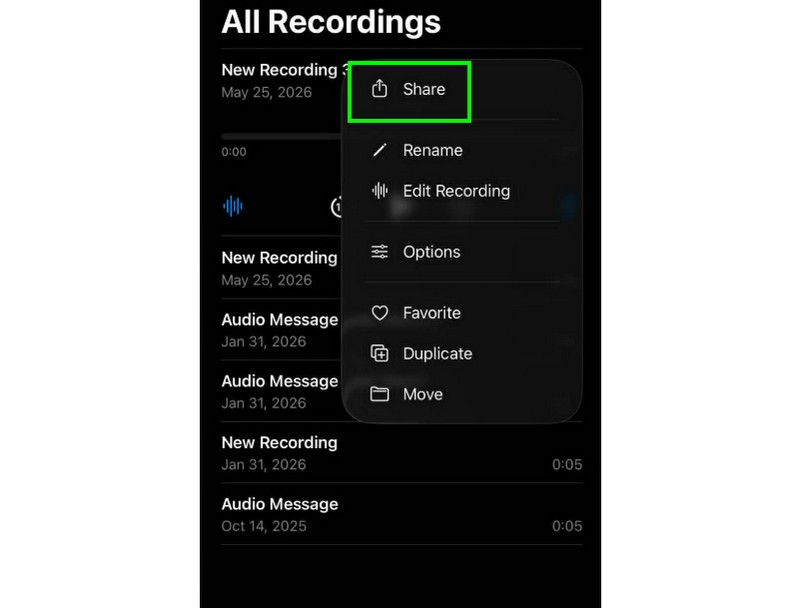
Det er enkelt å dele og eksportere et redigert taleopptak. Alt du trenger å gjøre er å finne opptakene i Talememo-appen og trykke på trepunktsknappen. Deretter trykker du på Del-funksjonen. Med det kan du begynne å dele opptakene på forskjellige plattformer. Du kan til og med lagre dem i ønsket mappe.
Anbefalte iPhone-redigeringsapper
Ønsker du et annet program for taleopptak og redigering? Siden Voice Memos-appen har begrensninger når det gjelder redigering av taleopptak, er det tider der du trenger å bruke et annet redigeringsverktøy. I så fall kan du prøve å bruke GarageBand, Ferrite Recording Studio og Hokusai Audio Editor for bedre redigering.
Del 2. Rediger stemmeopptak på Android
Er du en Android-bruker og ønsker å redigere stemmeopptakene dine? Da kan du bruke Samsung stemmeopptakerDet er en gratis app du kan bruke til å redigere stemmeopptakene dine. Den kan hjelpe deg med å trimme opptakene dine basert på dine preferanser. Appen har et enkelt brukergrensesnitt som gjør den enkel å navigere.
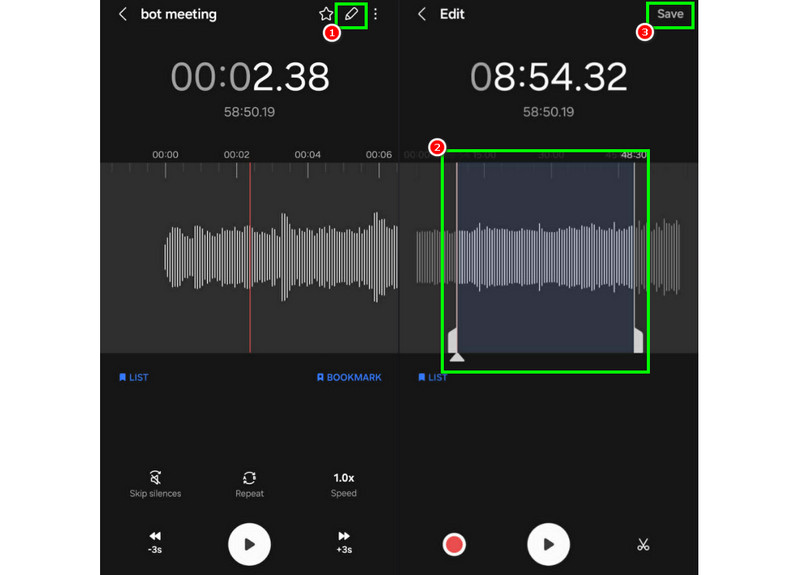
Trinn 1Start Samsung stemmeopptakerDeretter går du videre til opptakene du vil redigere.
Steg 2Åpne deretter opptakene og trykk på Redigere funksjonen ovenfor.
Trinn 3Du kan starte med trimmingsprosessen ved å justere linjene fra sporene. Når du er ferdig, kan du krysse av i Lagre knappen ovenfor.
Del 3. Slik redigerer du stemmeopptak på skrivebordet
Vil du håndtere den redigerbare stemmeopptakeren din på en datamaskin? Les her, da tilbyr vi de beste metodene du kan bruke for en effektiv redigeringsprosess for stemmeopptak.
Metode 1. Rediger stemmeopptak med Audacity
Audacity er blant de gratis skrivebordsbaserte redigeringsprogrammene du kan stole på for å redigere opptakene dine. Du kan trimme lyden, legge til effekter og legge til andre spor. Du kan til og med ta opp lyd fra datamaskinen i Audacity og rediger den basert på dine preferanser. Det eneste problemet her er at layouten ikke er tiltalende nok.
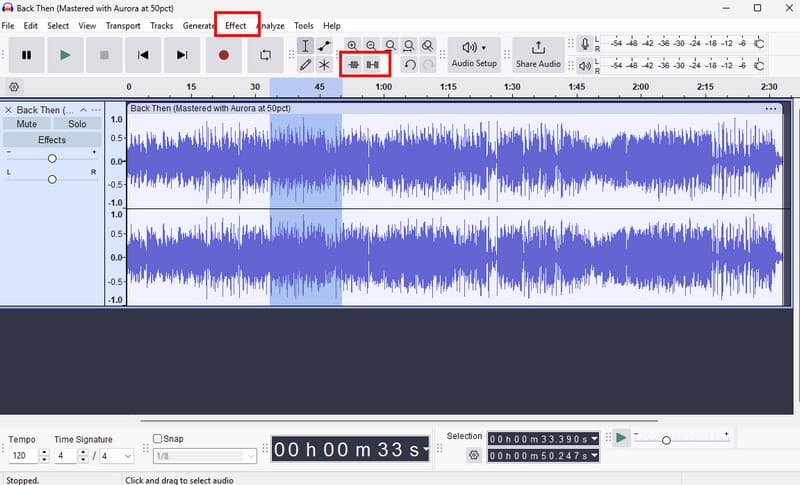
Trinn 1nedlasting Audacity på datamaskinen din. Fortsett deretter til Fil > Åpen alternativer for å legge til opptakene dine.
Steg 2Du kan begynne å redigere filen. Du kan trimme sporet, legge til effekter, justere tempoet og mer.
Trinn 3Når du er ferdig, trykker du på Fil > Lagre prosjekt for å beholde den på enheten din.
Metode 2. Rediger taleopptak med AVAide Video Converter
Hvis du vil ha en profesjonell redigerer, kan du prøve å få tilgang til AVAide Video ConverterDette programmet lar deg redigere lyden din på mange måter. Du kan klippe eller trimme et bestemt spor fra opptakene, dele dem og slå dem sammen. Det gode her er at du til og med kan sette inn en fade-in og out-effekt på lyden din. I tillegg kan du konvertere opptakene dine til alle lydformater, for eksempel MP3, AAC, ALAC, M4A, WAV og mer. Det sikrer at du ikke opplever kompatibilitetsproblemer under avspilling. Du kan til og med lagre opptakene med best mulig kvalitet på opptil 320 kbps, noe som gjør programmet ideelt for alle lydentusiaster.
Trinn 1nedlasting AVAide Video Converter på Mac-en eller Windows-en din. Installer og start den deretter for å starte redigeringsprosessen.

GRATIS NEDLASTING For Windows 7 eller nyere
 Sikker nedlasting
GRATIS NEDLASTING For Mac OS X 10.13 eller nyere
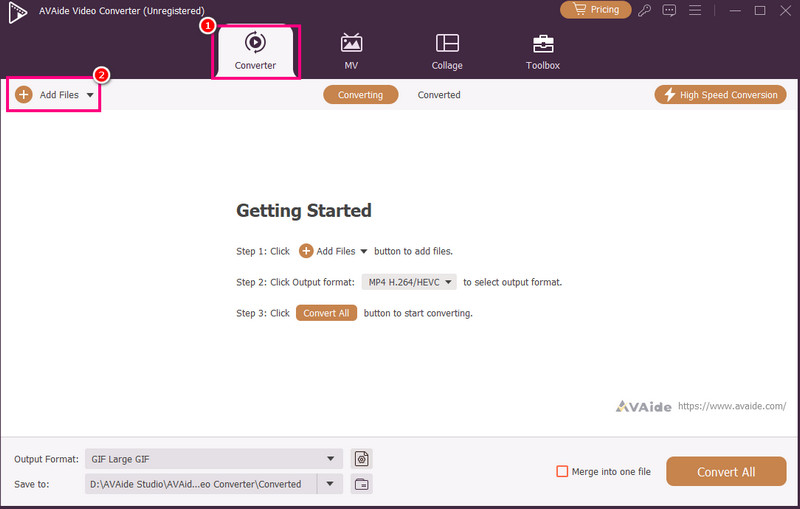
Sikker nedlastingSteg 2Fra Konverter funksjonen, legg til stemmeopptakene ved å trykke på Legg til filer alternativ. Du kan til og med legge til flere filer hvis du vil.
Trinn 3Klikk deretter på Skjære alternativet for å starte redigeringsprosessen. Du kan klippe ut og fjerne en bestemt del fra sporet. Du kan også bruke Dele funksjon for å skille sporene.
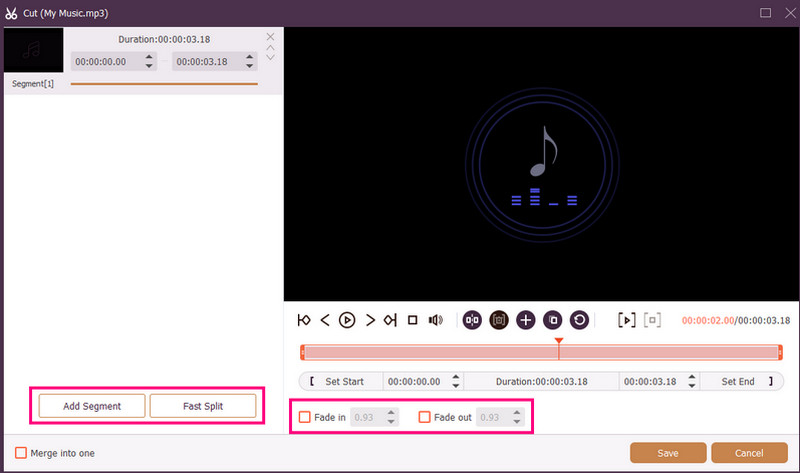
Du kan også legge ved Fade inn og Fade ut effekter til opptakene dine. Når du er ferdig, trykker du på Lagre.
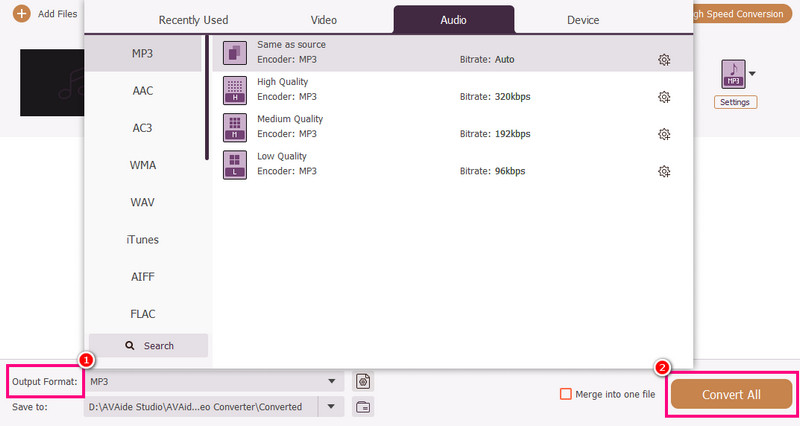
Trinn 4Du kan også gå til Utgående format seksjonen for å velge ønsket lydformat. Til slutt krysser du av Konverter alle for å starte lagringsprosessen.
Metode 3. Rediger taleopptak med Adobe Audition
Adobe Audition er et pålitelig verktøy du kan bruke til å redigere stemmeopptakene dine. Det kan til og med tilby både grunnleggende og avanserte redigeringsverktøy, noe som gjør det ideelt for alle brukere, spesielt profesjonelle. Du kan trimme opptakene, bruke effekter, legge lag på spor og mer. Du må imidlertid være dyktig nok til å bruke dette verktøyet, siden brukergrensesnittet har en bratt læringskurve.
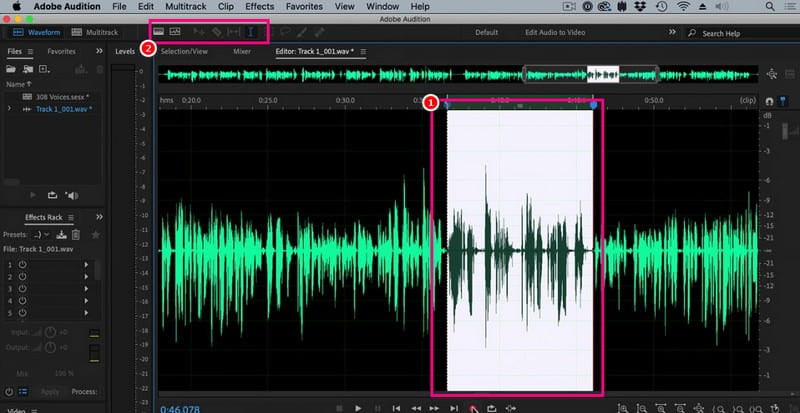
Trinn 1nedlasting Adobe Audition på datamaskinen din. Deretter begynner du å legge til stemmeopptaket du vil redigere.
Steg 2Du kan bruke musen/markøren til å markere en bestemt del av sporet og redigere den. Du kan trimme, legge til effekter og dele lyden ved å bruke alle redigeringsverktøyene fra det øverste grensesnittet.
Trinn 3Etter at du har redigert lyden, kan du gå til Fil > Lagre alternativene ovenfor for å starte lagringsprosessen.
Del 4. Rediger stemmeopptak på nett
Det er også mulig å redigere stemmeopptakene dine på nett. Les detaljene nedenfor og lær hvordan du redigerer lydfilen i nettleseren din.
Metode 1. Rediger stemmeopptak med 123APPS
Dette verktøyet er perfekt hvis du vil redigere lyden din gratis. Det lar deg trimme lyden, fjerne bakgrunnsstøy, legge til en fade-effekt og mer. Det er også enkelt å bruke, noe som gjør det ideelt for nybegynnere.
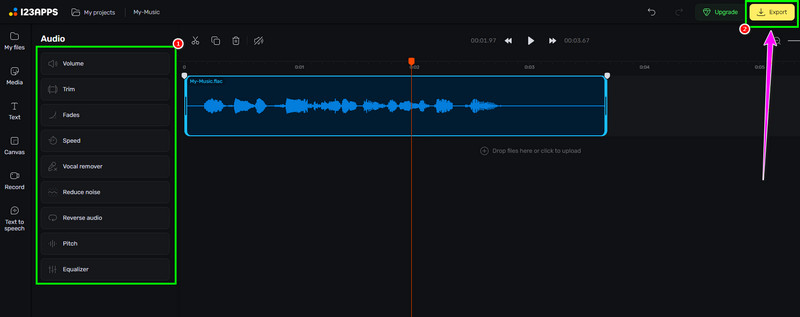
Trinn 1Besøk nettsiden til 123APPS og fortsett til det Audio Editor funksjonen. Etter det trykker du på Velg Filer for å laste opp opptaket ditt.
Steg 2Deretter kan du begynne å redigere lyden. Du kan trimme opptaket, legge til effekter, fjerne støy og mer.
Trinn 3Etter redigeringsprosessen klikker du Eksport ovenfor for å lagre den på enheten din.
Metode 2. Rediger taleopptak med lydredigeringsprogram på nett
Hvis du ønsker et utmerket nettbasert lydredigeringsprogram som kan redigere stemmeopptakene dine, kan du prøve å bruke Lydredigerer på nettDette verktøyet tilbyr diverse verktøy du kan bruke. Noen av dem er trimmer, kutter, støyfjerner, hurtiglader og mer. Sjekk trinnene nedenfor og lær hvordan du redigerer et stemmeopptak.
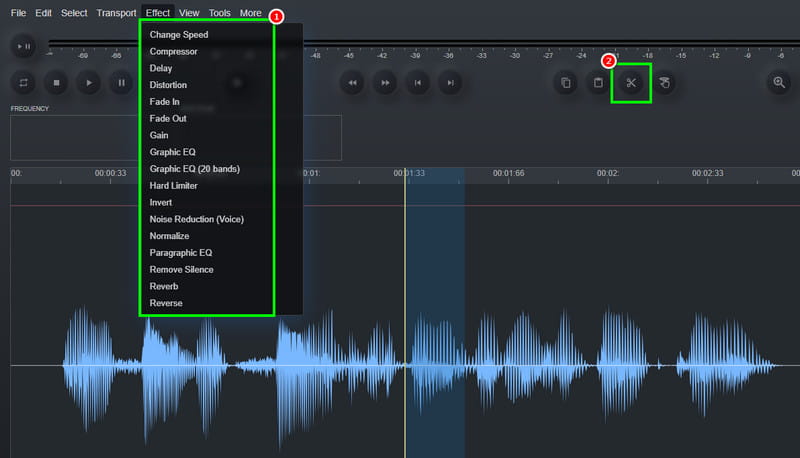
Trinn 1Etter å ha tilgang til Lydredigerer på nett verktøyet, klikk på Fil > Åpen muligheten til å laste opp stemmeopptaket.
Steg 2Du kan starte med redigeringsprosessen. Gå til Effekt seksjonen for å endre lydhastigheten, legge til en effekt, justere forsinkelsen og mer. Du kan også bruke Skjære verktøy for å fjerne unødvendige deler fra sporet.
Trinn 3For den siste prosessen, trykk på Fil > Lagre -knappen for å lagre det redigerte opptaket på datamaskinen.
Del 5. Hvilken metode bør du velge
Lurer du på hvilken metode du skal velge? I så fall anbefaler vi på det sterkeste å bruke AVAide Video ConverterNår det gjelder redigering, kan du sørge for at du får resultatet du trenger. Du kan trimme lyden, dele den og legge til flere segmenter for å lage én fil. Du kan til og med få tilgang til programmets lydkomprimeringsfunksjon for å balansere filstørrelsen og kvaliteten på opptaket. Det kan til og med la deg konvertere lyden til andre formater, slik at du ikke støter på kompatibilitetsproblemer. Stol derfor på dette programmet og oppnå ønsket lydutgang.
Takket være denne veiledningen har du lært hvordan redigere lydopptakSå sjekk metodene vi tilbyr og håndter stemmeopptakene dine basert på dine preferanser. I tillegg, hvis du ønsker en problemfri lydredigeringsprosess, foreslår vi at du bruker AVAide Video ConverterDenne programvaren sikrer at du kan redigere og lagre videoen med den beste kvaliteten, noe som gjør den til et førsteklasses redigeringsprogram for brukere.
OM FORFATTEREN

Din komplette videoverktøykasse som støtter 350+ formater for konvertering i tapsfri kvalitet.