OGV er et containerformat som kan lagre både video- og lyddata. Xiph.Org Foundation utviklet dette formatet. Med dette formatet kan du spille av filene dine på noen mediespillere. Vi kan imidlertid ikke ignorere det faktum at dette formatet ikke støttes i stor grad av andre videospillere, noe som kan føre til videoavspillingsfeil. Så anta at du vil spille av videoene dine effektivt. I så fall er den beste løsningen du kan gjøre å konvertere OGV til et bedre format, som MP4. Heldigvis vil denne veiledningen gi alle metodene du kan bruke for å effektivt transkode filene dine. OGV til MP4 format på Mac, Windows, Linux og nettleseren din. Uten noe annet, besøk hit og utforsk alle de beste konverteringsprosedyrene for å konvertere OGV til MP4-format perfekt.
Del 1. OGV vs. MP4: Hvilket format er best for deg
Disse to containerformatene kan lagre både video- og lyddata. Når det gjelder kapasitet, kan vi imidlertid si at MP4 er overlegen. Dette er fordi det er et bredt støttet format for nesten alle multimediaspillere. Det beste her er at det kan tilby utmerket kvalitet samtidig som det opprettholder en standard filstørrelse. Hvis du lurer på hvilket format som er best for deg, bør du alltid stole på MP4.
Del 2. Slik konverterer du OGV til MP4 på Windows
Hvis du er en Windows-bruker, kan du prøve å bruke metodene her for å konvertere OGV-filen din til MP4-format effektivt.
Metode 1. Konverter OGV til MP4 ved hjelp av AVAide MP4 Converter
For å konvertere en OGV-fil til MP4, foreslår vi at du bruker AVAide MP4-konverterer.Denne videokonvertereren er perfekt siden den gir deg alle nødvendige funksjoner. Den kan til og med tilby en umiddelbar konverteringsprosess som er opptil 30 ganger raskere sammenlignet med andre konverterere. I tillegg kan du velge din foretrukne videokvalitet, slik at du får en tilfredsstillende videoavspilling. Det beste her er at du kan konvertere flere OGV-filer samtidig siden programmet støtter batchkonverteringsfunksjonen. Så hvis du trenger en eksepsjonell videokonverterer, kan du gjerne bruke AVAide MP4 Converter på Windows. For å lære hvordan du endrer OGV til MP4-format, sjekk instruksjonene nedenfor.
Trinn 1nedlasting AVAide MP4 Converter på Windows. Etter det installerer du det for å begynne å konvertere OGV-filene dine.

GRATIS NEDLASTING For Windows 7 eller nyere
 Sikker nedlasting
GRATIS NEDLASTING For Mac OS X 10.13 eller nyere
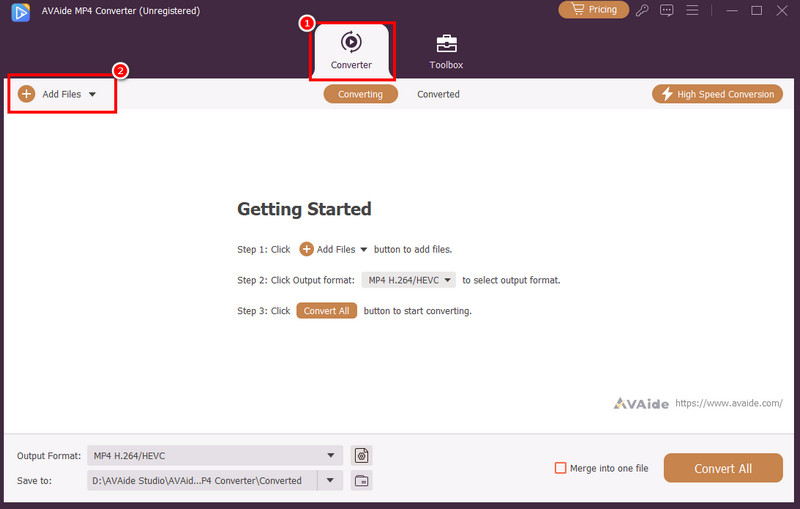
Sikker nedlastingSteg 2Fortsett til Konverter seksjonen ovenfor og legg til OGV-filen ved å klikke på Legg til filer seksjon.
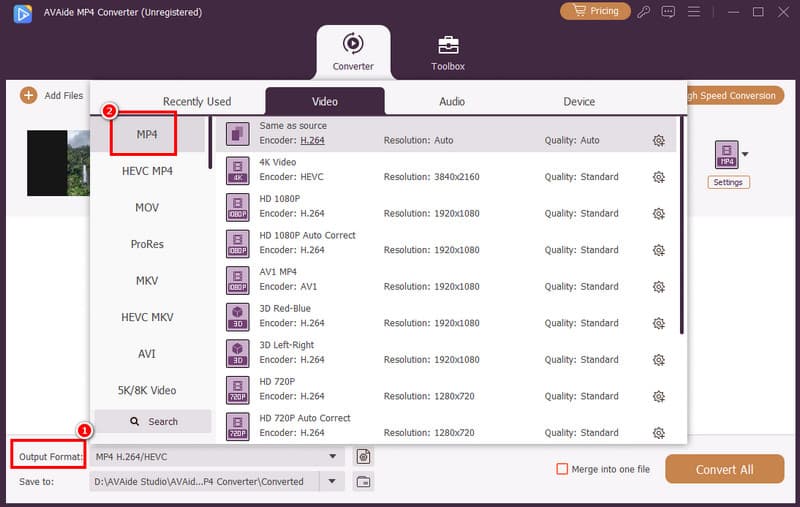
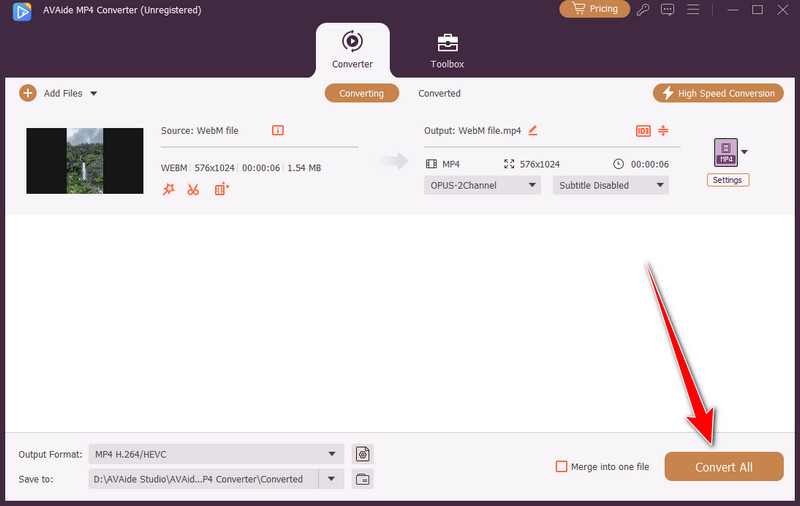
Trinn 3Gå deretter til Utgående format seksjonen for å velge MP4 format. Du kan også velge ønsket utdatakvalitet for opptil 4K.
Trinn 4For det siste trinnet, trykk Konverter alle for å starte konverteringsprosessen fra OGV til MP4. Når du er ferdig, kan du spille av den konverterte videoen på forskjellige multimediespillere.
Metode 2. Konverter OGV til MP4 ved hjelp av FreeMake Video Converter
FreeMake Video Converter er et annet program du kan få tilgang til på Windows-enheten din for å effektivt konvertere OGV til MP4. Med det enkle oppsettet kan du navigere i alle funksjonene uten avbrudd. I tillegg har det en rask konverteringsprosess, noe som gjør det mer pålitelig og ideelt for alle brukere. Du kan også konvertere OGV-filen til et annet format. Du kan konverter OGV til FLV, AVI, MKV og mer. Så for å sjekke kapasiteten kan du følge trinnene nedenfor.
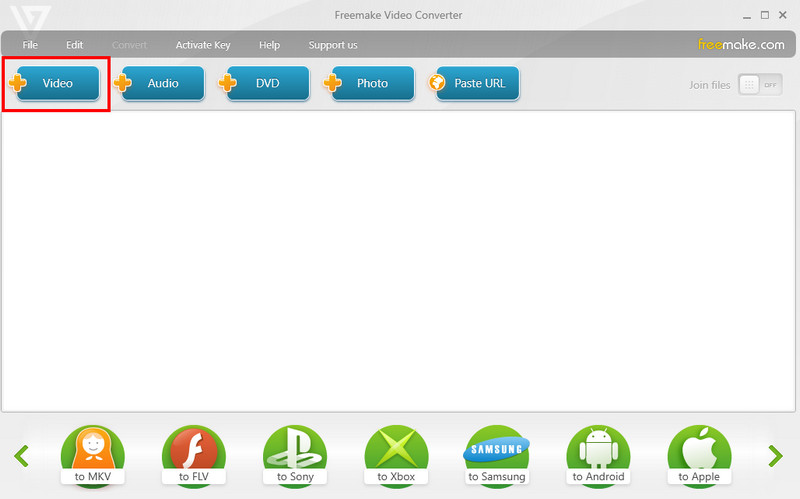
Trinn 1Last ned FreeMake Video Converter til Windows. Etter at du har startet det, klikker du på Video alternativet for å legge til OGV-filen du vil konvertere.
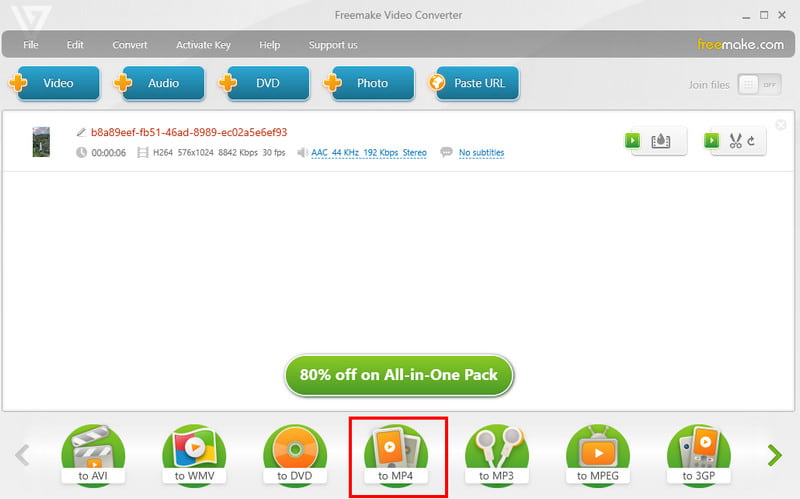
Steg 2Gå deretter til det nederste grensesnittet og velg MP4 format. Et mini-grensesnitt vil vises på skjermen.
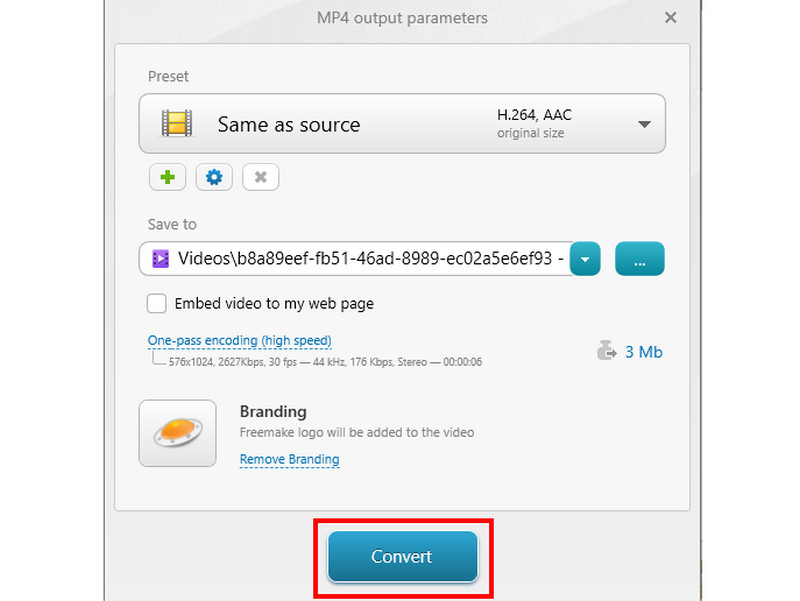
Trinn 3Til slutt, kryss av for Konvertere -knappen for å starte konverteringsprosessen fra OGV til MP4.
Del 3. Hvordan konvertere OGV til MP4 på Linux/Ubuntu
For Linux/Ubuntu-brukere kan du bruke metodene nedenfor for å konvertere OGV til MP4-format.
Metode 1. Konverter OGV til MP4 ved hjelp av WinFF
WinFF er et utmerket verktøy du kan få tilgang til på Ubuntu hvis du vil transkode OGV-filen din til MP4-format. Det vi liker her er at du kan konvertere forskjellige mediefiler, både video og lyd. Den støtter også forskjellige formater, for eksempel MP4, MKV, AVI, WMV og mer. Så, for å begynne å konvertere OGV til MP4 på Ubuntu, bruk instruksjonene nedenfor.
Trinn 1Få tilgang til WinFF programvaren på Ubuntu. Deretter installerer du den for å starte konverteringsprosessen.
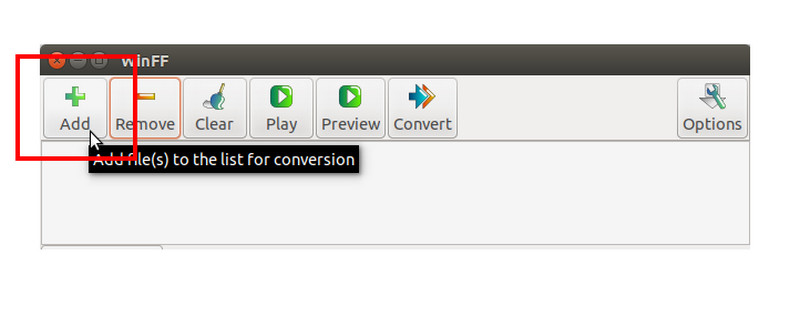
Steg 2Fra programvarens grensesnitt klikker du på Plus eller Legg til alternativet for å begynne å legge til OGV-filen du vil konvertere.
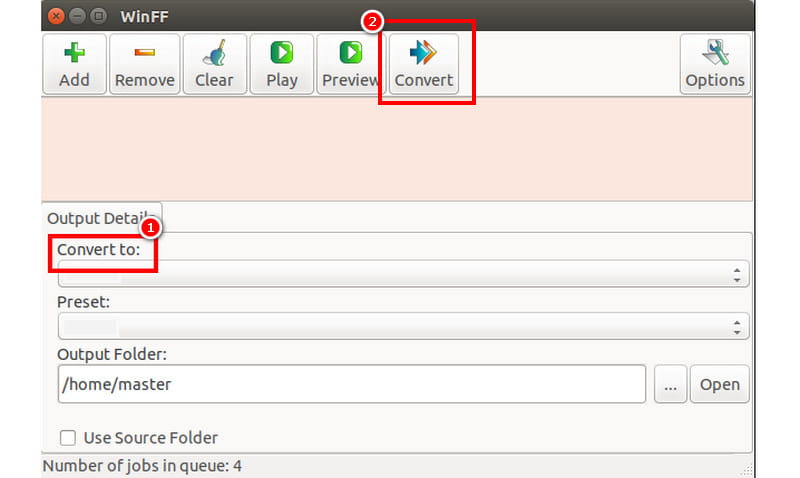
Trinn 3Gå deretter til Konvertere til delen og velg MP4 format. Når du er ferdig, trykker du på Konvertere knappen ovenfor for å begynne å konvertere OGV-en din til MP4-format.
Metode 2. Konverter OGV til MP4 ved hjelp av FFmpeg
Du kan også konvertere OGV til MP4 på FFmpeg på Linux. Dette avanserte verktøyet er perfekt hvis du vil få resultatet du trenger. Det gode her er at du kan bruke dette verktøyet til å forbedre videoen din. Du kan beskjære video på FFmpeg, trimme, slå sammen og mer. Du må imidlertid være kunnskapsrik nok når du bruker dette verktøyet, siden det krever forskjellige koder for å oppnå resultatet du ønsker. Så for å starte prosessen kan du bruke instruksjonene vi har gitt nedenfor.
Trinn 1Installer og konfigurer FFmpeg på Linux-en din. Deretter starter du den for å starte konverteringsprosessen.
Steg 2Bruk deretter denne koden for å begynne å konvertere OGV-filen til MP4: "ffmpeg -i anime.ogv -c:v libx264 -crf 23 -c:a aac -strict -2 anime.mp4Trykk Enter for å starte prosessen.
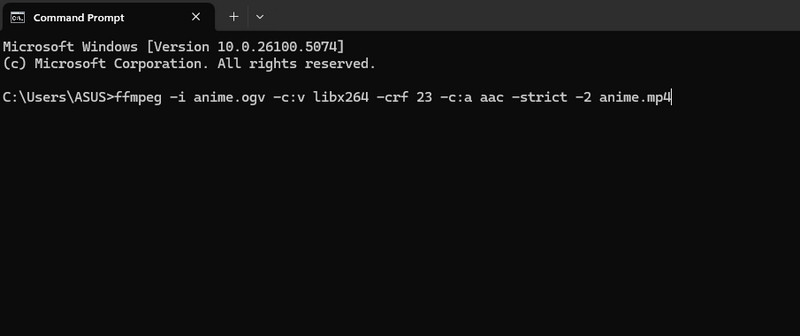
-i anime.ogv – denne koden angir inndatafilen.
-c:v libx264 – angir videokodeken ffmpeg vil bruke til å kode utdatafilen.
-crf 23 – en kode som angir konstant ratefaktor (CRF) for videokoding. Her er crf satt til 23, som er en innstilling for moderat kvalitet.
-c:a aac - angir lydkodeken som skal brukes på utdatafilen.
-strict -2 – brukes til å beordre ffmpeg til ikke å bruke en streng modus ved koding av AAC-lyd.
anime.mp4 - bestemmer navnet og formatet på utdatafilen
Del 4. Hvordan konvertere OGV til MP4 på Mac
VLC er ikke bare en fantastisk mediespiller. Du kan også bruke konverteringsfunksjonen til å effektivt konvertere OGV-en din til MP4. I tillegg kan den til og med gi deg et enkelt oppsett, noe som gjør det enkelt å fullføre konverteringsprosessen i tide. Så bruk gjerne metodene nedenfor for å få resultatet du ønsker.
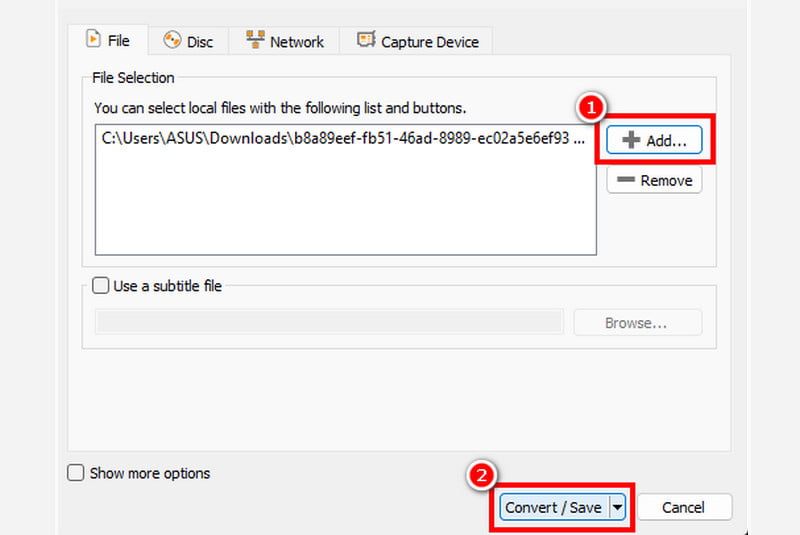
Trinn 1Installere VLC på datamaskinen din. Når du er ferdig, fortsett til Media seksjonen og trykk på Konverter / Lagre funksjonen for å se konverteringsgrensesnittet på skjermen.
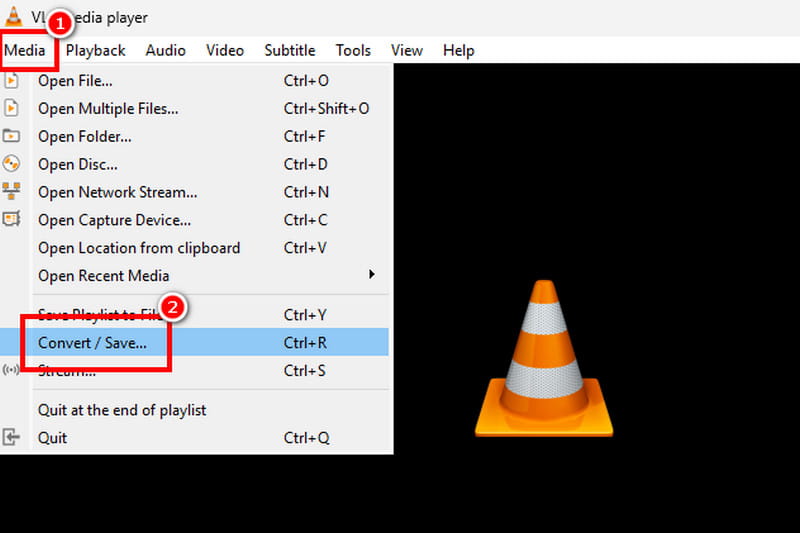
Steg 2Etter det, klikk Legg til for å sette inn OGV-filen. Klikk deretter på Konverter / Lagre funksjonen nedenfor.
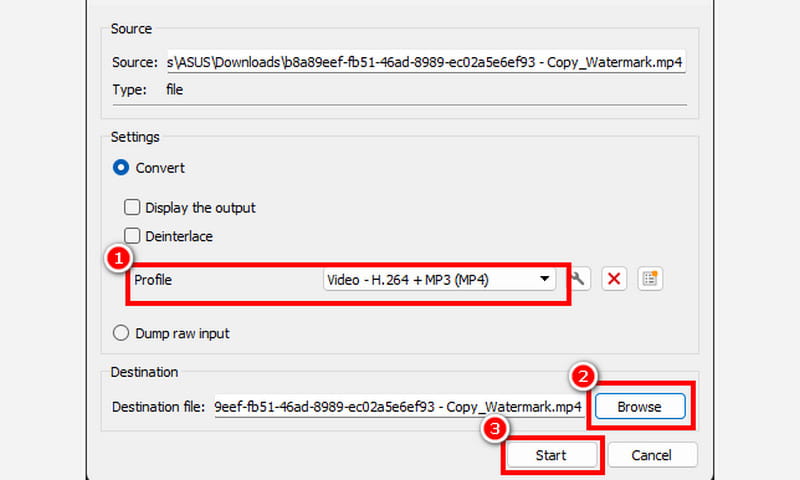
Trinn 3Gå til Profil delen og velg MP4 format. Når du er ferdig, trykker du på Bla gjennom alternativet for å velge din foretrukne målmappe. Klikk til slutt Start for å begynne å konvertere OGV-filen til MP4.
Metode 2. Konverter OGV til MP4 ved hjelp av HitPaw Video Converter
HitPaw Video Converter er perfekt hvis du ønsker en enkel konverteringsprosedyre. Den kan tilby et pent brukergrensesnitt, som er ideelt for alle typer brukere. Det beste her er at du til og med kan redigere videoene dine før du lagrer dem. Du kan beskjær MP4-videoen, trimme, slå sammen, legge til et vannmerke og mer. For å begynne å konvertere OGV til MP4, se trinnene nedenfor.
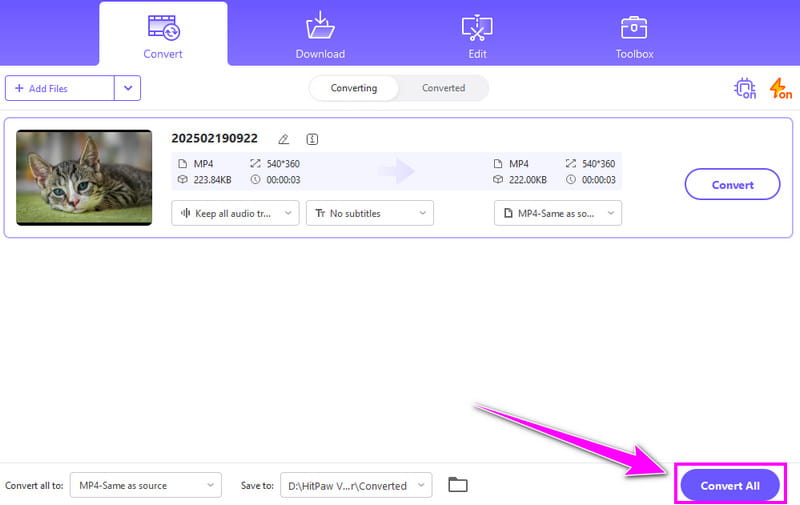
Trinn 1Etter at du har lastet ned HitPaw Video Converter, start den og naviger til Konverter > Legg til filer til og OGV-filene.
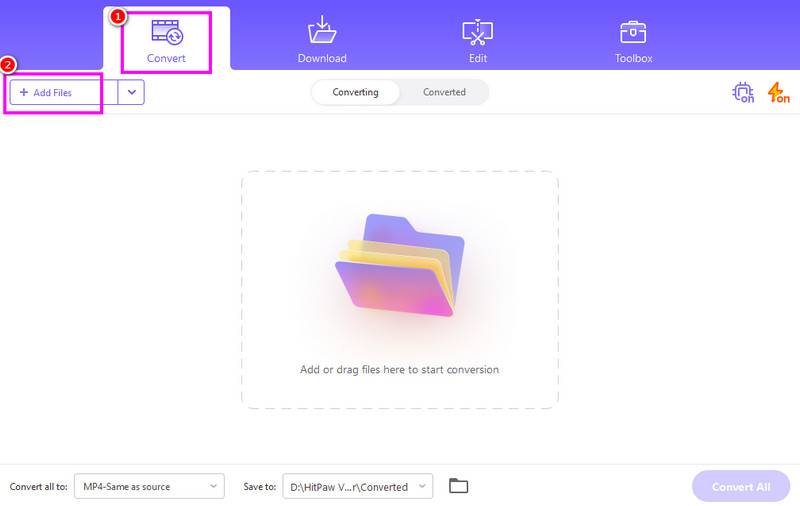
Du kan legge til så mange du vil, siden den støtter batchkonverteringsfunksjonen.
Steg 2Gå deretter til Konvertere til delen og velg MP4 format. Du kan også velge videokvaliteten du foretrekker.
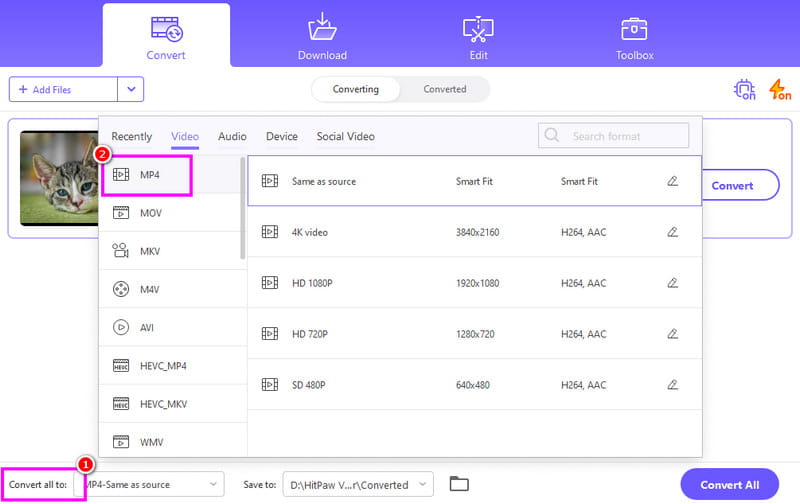
Trinn 3Klikk Konverter alle for å begynne å transkode OGV-filen din til MP4-format. Etter konverteringsprosessen kan du nå spille av videoen din på alle mediespillere.
Del 5. Hvordan konvertere OGV til MP4 på nettet
Hvis du ikke vil laste ned programvare for å konvertere OGV-filene dine, kan du bruke de nettbaserte konverterprogrammene fra denne delen.
Metode 1. Konverter OGV til MP4 ved hjelp av Convertio
Konvertering er en utmerket nettbasert konverter du kan bruke til å konvertere OGV til MP4. Den har en rask konverteringsprosess som lar deg få resultatet på bare noen få sekunder. Det gode her er at det ikke vises noen annonser på skjermen under prosessen, noe som gjør det bedre. Så, for å bruke denne nettbaserte OGV til MP4-konvertereren, sjekk trinnene nedenfor.
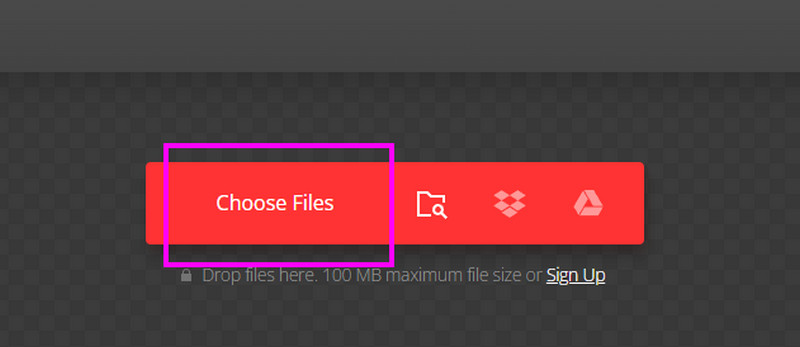
Trinn 1Gå til nettleseren din og søk etter Konvertering verktøy. Trykk deretter Velg Filer for å laste opp OGV-filen.
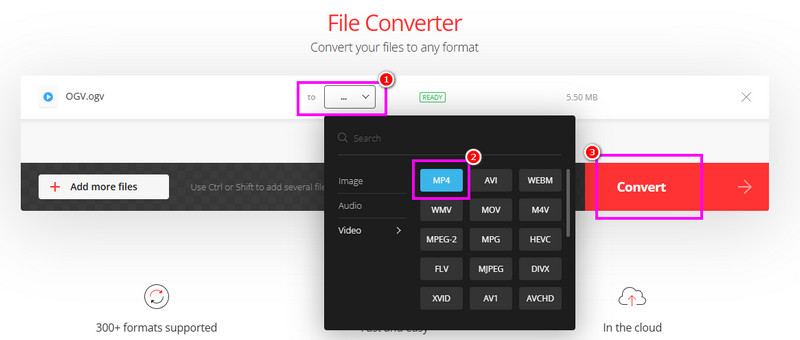
Steg 2Fra Format seksjon, velg MP4 format. Trykk deretter Konvertere for å starte konverteringsprosessen fra OGV til MP4.
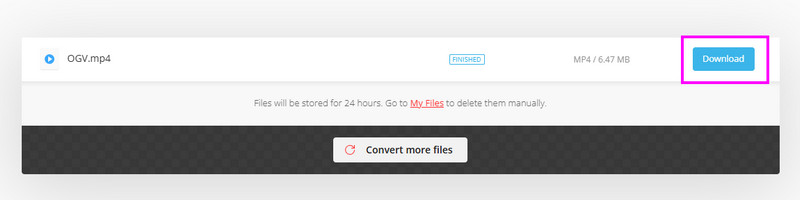
Trinn 3Etter det, huk av nedlasting alternativet for å lagre den konverterte filen på datamaskinen din.
Metode 2. Konverter OGV til MP4 ved hjelp av FreeConvert
FreeConvert er et annet nettbasert verktøy du kan få tilgang til i nettleseren din, som kan hjelpe deg med å konvertere en OGV-fil til MP4-format. Det beste her er at du kan justere diverse parametere. Du kan endre bildefrekvens, koder, videostørrelse og mer. For å konvertere OGV-filer, se instruksjonene nedenfor.
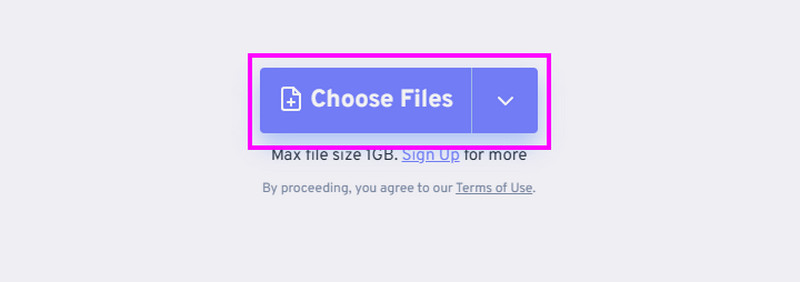
Trinn 1Etter at du har tilgang til FreeConvert verktøyet i nettleseren din, klikk Velg Filer for å laste opp OGV-filen du vil transkode.
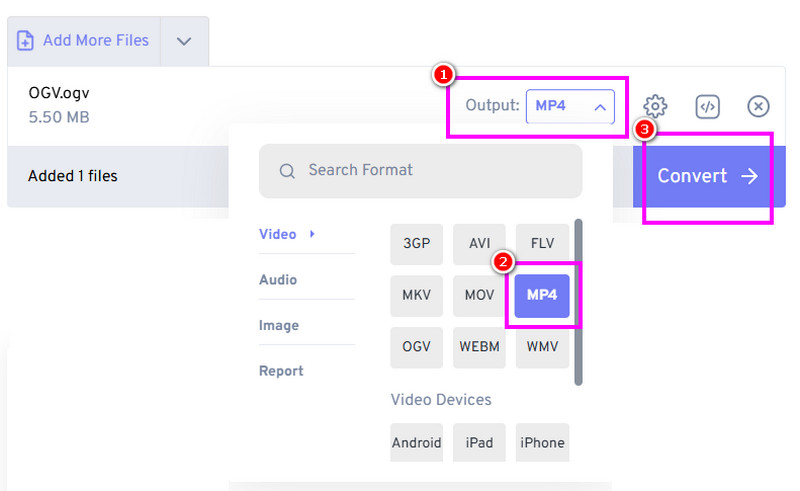
Steg 2Fortsett deretter til Produksjon seksjonen for å velge MP4 format. Du kan nå trykke på Konvertere alternativet for å starte konverteringsprosessen.
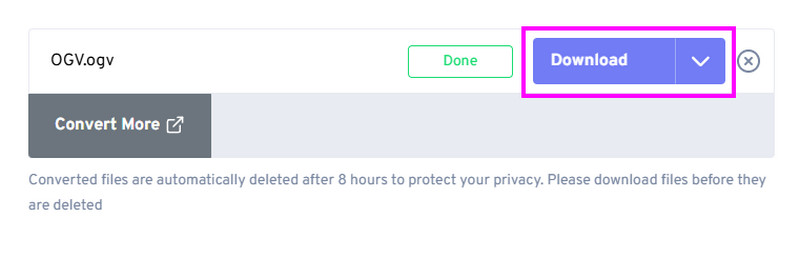
Trinn 3Lagre den konverterte videoen ved å klikke på nedlasting knapp.
For å lære hvordan man transkoder OGV til MP4 format, kan du bruke alle instruksjonene vi har gitt i dette innlegget. Hvis du foretrekker en smidig og enkel prosess for å konvertere OGV-filen din til MP4, foreslår vi også at du bruker AVAide MP4 ConverterDette programmet kan til og med konvertere OGV-filer 30 ganger raskere sammenlignet med andre konvertere, noe som gjør det til en forbløffende konverter.
En multifunksjonell MP4-omformer for å konvertere alle videoformater til MP4 med høy utskriftskvalitet.