Ifølge vår forskning er det over hundre videoformater på markedet. De er utviklet for forskjellige formål. MP4 er et ofte brukt videoformat. Det har eksistert i flere tiår, så nesten alle plattformer og mediespillere er kompatible med det. DivX, på den annen side, er et annet filformat for å lagre video av høy kvalitet i liten filstørrelse. Det er et godt valg å distribuere videoer via internett eller lagre lokal lagring. Denne veiledningen vil fortelle deg hvordan konvertere MP4 til DivX.
Del 1: Konverter MP4 til DivX ved hjelp av den beste konverteren på Mac og PC
Når du vil konvertere MP4 til DivX, er det du vil beholde den høye kvaliteten på MP4-filen. AVAide MP4 Converter kan hjelpe deg med å enkelt konvertere MP4-videoer til DivX-kodek med best mulig video- og lydkvalitet. Dessuten kan du bruke mange praktiske videoredigeringsfunksjoner, som klipping og beskjæring. Du kan også fargegradere eller legge til et filter i videoen din for å forbedre den.
- Konverter MP4 til DivX med ett klikk i beste kvalitet.
- Støtt batchkonvertering med høy hastighet.
- Tillat å tilpasse DivX-oppløsning, kvalitet, bitrate og mer.
- Du kan gjøre enkel videoredigering i den, for eksempel trimming, splitting, beskjæring og justering av volum.
- Forbedre DivX-videokvaliteten ved hjelp av AI og avansert teknologi.

 Sikker nedlasting
Slik konverterer du MP4 til DivX på Mac og PC
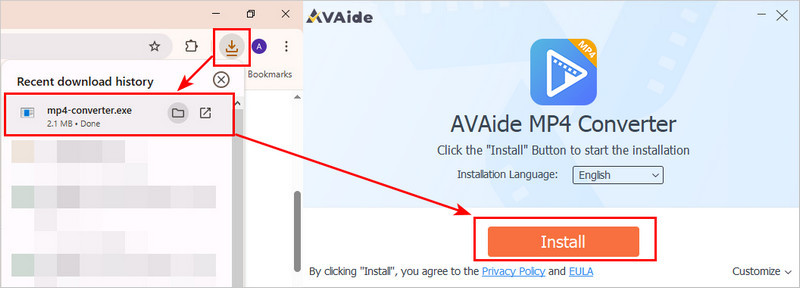
Trinn 1Last ned AVAide MP4 Converter
Last ned programvaren fra de to lenkene, avhengig av datamaskinens system. Dobbeltklikk på den nedlastede filen for å installere AVAide MP4 Converter.
Steg 2Legg til videoer
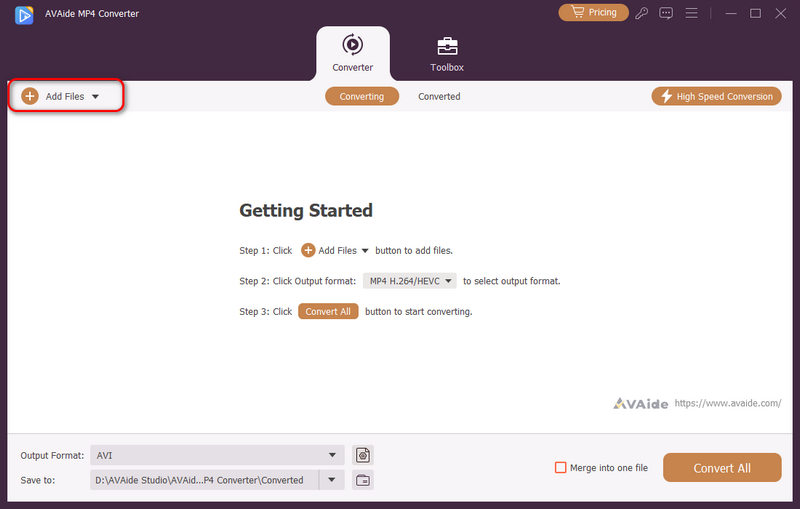
Start den beste MP4 til DivX-konvertereren når du har installert den på PC-en. Det finnes en annen versjon for macOS. Gå til Legg til filer menyen øverst til venstre, og velg Legg til filer eller Legg til mappe for å åpne videofilene du vil konvertere, for eksempel MP4.
Trinn 3Angi utdataformat
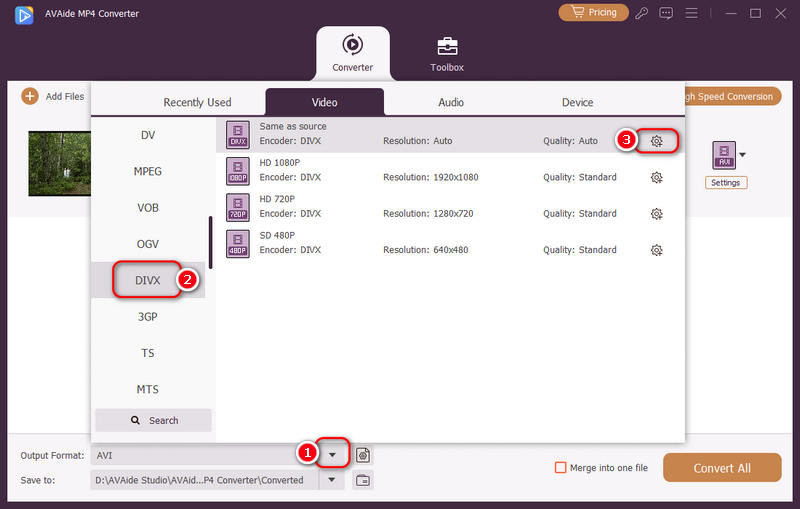
Klikk på Utgående format rullegardinmenyen nederst til venstre for å utløse profildialogen. Gå til Video-fanen, søk etter målutdataformatet, som DivX, og velg en passende forhåndsinnstilling. Som standard har videokonvertereren optimalisert hver parameter. Du kan endre dem ved å klikke på Innstillinger knapp.
Trinn 4Konverter MP4 til DivX
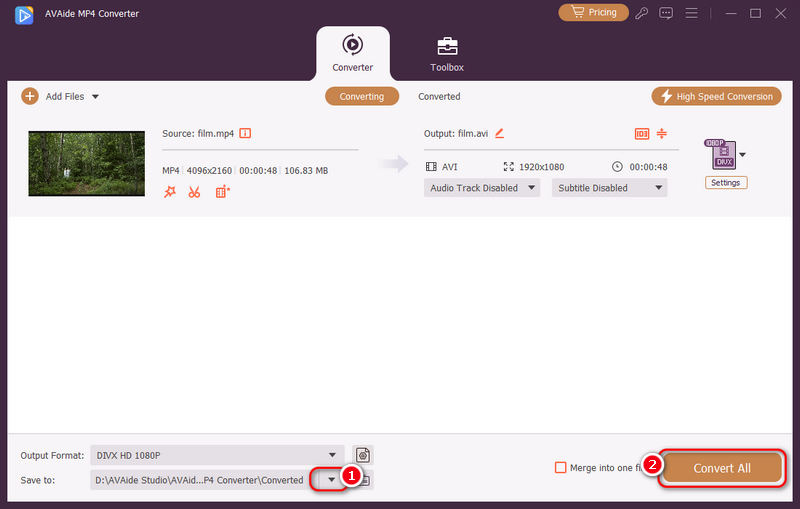
Finn det nederste området i hovedgrensesnittet, og klikk på Lagre til rullegardinmenyen for å velge en bestemt mappe for lagring av utdatafilene. Klikk til slutt på Konverter alle -knappen for å begynne å konvertere MP4 til DivX.
Del 2: Hvordan konvertere MP4 til DivX Online
Nettbaserte videokonverteringsapper er et annet valg for å konvertere MP4 til DivX online. Siden de ikke er pålitelige, identifiserer og deler vi to måter nedenfor.
Måte 1: Hvordan konvertere MP4 til DivX på Convertio
Convertio lar deg konvertere flere MP4-filer opptil 100 MB for hver video per gang gratis. Dessuten gir det noen tilpassede alternativer.
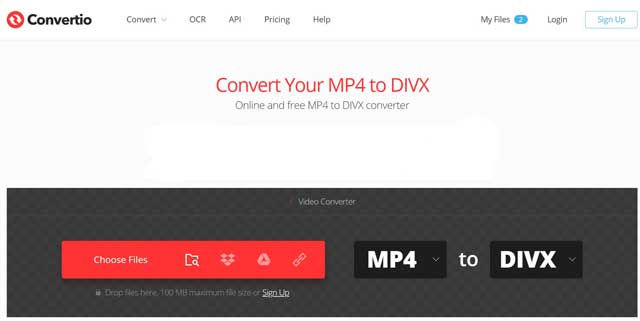
Trinn 1Gå til https://convertio.co/mp4-divx/ for å åpne den elektroniske MP4 til DivX-konverteren.
Steg 2Last opp MP4-filene fra datamaskinen, Google Drive, Dropbox eller URL. Velg DIVX fra målformatalternativet.
Trinn 3Klikk på Konverter-knappen for å starte konvertering av MP4 til DivX online. Når nedlastingssiden vises, hent videofilen din.
Måte 2: Hvordan konvertere DivX til MP4 med OnlineConverter
OnlineConverter er en langvarig videokonvertering online. Det er helt gratis å bruke siden det ikke er noe alternativ knyttet til registrering eller betaling. Den lar deg konvertere en DivX opptil 200MB til MP4 per konvertering.
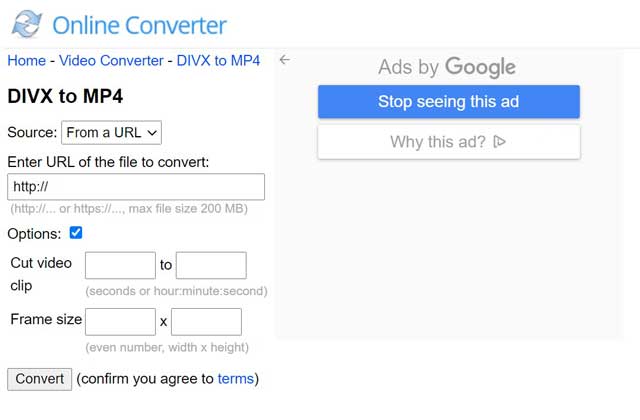
Trinn 1Åpne https://www.onlineconverter.com/divx-to-mp4 i nettleseren din. Deretter vises konverteringssiden.
Steg 2Last opp MP4-filen du har tenkt å konvertere fra datamaskinen eller URL-adressen. Eventuelt kan du klippe videoen og bare konvertere et klipp. Kryss av i boksen ved siden av Alternativer og still inn slik du ønsker.
Trinn 3Trykk på Konverter-knappen, og last ned MP4-filen til datamaskinen din.
Del 3: Vanlige spørsmål om konvertering av MP4 til DivX
Hvilke spillere kan spille DivX?
Både Windows Media Player og QuickTime Player kan ikke åpne DivX-filer. Alternativt må du bruke en tredjeparts mediespiller, som VLC, for å se DivX.
Er DivX bedre enn MP4?
Svaret bestemmes av din situasjon og formål. For å spare plass er DivX et godt valg. Hvis du ønsker å spille av videoene dine hvor som helst, er MP4 et bedre alternativ. Selv om DivX gir bedre kvalitet, er det vanskelig å si divergensen.
Hva er DivX?
DivX er en type videoformat. Det komprimerer videofiler slik at de blir mye mindre samtidig som de beholder god bildekvalitet. DivX-videoer er enklere å lagre og spille av. Det var populært for nedlasting av filmer eller for å få plass til lange videoer på CD-er eller DVD-er. Nå til dags er det mindre vanlig, men noen enheter og TV-er kan fortsatt spille av DivX-videoer.
Hvorfor konvertere MP4 til DivX?
For å konvertere MP4 til DivX er den største fordelen at videoen blir mindre, men fortsatt har en høyere kvalitet enn å bare komprimere MP4-filen til samme størrelse. Sørg imidlertid for at du har en eldre enhet for å spille av DivX-filer, siden DivX er mindre kompatibel enn MP4.
Denne veiledningen har delt tre måter å konvertere MP4 til DivX på. Selv om MP4 er tilgjengelig for de fleste enheter og spillere, tilbyr DivX en mindre størrelse. Du kan selvfølgelig gjøre jobben på nettet med nettbaserte videokonverteringsapper. Vi foreslår imidlertid at du prøver AVAide MP4 ConverterDen er ikke bare enkel å bruke, men den kan også beskytte videokvaliteten.
En multifunksjonell MP4-omformer for å konvertere alle videoformater til MP4 med høy utskriftskvalitet.
Konverter til DivX