Mange brukere tar opp videoer på iOS-telefoner fordi de beholder den perfekte opptakskvaliteten, men sliter når filer ikke fungerer på datamaskiner på grunn av inkompatibilitet. Dette krever ofte konvertering. MOV til WMV for jevnere avspilling i Windows-programmer. Ved å lese denne veiledningen kan du få alle de praktiske trinnene som brukes i reelle supportsituasjoner. Vi starter med å sammenligne formater og utforsker deretter enkle skrivebords- og nettbaserte verktøy for pålitelig konvertering.
Del 1: MOV vs. WMV
1. Utvikler og økosystem:
Apple kom opp med MOV under QuickTime, som er mest effektivt i Apple-dingser og redigeringssystemer dedikert til medieproduksjon. WMV, som er utviklet av Microsoft, er spesielt utviklet for å spilles av på Windows-operativsystemer; derfor er det enklere å spille av på kontorer og hjem som allerede bruker Microsoft-programvare. På grunn av denne forskjellen konverterer mange brukere MOV til WMV når de flytter videoer fra Apple-enheter til Windows-datamaskiner.
2. Kompatibilitet:
MOV-filer er kompatible med operativsystemene macOS og iOS, men de kan kreve ekstra kodeker på enkelte Windows-baserte datamaskiner. WMV-filer kan brukes på Windows uten bruk av ekstra spillere, og det gjør det enklere å dele dem på de fleste arbeidsplasser og til og med på skoler. Av denne grunn endrer brukere ofte MOV til WMV for å unngå avspillingsproblemer når de sender videoer til Windows-brukere.
3. Filstørrelse:
MOV-filer opprettholder vanligvis en høyere videokvalitet, noe som i de fleste tilfeller betyr at de har store filstørrelser som er vanskelige å laste opp eller overføre på internett. WMV-filer bruker sterkere komprimering for å redusere filstørrelsen samtidig som de beholder akseptabel kvalitet, så mange konverterer QuickTime MOV til WMV når de trenger raskere opplastinger eller enklere filoverføringer.
4. Videokvalitet:
MOV kan brukes mye i videoopptak og -redigering på grunn av dens evne til å bevare bilder og lyd av høy kvalitet ved hjelp av allsidige kodeker. WMV er rettet mot balansen mellom kvalitet og mindre filer for strømming eller avspilling, og det er derfor mange skapere bruker programvaren til å konvertere MOV til WMV når redigeringen er fullført og videoen er klar for distribusjon.
5. Typiske brukstilfeller:
MOV er mye brukt i profesjonell redigering, kameraopptak og kreative produksjonsprosesser, med kvalitet som den viktigste faktoren. WMV brukes ofte til presentasjoner, opplæringsmateriell og delte videoer i Windows-miljøer, så team bruker ofte en videofilkonverterer, for eksempel MOV til WMV, når de forbereder videoer for enklere intern deling.
6. Kompresjon og ytelse:
MOV gir alternativer for ulike komprimeringer som gir fleksibilitet, men som av og til kan føre til kompatibilitetsproblemer som involverer ulike systemer. WMV-komprimering er optimalisert for jevn ytelse på Windows-enheter, noe som forklarer hvorfor mange brukere endrer MOV til WMV gratis når de ønsker jevn avspilling på kontor- eller hjemme-Windows-datamaskiner.
7. Redigeringsstøtte:
MOV-filer er også foretrukket ved redigering siden de ikke mister kvalitet i verken produksjons- eller etterredigeringsfasen. Vanligvis brukes WMV-filer til å spille av og distribuere etter redigering, og derfor konverterer filmskapere noen ganger en MOV-fil til WMV i den siste delen for å forenkle levering og konsumsjon av videoer på Windows-maskiner.
Del 2: Beste måten å konvertere MOV til WMV på Windows/Mac
Når man snakker om den enkleste måten å konvertere en MOV-fil til WMV gratis med hastighet og pålitelighet, navnet AVAide Video Converter kan ikke overses. Verktøyet er kompatibelt med Windows og Mac, og det kan spille av, redigere eller dele et bredt utvalg av video- og lydfiler. Med et rent, nybegynnervennlig grensesnitt kan selv førstegangsbrukere fullføre konverteringer med et par klikk, og du kan tilpasse oppløsning, kvalitet og andre konfigurasjonsalternativer. AVAide Video Converter konverterer videoer til en enkel og stressfri prosess med rask behandling og konsistent utdata.
Trinn 1Du kan laste ned konverteren gratis på datamaskinen din ved å klikke på nedlastingsknappen vi har her, og deretter følge installasjonsprosessen før du bruker den til å konvertere MOV-filene du har.

GRATIS NEDLASTING For Windows 7 eller nyere
 Sikker nedlasting
GRATIS NEDLASTING For Mac OS X 10.13 eller nyere
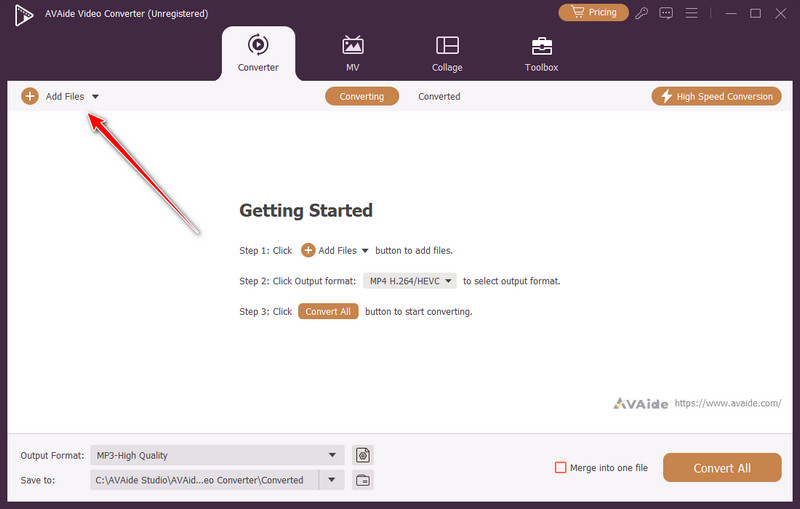
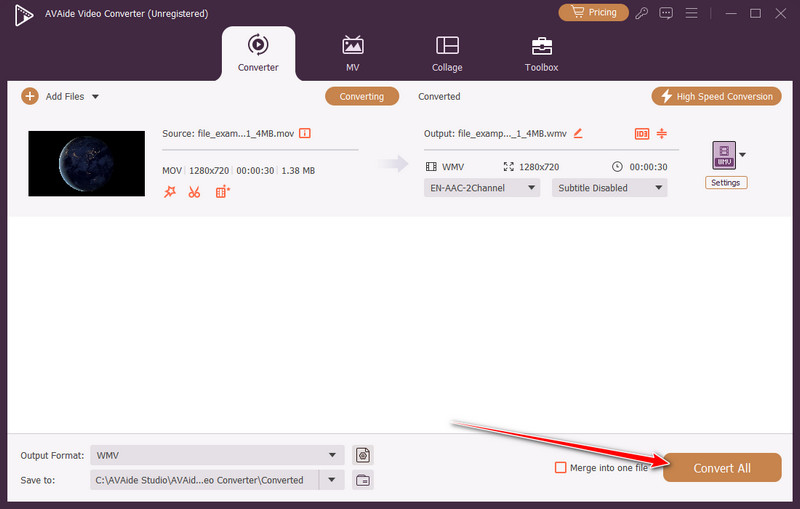
Sikker nedlastingSteg 2For å laste opp MOV-filene hit, må du krysse av i boksen Legg til filer -knappen, og en filmappe vil vises på skjermen. Finn MOV-filen du vil konvertere som er lagret på datamaskinen din, og klikk på Åpen.
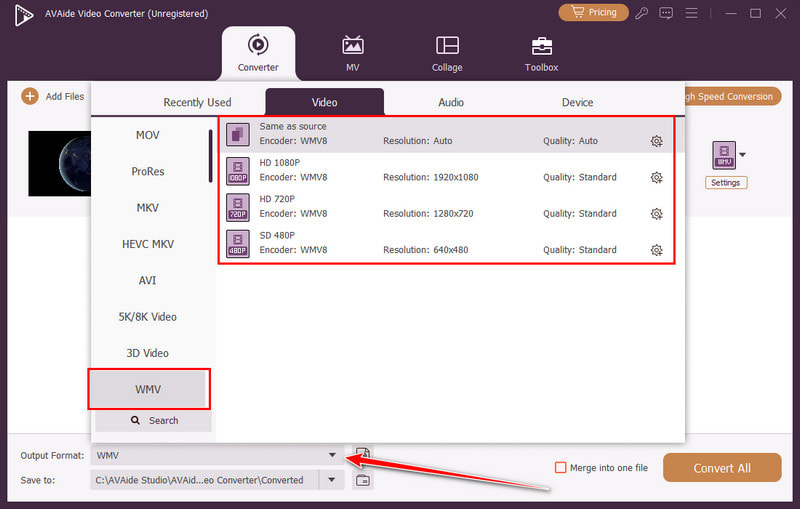
Trinn 3Når du har lastet opp, klikker du på fall ned -knappen på Utdataformat for å velge filformatet du vil konvertere MOV-filen til. Gå til Videoer, finn WMV, og velg WMV-innstillingene du vil oppnå.
Trinn 4Til slutt kan du nå klikke på Konverter alle -knappen for å starte transformasjonen av MOV til WMV-format. Enkelt, ikke sant? Vel, det er hva AVAide lover alle som bruker det.
Del 3: Slik konverterer du en MOV-fil til WMV gratis på nett
1. CloudConvert
CloudConvert er et pålitelig nettbasert verktøy som gjør det enkelt å konvertere en MOV-fil til WMV på nett gratis. Det aksepterer forskjellige video- og lydformater, opprettholder videokvaliteten og muliggjør masseopplasting av videoer. Det brukervennlige grensesnittet er rent og lar selv nybegynnere gjøre konverteringer veldig raskt uten programvare.
Trinn 1Åpne en ny fane, finn CloudConvert og klikk på Velg Fil for å importere MOV-filen hit.
Steg 2Kryss av fall ned -knappen her inne og velg WMV som utdata.
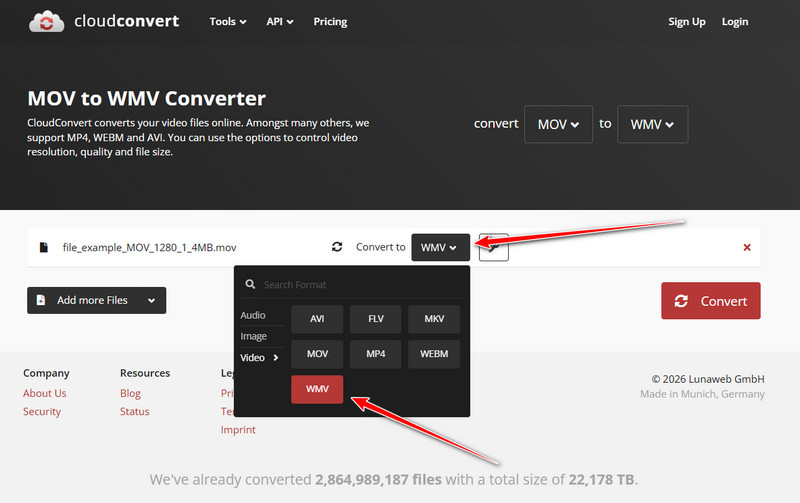
Trinn 3Etter det klikker du på Konvertere knappen og last den ned.
2. Konvertering
Konvertering er et sikkert, nettbasert verktøy som er effektivt for raske konverteringer på nett. Brukere kan konvertere MOV til WMV gratis med noen få klikk og bevare videokvaliteten, og det kan håndtere forskjellige formater for å tillate en viss grad av filhåndtering.
Trinn 1Nå som Convertio er åpen, klikk på Velg Filer for å laste opp MOV-filen.
Steg 2Samme som CloudConvert, klikk på fall ned -knappen for å angi utdataformatet du ønsker å oppnå, som er WMV.
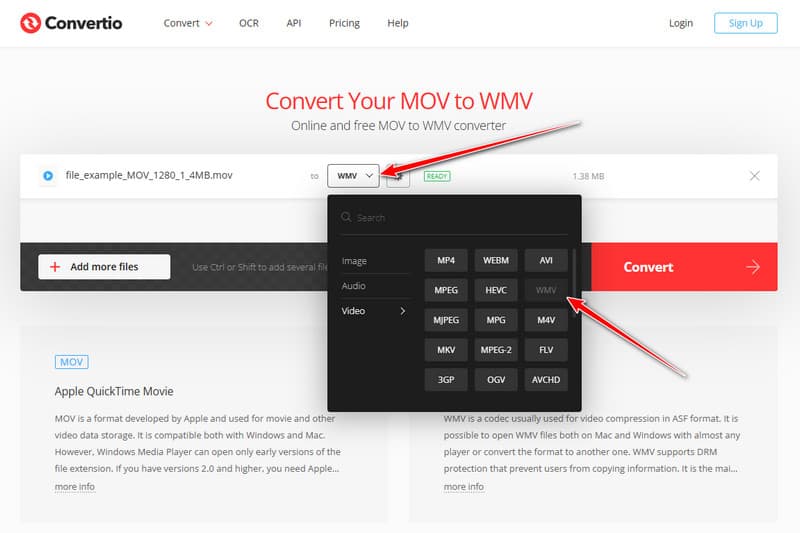
Trinn 3For å fortsette, klikk på Konvertere knapp.
Del 4: Hvordan endre MOV til WMV på skrivebordet gratis
1. VLC Media Player
VLC Media Player er en pålitelig skrivebordsløsning som kan konvertere MOV til WMV gratis. I tillegg til avspilling tilbyr den brukertilpassede eksportalternativer når det gjelder oppløsning, kodeker og bildefrekvenser, noe som gjør den til et stabilt valg blant Windows- og Mac-brukere.
Trinn 1Gå til Media menyen, og velg deretter Konverter/lagre.
Steg 2Klikk Legg til for å velge MOV-filen du vil konvertere, og trykk deretter på Konverter/lagre på bunnen.
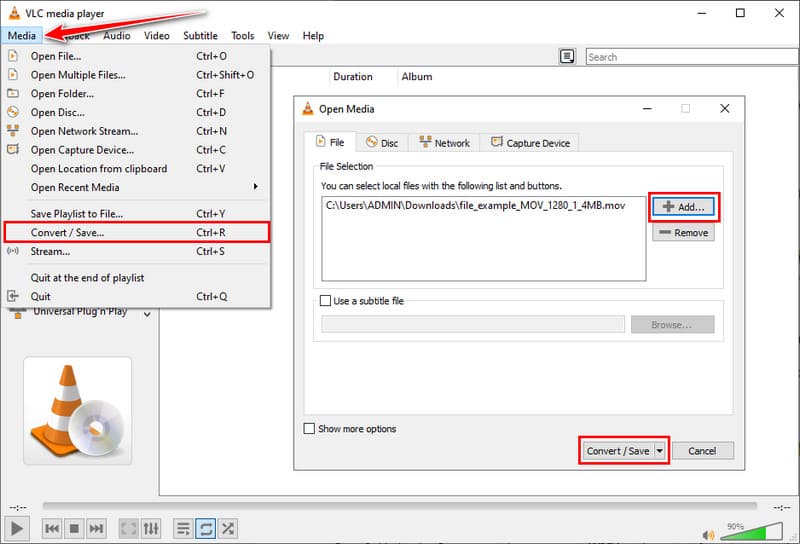
Trinn 3Velge WMV som utdataformat, velg målmappen og klikk på Start for å starte konverteringen.
2. Håndbrems
Håndbrekk er et gratis skrivebordsverktøy som lar brukere enkelt konvertere videofiler fra MOV til WMV. Det gir også kontroll over utdatainnstillinger og bevaring av videokvalitet, og er en rask og effektiv løsning for konverteringer frakoblet.
Trinn 1Klikk Åpen kilde og last inn MOV-filen du vil konvertere.
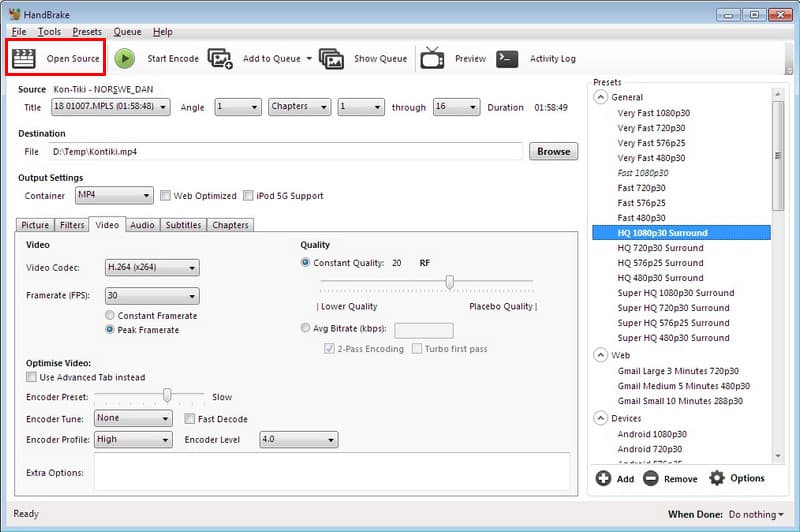
Steg 2Under Sammendrag fanen, kan du angi WMV som utdataformat eller en valgfri kompatibel forhåndsinnstilling i tilfelle WMV ikke vises direkte.
Trinn 3Endre video- og lydinnstillingene om nødvendig, velg målmappen og klikk på Start Encode for å konvertere MOV-filen til WMV.
Du kan velge en nettbasert løsning som CloudConvert eller Convertio for raske, nettleserbaserte konverteringer, eller skrivebordsalternativer som VLC Media Player og HandBrake for konverteringer frakoblet. Hver metode sikrer at videoene dine forblir av høy kvalitet og klare til avspilling på Windows-enheter. Ved å følge trinnene som er beskrevet ovenfor, kan hvem som helst trygt endre MOV til WMV uten teknisk frustrasjon, noe som gjør videodeling, redigering og avspilling enkelt og pålitelig.
OM FORFATTEREN

Din komplette videoverktøykasse som støtter 350+ formater for konvertering i tapsfri kvalitet.