Det finnes tider når du trenger mer enn en statisk SVG for å formidle din briljans, krydre en presentasjon eller gjøre emojier uslåelige. Det er her SVG til GIF-animasjon konvertering kommer inn i bildet. Som vi vet, kan stillbilder være kjedelige sammenlignet med en GIF som fanger oppmerksomhet. I tillegg er det perfekt for nettsteder, sosiale medier og meldinger. Faktisk vil ikke denne prosessen ta så mye av tiden din. Du kan gjøre SVG-en din mer engasjerende ved å konvertere den til en GIF på kort tid. Vel, du skjønner poenget. La oss begynne å bringe liv til grafikken din.
Del 1: Forskjeller mellom SVG-animasjon og GIF
Hvert av disse bildeformatene tilbyr fordeler og har et unikt formål. Når det er sagt, la oss lære om hvert format grundig.
Skalerbar vektorgrafikk eller SVG
SVG er et vektorbasert bildeformat som bruker matematikk til å tegne former i stedet for piksler. Fra selve ordet lar skalerbar vektorgrafikk eller SVG deg skalere bilder til hvilken som helst størrelse uten forvrengning. Du vil ikke merke redigeringen med SVG-er etter at du har forstørret dem. Med det i tankene er SVG-filer uendelig skalerbare og holder seg skarpe uansett størrelse. Dette bildeformatet er perfekt for illustrasjoner, logoer og ikoner. Dessuten er SVG-er redigerbare og lette med designprogramvare og tekstredigerere siden de er kodebaserte. Problemet med det er at de ikke vises riktig på utdaterte systemer og ikke støtter animasjon.
Grafikkutvekslingsformat eller GIF
På den annen side er GIF-er pikselbaserte formater som støtter enkel gjennomsiktighet og animasjoner. GIF-er har en fast oppløsning der for mye zooming får dem til å se blokkete ut. I motsetning til SVG kan du ikke skalere det til noen størrelse og forvente et klart bilde. Likevel er dette bildeformatet flott for å lage morsomme, loopende klipp hvis du vil produsere memer eller reaksjons-GIF-er. Hvis du er en fan av X, tidligere Twitter, kan du finne mange GIF-er der, og last ned Twitter GIF legger ut innlegg enkelt. Dette formatet har også begrensninger i tillegg til at det ikke kan skaleres. Dette bildet er begrenset til maksimalt 256 farger og har store filstørrelser. Men det som gjør det mer attraktivt enn SVG, er at mange enheter og plattformer støtter det i stor grad.
Ut fra beskrivelsene ovenfor, produseres kompleks grafikk av høy kvalitet i stor grad med SVG, mens GIF tilbyr animert og kul bildegrafikk.
Del 2: Slik konverterer du SVG til GIF på Windows og Mac
Et av de mest utmerkede verktøyene for denne konverteringen er AVAide Video ConverterSelv om navnet antyder et fokus på videokonvertering, utmerker dette kraftige programmet seg også på bildekonverteringer. Dette verktøyet tilbyr funksjoner som går utover grunnleggende konverterere. Brukere kan presist justere utdatafilstørrelser og oppløsninger uten forvrengningsproblemer som er vanlige med andre konverterere. Med andre ord bevarer det skarpheten og de fine detaljene i bildene dine.
I tillegg er det å opprettholde den originale vektorkvaliteten til SVG-er det som skiller dette verktøyet fra andre. For detaljert kontroll kan du justere alternativer som løkkeinnstillinger, komprimeringsnivåer og bildefrekvenser. I tillegg til dette lar det brukere lage animerte GIF-er fra flere SVG-filer for lysbildefremvisningslignende animasjoner. For et mer personlig utseende kan brukere legge til tekst i GIF-er, som navn, merker osv. Slik konverterer du SVG til GIF-animasjon.
Trinn 1Klikk på knappen Gratis nedlasting
Hent programmets installasjonsprogram ved å klikke på Gratis nedlasting knapp. Du kan installere dette verktøyet på både Mac- og Windows-datamaskinen din. Deretter installerer du appen ved å følge installasjonsprosessen.

GRATIS NEDLASTING For Windows 7 eller nyere
 Sikker nedlasting
GRATIS NEDLASTING For Mac OS X 10.13 eller nyere
Sikker nedlastingSteg 2Utforsk appen og få tilgang til Image Converter
Når du starter appen, vil du bli møtt av et elegant grensesnitt. Her finner du fem hovedfaner. Fra disse fanene klikker du på Flere verktøy fanen. Søk deretter etter Image Converter funksjonen ved å bruke søkefeltet eller ved å manuelt bla gjennom verktøysettet.

Trinn 3Last opp SVG-filen
På dette tidspunktet skal den be deg om å legge til SVG-filen din, som vises via et opplastingsgrensesnitt. Klikk nå på Plus ikonet for å starte filutforskeren på datamaskinen din og legge til SVG-filen i programmet. Dette verktøyet kan gjøre animert SVG om til GIF-er.

Trinn 4Konverter SVG til et annet bildeformat
Etter at du har lastet opp SVG-filen, velger du et utdataformat som JPG eller PNG, som skal brukes til å lage en GIF. Du kan legge til flere bilder hvis du vil. Klikk deretter på Konverter alle -knappen for å starte konverteringsprosessen.

Del 3: Slik lager du GIF-er fra flere SVG-bilder
Med det samme verktøyet skal vi lage en sømløs GIF fra de konverterte bildene. Det finnes en annen funksjon som lar deg lage en animert SVG til en animert GIF med AVAide Video Converter. Med den har du kontroll over rekkefølgen på bildene. Det betyr at du kan velge hvilket bilde som vises først og hvilket som vises sist. En annen ting er at du kan forhåndsvise den kommende GIF-en ved hjelp av forhåndsvisningsfunksjonen i verktøyet før gjengivelse. For å lære hvordan dette fungerer, følg trinnene nedenfor.
Trinn 1Åpne GIF-konverteringsappen
Start med å åpne det samme programmet på datamaskinen din. Hvis du ikke har gjort det ennå, kan du laste ned den nyeste versjonen fra nedlastingslenkene ovenfor.
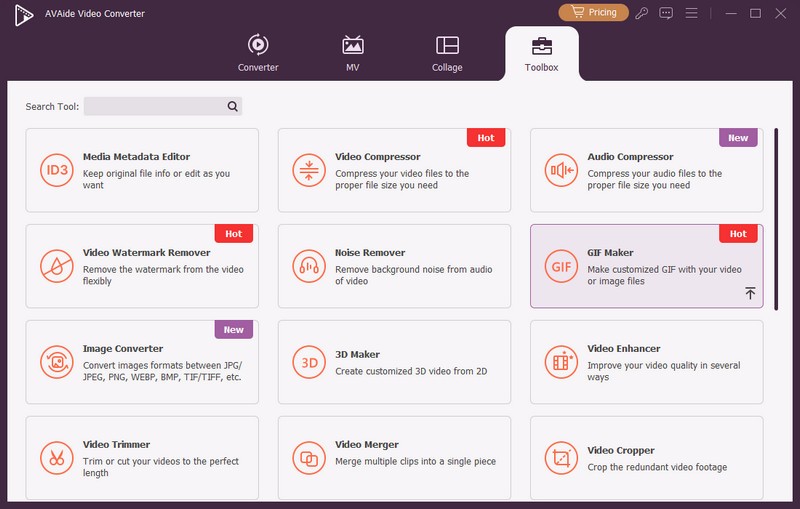
Steg 2Få tilgang til GIF Maker-funksjonen
Gå deretter til Flere verktøy fanen, som er den siste fanen som vises i hovedgrensesnittet. Herfra velger du GIF-skaperen alternativet eller bruk søkefeltet for å få tilgang til det umiddelbart.
Trinn 3Legg til bilder for GIF-oppretting
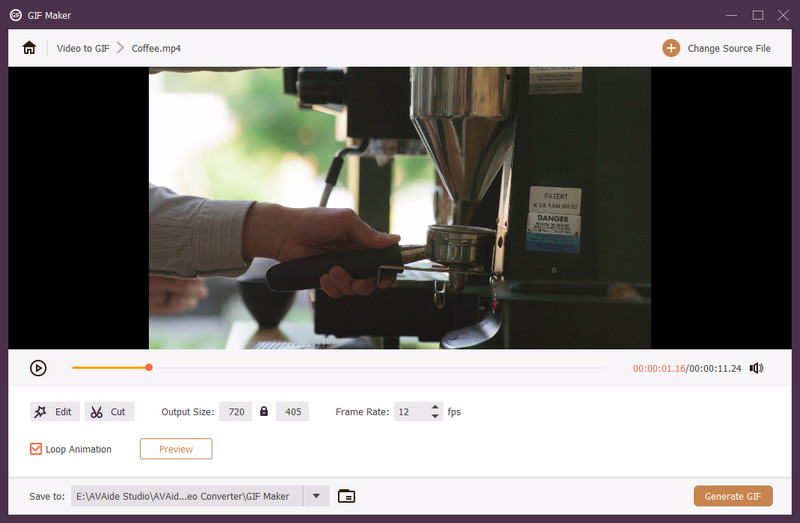
Ved tilgang til GIF Maker, vil den be deg om å legge til ønskede bilder som skal konverteres til GIF-er. Velg Bilde til GIF alternativet blant opplastingsalternativene. Sett deretter inn de valgte bildene fra filleseren din.
Trinn 4Konverter SVG til GIF
Før du lager GIF-en, kan du justere Utgangsinnstillinger plassert under grensesnittet. Denne innstillingen inkluderer oppløsning, zoommodus, bildefrekvens og avspilling av loop-animasjon. Trykk OK Når du er fornøyd med innstillingene, trykker du til slutt på Eksport nederst til høyre for å starte prosessen med å lage en GIF.
Riktignok kan SVG eller skalerbar vektorgrafikk vise skarpe bilder selv etter skalering til en større eller mindre bildestørrelse. Den er imidlertid statisk og livløs. For å gi den liv kan du derfor konverter SVG til GIF, som du kan bruke til å lage memer, legge ut innlegg på sosiale medier og sende morsomme tekstmeldinger. Uansett er verktøyene du trenger tilgjengelige, og trinnene er omfattende og enkle å følge.
Din komplette videoverktøykasse som støtter 350+ formater for konvertering i tapsfri kvalitet.