Hver enhet støtter et annet bildeformat. Noen bilder er tilgjengelige for bestemte enheter, og andre er ikke det. Inkompatibilitet kan oppstå når du åpner bildefiler på enheter som ikke støtter dem. I tillegg støtter bildeformater forskjellige kvaliteter, avhengig av komprimeringen. De kan bruke en tapsfri eller tapsfylt komprimering, noe som påvirker kvaliteten og filstørrelsen.
De nevnte problemene er noen av de viktigste grunnene til at folk utfører en JPG til TIFF-format konvertering. TIFF har fordeler som ikke finnes i JPG. Denne artikkelen skisserer fire raske måter å konvertere filene dine fra JPG til TIFF for enkelhets skyld. Fullstendig informasjon finner du ved å bla nedover.
Del 1: JPEG vs TIFF – Hvorfor du må konvertere JPG til TIFF
JPG eller JPEG vs. TIFF: Hvorfor må vi konvertere JPG til TIFF? Først og fremst kan du være forvirret over JPG og JPEG. Disse filformatene er de samme. Bruksområdet avhenger av enhetens operativsystem. Uansett er den første grunnen til at folk ønsker å konvertere JPG til TIFF inkompatibilitet. Noen enheter støtter ikke JPG, bare TIFF.
Videre har TIFF høyere kvalitet sammenlignet med JPG på grunn av tapsfri komprimering. TIFF er også best for fotoredigering fordi den beholder flere detaljer med flere lagringer fra enheter. Faktisk brukes den ofte til profesjonell fotoredigering fordi den støtter 16-bit eller 32-bit fargedybde. Til tross for alle bildedataene den inneholder som er av profesjonell kvalitet, er filstørrelsen for stor, og det er derfor du må forstå hvordan komprimere TIFF-filer.
Del 2: Den beste måten å konvertere JPG til TIFF på Windows og Mac
På grunn av de utallige mulige JPG til TIFF-konvertererne, vet du kanskje ikke hvilken du skal velge. Vi anbefaler på det sterkeste AVAide Video ConverterDette verktøyet er best for denne bildekonverteringen fordi det lar deg beholde den opprinnelige bildekvaliteten etter prosedyren. I tillegg lar det deg justere bildestørrelsen, noe som gjør det praktisk for folk som er bevisste på lagringsplassen på enheten sin.
Videre kan du konvertere én eller flere JPG-filer til TIFF fordi dette verktøyet støtter batchkonvertering. Ikke bekymre deg for tiden det vil ta. Det kan konvertere filene 30 ganger raskere sammenlignet med andre verktøy. La oss se hvordan dette verktøyet fungerer ved å følge trinnene nedenfor.
Trinn 1Vennligst last ned AVAide Video Converter på Mac-en eller Windows-en din. Deretter konfigurerer og starter du programmet for å starte konverteringsprosessen.

GRATIS NEDLASTING For Windows 7 eller nyere
 Sikker nedlasting
GRATIS NEDLASTING For Mac OS X 10.13 eller nyere
Sikker nedlastingSteg 2En rask veiledning vil vises på skjermen. Fullfør den for å bli kjent med verktøyets prosess. Velg Verktøykasse knappen øverst.
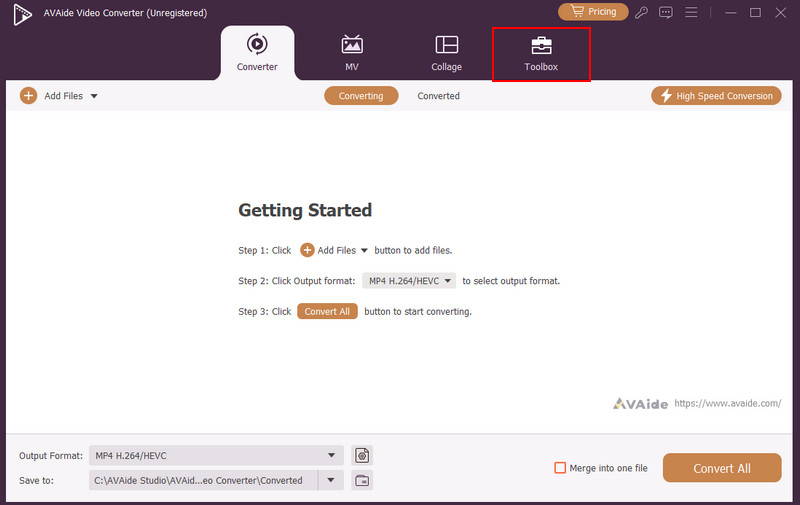
Trinn 3Gå til Søkeverktøy seksjon. Søk etter Image Converter verktøy.
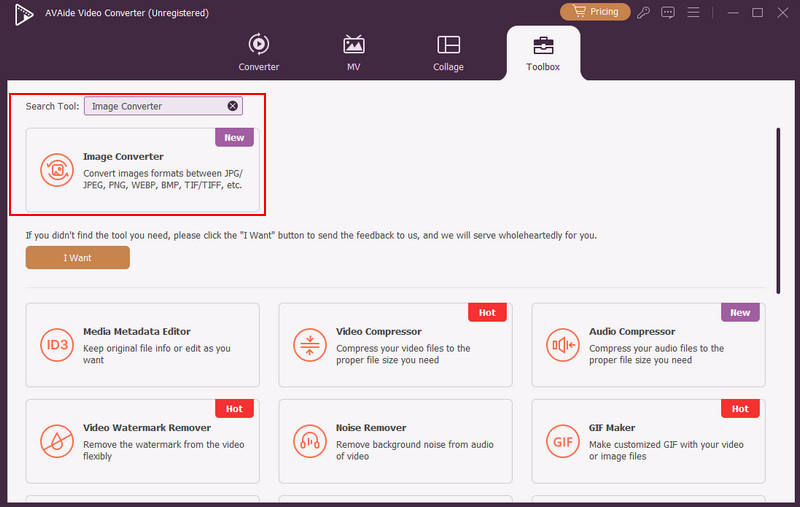
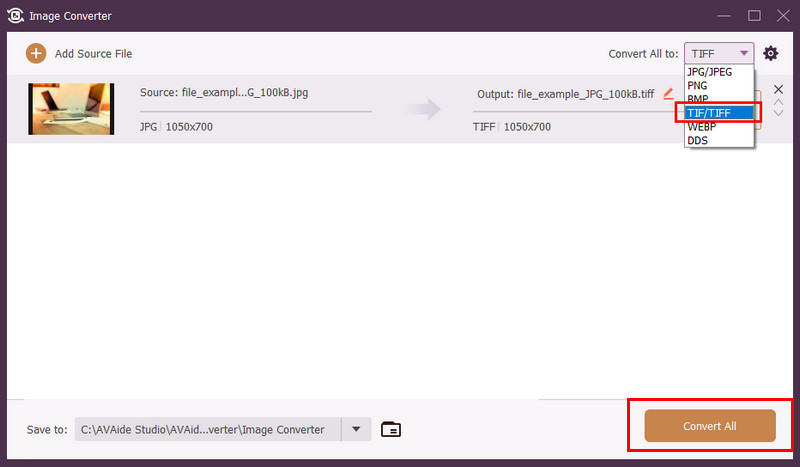
Trinn 4Klikk deretter på Plus knappen i midten. Den vil vise datamaskinalbumet og velge JPG-filene du vil importere. Gå til Konverter alle til seksjon. Velg TIF/TIFF knappen. Klikk til slutt på Konverter alle knappen nederst til høyre for å starte konverteringen.
Del 3: Slik konverterer du JPG til TIFF i Photoshop
Photoshop er et annet program som kan konvertere JPG til TIFF-format. I tillegg til det kan det også konverter TIFF til PNG, HEIC, BMP, GIF, PSD og flere formater. Dette verktøyet lar deg justere bitdybde, komprimeringsalternativer, gjennomsiktighet og fargeprofiler for bildene dine. Som det forrige verktøyet tillater det også en batchkonvertering for filene dine.
Photoshop har imidlertid et komplekst grensesnitt som kan være forvirrende for noen brukere, spesielt nybegynnere. Det krever også betydelig lagringsplass på disken fordi det har enorme ressurser for å fungere. Det støtter heller ikke lag for enkelte bildeformater, inkludert PNG og JPG. Det kan flate ut disse filene når du eksporterer dem. Konverter JPEG til TIFF med Photoshop ved å følge trinnene nedenfor.
Trinn 1Åpne et bilde i Photoshop ved å importere bilder fra skjermen. Du kan bruke dra-og-slipp-teknikken til å gjøre det. Deretter klikker du på Fil knappen øverst til venstre for å se flere alternativer. Klikk på Lagre en kopi knappen for å fortsette.
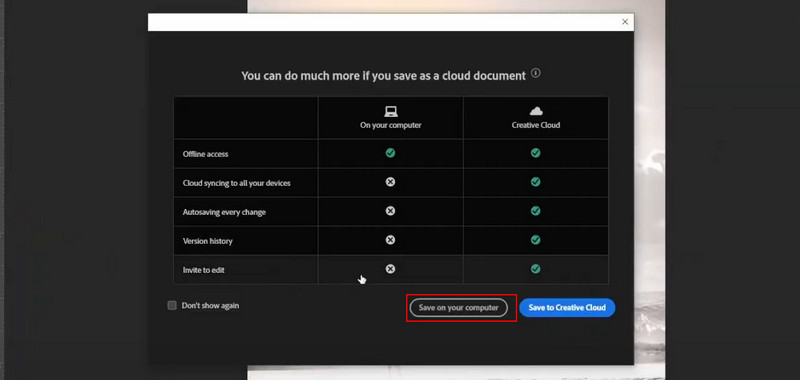
Steg 2En dialogboks vil vises på skjermen. Vennligst trykk på Lagre på datamaskinen din knappen nederst, så vises datamaskinalbumet. Gå til Lagre som type seksjonen nederst og velg TIFF bildeformat. Klikk til slutt på Lagre knapp.
Del 4: Slik konverterer du JPG til TIFF i Windows med Paint
Hvis datamaskinen din har Windows-operativsystemet, er du kanskje kjent med Maling for grunnleggende fotoredigering. Det er et forhåndsinstallert verktøy som hjelper deg med å gjøre enkle redigeringer i bildene dine. Det inkluderer BMP, GIF, JPEG og PNG. Det beste med dette verktøyet er at det er gratis. Det støtter imidlertid ikke lag og avanserte funksjoner for ytterligere fotoredigering. Verktøyet støtter ikke filtre, effekter og masker. La oss konvertere en JPEG til en TIFF-fil med Paint ved å følge trinnene nedenfor.
Trinn 1Finn JPG-filen på datamaskinen din og høyreklikk på den. Klikk på Redigere og velg Åpne med -knappen. Flere alternativer vil vises, og klikk på Maling knapp.
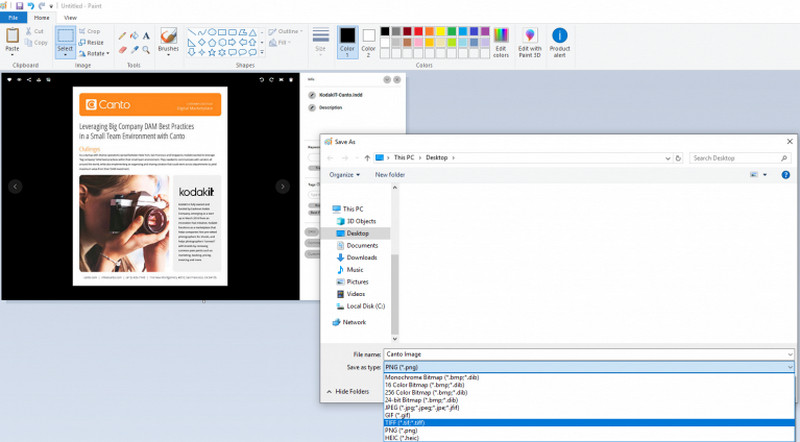
Steg 2Bildet vil bli importert til Paint. Klikk på Fil menyen øverst til venstre og velg Lagre som -knappen fra rullegardinmenyen. Vennligst velg TIFF fra Lagre som type seksjonen. Klikk til slutt på Lagre knapp.
Del 5: Hvordan konvertere JPG til TIFF gratis på nett
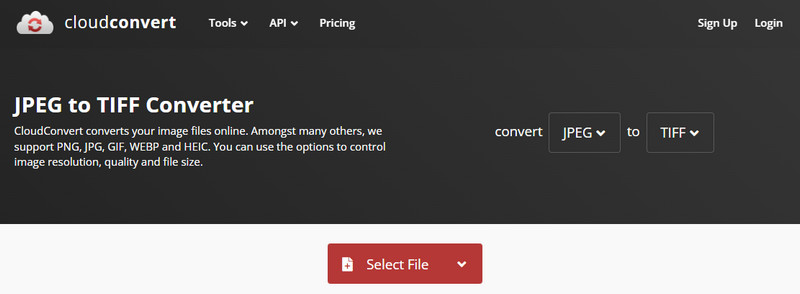
Sist, men ikke minst, kan du konvertere JPEG til TIFF på nett! CloudConvert er et av de kjente nettverktøyene for denne konverteringen. Det støtter imidlertid begrensede innstillinger for bildene dine. Du kan bare justere bredde, høyde, tilpasning, striping og automatisk orientering. Videre støtter det begrensede bildeformater, inkludert ODD, PSD, AVIF, EPS, BMP og PS. En annen ulempe med dette verktøyet er at det ikke tillater ytterligere redigering av bildene dine fordi det mangler de nevnte funksjonene. Trinnene nedenfor vil veilede deg i hvordan du bruker dette verktøyet.
Trinn 1Besøk CloudConvert offisiell nettside og klikk på Velg Fil -knappen. Velg JPG-filene du vil importere.
Steg 2Klikk på TIFF knappen fra Konvertere til seksjonen. Til slutt velger du Konvertere -knappen nederst til høyre og lagre den konverterte filen på datamaskinen.
For å oppsummere, har denne informative artikkelen hjulpet deg konvertere en JPG til en TIFF-filDen viser fire raske metoder som kan hjelpe deg med å konvertere filene. Du kan bruke et nedlastingsverktøy, nettbaserte programmer osv. Hvilken synes du er mest praktisk? Vi setter pris på det hvis det er tilfelle. AVAide Video ConverterDette verktøyet hjelper deg med å konvertere filene uten at det går på bekostning av kvaliteten.
Din komplette videoverktøykasse som støtter 350+ formater for konvertering i tapsfri kvalitet.