EXR eller Open EXR er et containerformat som inneholder et High Dynamic Range (HDR)-bilde. Dette formatet tilbyr et bredt fargespekter og overlegne detaljer for CGI, VFX og fotografering. I motsetning til de bredt kompatible bildeformatene er EXR imidlertid spesielt, og det samme er visningsverktøyet. Du leste riktig. Det er trygt å si at det mangler kompatibilitet på tvers av forskjellige enheter og plattformer. I denne situasjonen skinner JPG-formatet. JPG-formatet omtales ofte for sin brede kompatibilitet og mindre filstørrelse. Hvis du ønsker å opprettholde visuell kvalitet samtidig som du optimaliserer bilder for sosiale medier, hverdagsvisning og sosiale medier, trenger du riktig EXR til JPG-konverterDenne veiledningen vil hjelpe deg, så les resten av innlegget.
Del 1: Hva er EXR-format?
EXR-formatet er et rasterbildefilformat utviklet og vedlikeholdt av Industrial Light & Magic for profesjonell digital bildebehandling og visuelle effekter. Det støtter flere bildelag og dype data, som er beregnet på volumetriske effekter. Dessuten kommer det med flere komprimeringsmetoder, inkludert tapsbaserte og tapsfrie. For tapsbaserte effekter støtter det B44, DWAA/DWAV, ZIP og PIZ for tapsfrie effekter. Dette formatet lar deg balansere kvalitet og filstørrelse effektivt. Siden det er i stand til å bevare dype skygger, lysstyrkenivåer og fine detaljer, bruker kunstnere det til VFX-arbeidsflyter, animasjon og CGI. Dessuten er EXR designet for å lagre HDR-data (High Dynamic Range), og støtter 32-bit og 16-bit flyttalls pikseldybder – ikke rart det er ettertraktet for sin overlegne fargenøyaktighet og lysstyrke.
Hvis du ønsker å åpne EXR-filene dine, må du installere diverse programvare som støtter EXR-utvidelser. Som vi vet, kan ikke alle bildevisere åpne EXR-filer. Det finnes bare noen få verktøy som kan åpne dem. Likevel har vi lett etter en løsning for å løse dette behovet. Du kan konvertere EXR-filer til JPG på et øyeblikk. For å finne ut hvordan det gjøres, kan du se de følgende avsnittene i denne artikkelen.
Del 2: Slik konverterer du EXR til JPG med Photoshop
Hvis du liker et bransjeledende rastergrafikkredigeringsprogram, trenger du ikke lete lenger enn til Adobe Photoshop. Dette programmet er betrodd av kunstnere, designere og fotografer for avansert bildemanipulering. Dessuten er det kjent for sømløs håndtering av formater med høy bitdybde som EXR og sin kraftige HDR-støtte. Brukere kan også ha presis kontroll over eksponering, komprimering og fargegradering ved hjelp av Photoshop. Uansett om du jobber med fotografering, digital kunst eller visuelle effekter, kan du konvertere EXR til JPG uten å ofre kritiske detaljer i bildefilene dine. Derfor er det ideelt for prosjekter der filstørrelse og kompatibilitet er prioritert. For den trinnvise konverteringsveiledningen, følg gjennomgangen nedenfor.
Trinn 1Først laster du ned og installerer Photoshop på datamaskinen din. Deretter starter du programmet og går til Fil > ÅpenDeretter velger du EXR-filen du vil redigere. Alternativt kan du dra og slippe EXR-filen direkte inn i appen.
Steg 2Hvis du ønsker det, kan du gjøre justeringer i EXR-filen før du eksporterer. Bilde > Justeringer for å finjustere det dynamiske området.
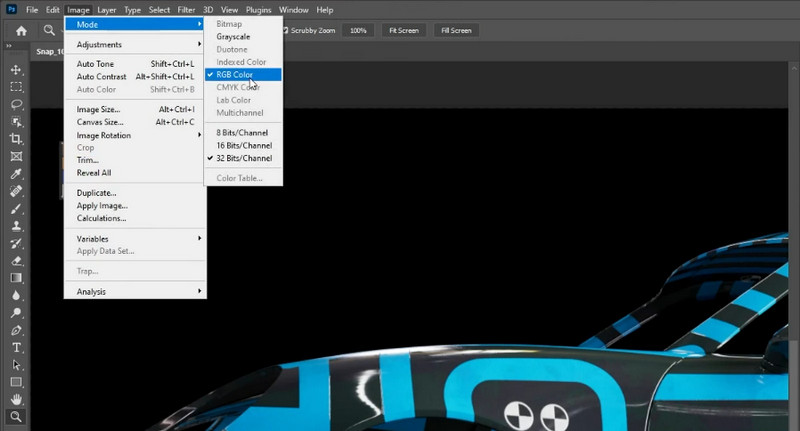
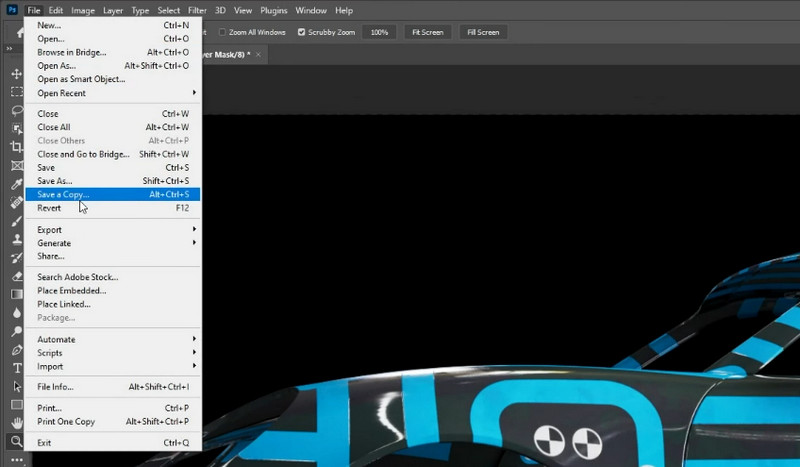
Trinn 3Når du er klar til å konvertere filen, navigerer du til Fil > Lagre en kopi og velg JPEG fra listen over formater i rullegardinmenyen. Du kan endre kvaliteten mellom 1 og 100. Jo høyere kvalitet, desto større filstørrelse.
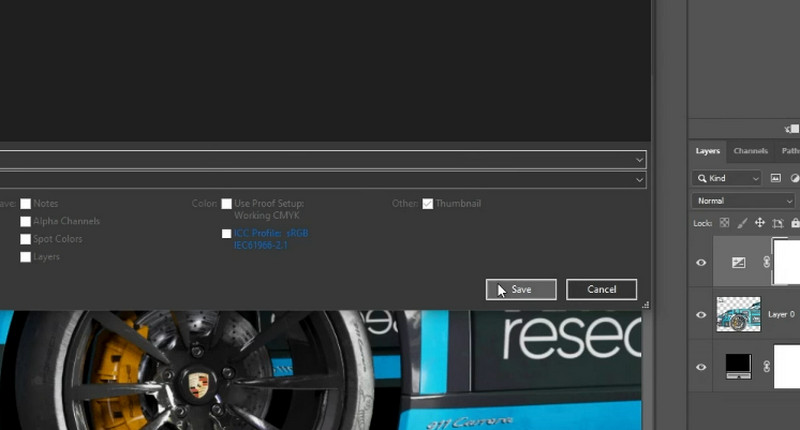
Trinn 4Når du er ferdig, klikker du på Lagre -knappen for å fortsette med konverteringen. Senere kan du øke JPG-oppløsningen når du ikke er fornøyd med resultatene.
Del 3: Slik konverterer du EXR til JPG med GIMP
For et gratis og åpen kildekode-alternativ til Photoshop, er GNU Image Manipulation Program noe for deg. Denne appen tilbyr også kraftige verktøy for formatkonvertering og bilderedigering. Den støtter EXR-filer fullt ut og er i stand til å konvertere dem til JPG-bildefiler på en pålitelig måte. Selv om den ikke har de avanserte HDR-funksjonene til premiumprogramvaren, er dette verktøyet perfekt for brukere som trenger et gratis program for presentasjoner, nett eller daglig bruk. Følg veiledningen nedenfor for å lære hvordan du endrer EXR til JPG.
Trinn 1Installer og start GIMP på enheten din. Åpne deretter EXR-filen ved å bruke programmet ved å gå til Fil > ÅpenProgrammet vil be deg om å justere HDR-importinnstillinger hvis den opplastede filen er 32-bit. Du kan velge Perseptuell gamma eller Lineært lys, avhengig av dine behov.
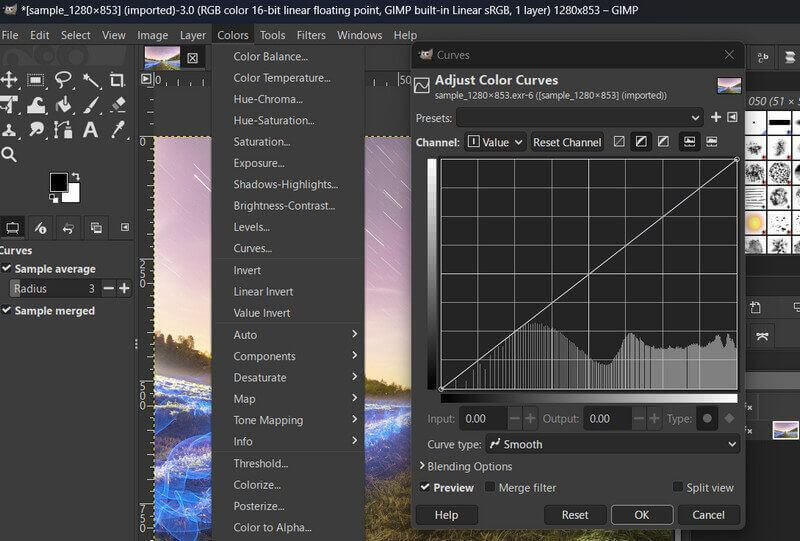
Steg 2For å finjustere eksponering og kontrast før konvertering, bruk Farger > Nivåer eller Farger > KurverDu kan også korrigere fargen hvis bildet ser mørkt/lyst ut ved å gå til Farger > Eksponering.
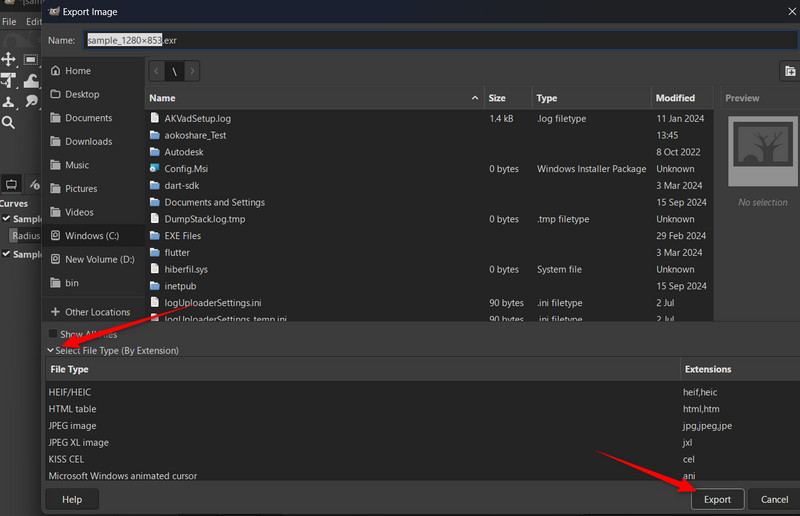
Trinn 3Denne gangen, naviger til Fil > Eksporter som og forvent at en dialogboks vises. I dialogboksen skriver du inn et navn for filen og velger JPG som utdataformat. På samme måte kan du justere kvalitetsglidebryteren for å beholde flere detaljer.
Trinn 4Til slutt, treff Eksport når du er fornøyd med innstillingene. Bekreft deretter i det neste vinduet som vises.
Del 4: Slik konverterer du EXR til JPG med XnConverter
Du kan også stole på XConvert hvis du ønsker en lett, men kraftig batch-bildeprosessor. Det som skiller dette programmet fra andre er den utrolige EXR til JPG-konverteringen, samtidig som kvaliteten opprettholdes. I tillegg til alt dette kan det gjøre én ting eksepsjonelt bra. Det er å konvertere og behandle bilder lett i bulk i et mindre komplisert grensesnitt. I tillegg til det kan det også håndtere EXRs HDR-data, noe som betyr at det kan beholde full støtte for 32-bit flyttall under konvertering.
Trinn 1Last ned XnConvert fra det offisielle nettstedet og start det. Legg deretter til EXR-filene du vil konvertere. Trykk på Legg til filer eller dra og slipp målfilene dine.
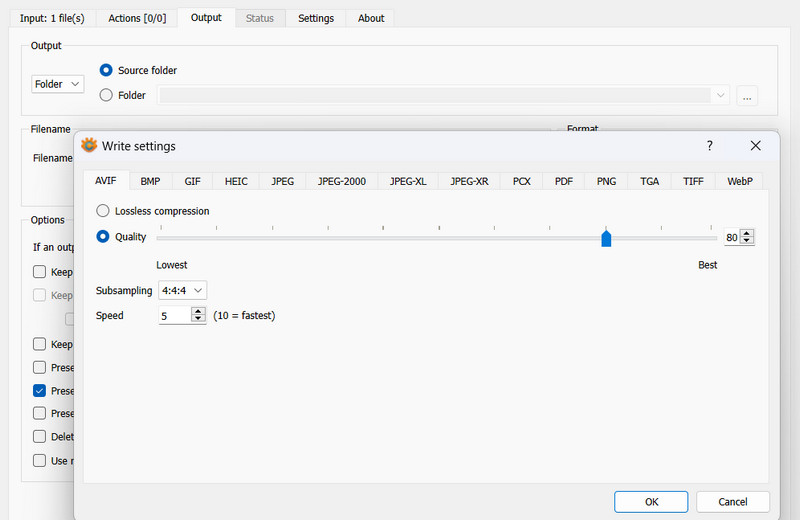
Steg 2På dette tidspunktet, gå til Produksjon fanen og angi utdataformatet til JPGDu kan også justere kvaliteten ved å 90% er tilrådelig. På den ene siden kan du også forstørre JPG/JPEG og PNG ved å bruke dette verktøyet.
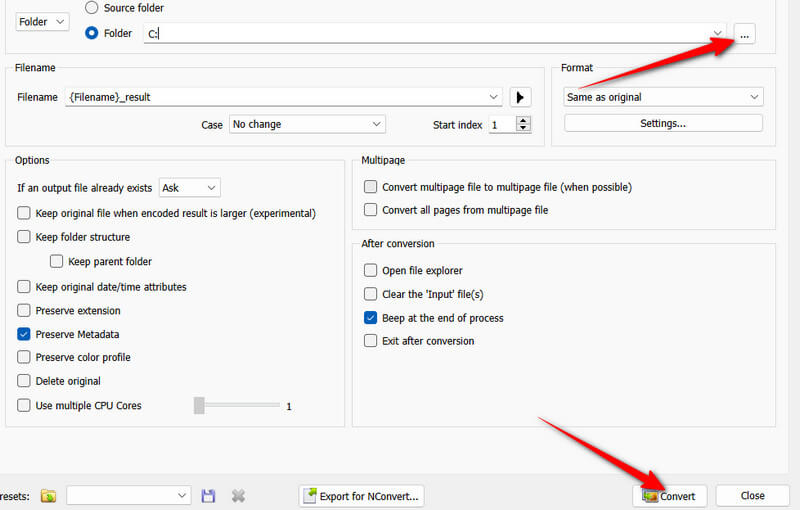
Trinn 3Deretter trykker du på ellipse -knappen for å velge hvor de konverterte filene skal lagres. Alle de konverterte JPG-filene vil bli lagret på denne plasseringen.
Trinn 4Til slutt klikker du på Konvertere knappen og vent til den er ferdig.
Del 5: Den beste måten å kjøpe gratis på nett i batch
Hvis du leter etter en gratis online løsning for å konvertere bilder uten å ofre kvaliteten, AVAide Image Converter er det perfekte valget. Dette verktøyet har et brukervennlig grensesnitt som kjører direkte fra nettet. Det lar deg også behandle flere bilder samtidig uten installasjon og med bare noen få klikk. AVAide bruker smarte algoritmer for å opprettholde klarhet, noe som gjør det ideelt for både vanlige brukere og designere. For PNG-bilder vil det beholde gjennomsiktigheten. Det er best kombinert med andre verktøy for å hjelpe deg med å jobbe sømløst. Finn ut hvordan dette verktøyet fungerer ved å følge veiledningen nedenfor.
Trinn 1Åpne en nettleser på datamaskinen din og besøk programmets offisielle side.
Steg 2Når du lander på siden, går du rett til Velg Utdataformat og klikk på rullegardinlisten. Velg deretter ønsket format, som JPG, GIF, og PNG.
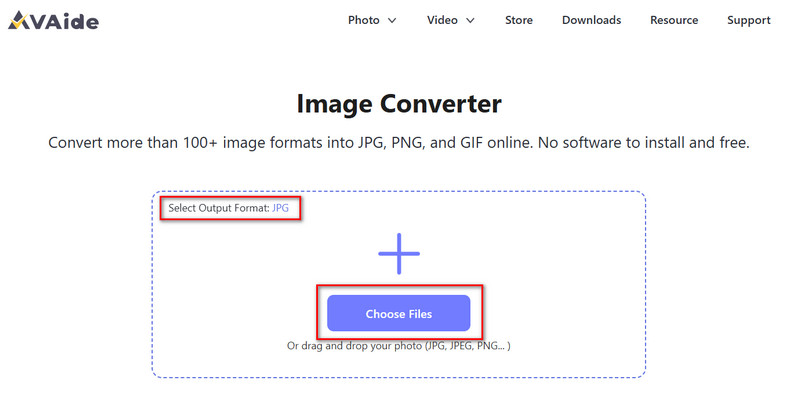
Trinn 3Etter at du har valgt et format, klikker du på Velg Filer -knappen og velg bildene du vil konvertere. Etter at du har lagt til filene, konverteres de automatisk.
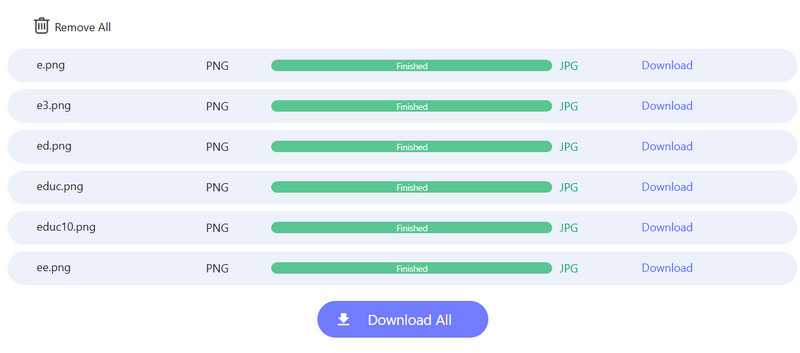
Trinn 4Når konverteringen er ferdig, klikker du på Last ned alle knappen for å lagre dem.
Nå slipper du å slite med å åpne EXR-filene dine, fordi du nettopp har mestret løsningen. Nå vet du det. hvordan konvertere EXR-filer til JPG og få enkel tilgang til filene dine ved hjelp av en hvilken som helst standard bildeviser. Du kan velge mellom kraftig programvare og gratis alternativer for en pålitelig måte å transformere EXR-filene dine på. For problemfri konvertering, kombiner disse verktøyene med en gratis online konverter for å se umiddelbare resultater uten at installasjon og registrering er nødvendig.

Du kan enkelt konvertere bildet ditt fra hvilket som helst bildeformat til en populær JPG, PNG eller GIF uten tap av kvalitet.
BEHANDL NÅ